
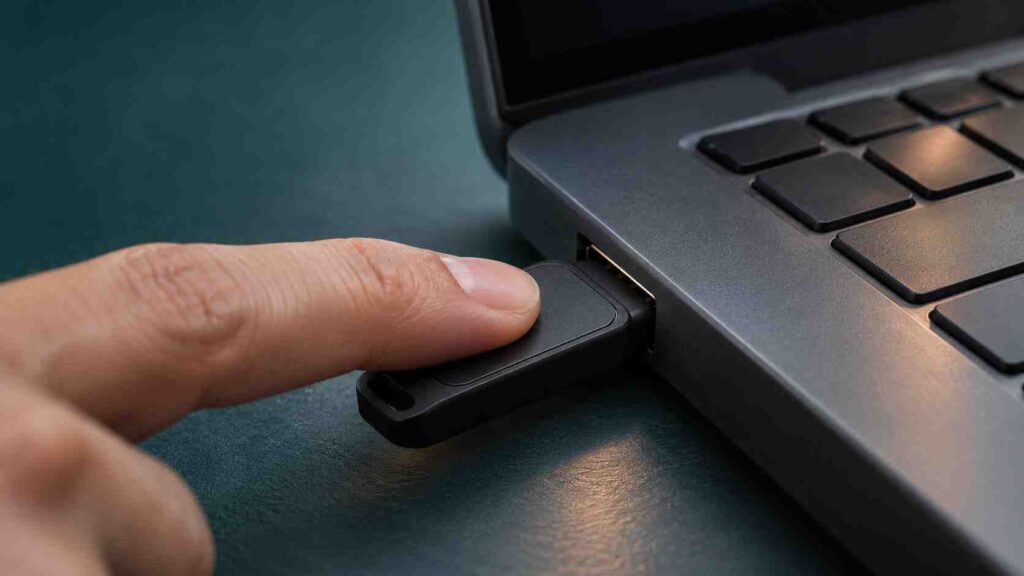
Nitrokey Passkey: der Passkey-Stick aus Deutschland für passwortloses Anmelden und FIDO2-Zwei-Faktor-Schutz – USB-A, ohne Cloud, als Ersatzschlüssel
Passwörter werden geklaut, SMS-Codes abgefangen, Handys gehen verloren. Der Nitrokey Passkey ist die einfachste Antwort darauf: ein kleiner FIDO2-Sicherheitsschlüssel für den Schlüsselbund, der deine Passkeys direkt im Gerät speichert statt in einer Cloud und deine Online-Konten mit Zwei-Faktor-Anmeldung vor Phishing schützt. Er kann bewusst nur eins: Anmelden. Als Passkey Stick und FIDO2 Stick in einem ist er der schlanke Einstieg – Open Source und von der Nitrokey GmbH aus Berlin. In diesem Nitrokey Passkey Test erfährst du, was der Passkey-Stick kann, wie du ihn einrichtest, worin er sich vom Nitrokey 3 unterscheidet und für wen er die richtige Wahl ist.
Kurz beantwortet: Was ist der Nitrokey Passkey? Der Nitrokey Passkey ist ein USB-A-Sicherheitsschlüssel der Nitrokey GmbH aus Berlin, der ausschließlich FIDO2, WebAuthn und U2F beherrscht. Er speichert nach Herstellerangabe über 100 Passkeys und dient als zweiter Faktor für eine unbegrenzte Zahl von Konten. Die Firmware ist in Rust geschrieben und Open Source. OpenPGP, Einmalpasswörter, PIV, NFC und ein Secure Element hat er nicht – dafür gibt es den Nitrokey 3.
Der Nitrokey Passkey auf einen Blick
FIDO2, WebAuthn und U2F: Passkeys speichern und als zweiter Faktor bei beliebig vielen Konten dienen.
Kein OpenPGP, keine Einmalpasswörter, kein PIV, kein Passwortspeicher. Dafür gibt es den Nitrokey 3.
USB-A im Mini-Format, 17 × 14 × 6 mm und 1,5 g leicht. Passt an jeden Schlüsselbund.
Alle, die Online-Konten absichern wollen – und als günstiger Ersatzschlüssel zu einem Nitrokey 3.
Für FIDO2-Anmeldungen am Rechner und als vorab registrierter Ersatzschlüssel. USB-A, ohne NFC. Wie es am Smartphone aussieht, zeigt der Abschnitt Android und iPhone.
Nitrokey Passkey im HerstellershopIm Shop unter „Nitrokeys“ → Nitrokey Passkey · AnzeigeWarum ein Passkey-Stick? Das Problem mit Passwörtern und SMS-Codes
Die meisten Kontoübernahmen beginnen unspektakulär. Ein Passwort taucht in einem Datenleck auf. Eine Phishing-Mail lockt auf eine gefälschte Anmeldeseite. Schadsoftware liest gespeicherte Zugangsdaten aus dem Browser – Infostealer machen genau das millionenfach. Der Angreifer braucht danach nur noch den zweiten Faktor.
Und der ist bei vielen Menschen eine SMS. Auf einer Phishing-Seite tippst du den Code selbst ein, und der Angreifer reicht ihn in Echtzeit weiter. Oder er übernimmt gleich deine Rufnummer: Beim SIM-Swapping landen alle SMS-Codes beim Angreifer. Auch Codes aus Authenticator-Apps lassen sich auf gefälschten Seiten abfangen.
Ein Passkey-Stick wie der Nitrokey Passkey bricht diese Kette. Er gibt eine Anmeldung nur auf der echten Website frei. Auf einer Fälschung antwortet er nicht – und das prüft er automatisch, ohne dass du die Fälschung erkennen musst. Ein gestohlenes Passwort allein bringt dem Angreifer dann nichts mehr.
Datenleck-Monitoring: das Sicherheitstool für gestohlene Zugangsdaten – Viele erfahren erst nach dem Schaden, dass ihr Passwort in einem Datenleck steckt. Ein Monitoring meldet dir solche Funde frühzeitig. Dann weißt du, welche Konten du zuerst mit einem Sicherheitsschlüssel schützen solltest. Der Ratgeber erklärt, wie Datenleck-Monitoring funktioniert und wo seine Grenzen liegen.
Was ist der Nitrokey Passkey? Der Passkey-Stick einfach erklärt
Ein Passkey ist ein Anmeldeschlüssel, der dein Passwort ersetzt. Statt etwas einzutippen, bestätigst du die Anmeldung mit einem Gerät, das du besitzt. Der Nitrokey Passkey ist so ein Gerät: ein USB-Stick, auf dem deine Passkeys liegen.
Du steckst ihn ein, gibst eine PIN ein und berührst kurz die Taste. Schon bist du angemeldet. Ohne den Stick kommt niemand in dein Konto – auch nicht, wer dein altes Passwort aus einem Datenleck kennt.
Der Nitrokey Passkey basiert nach Herstellerangabe auf dem Nitrokey 3, ist aber auf die Anmeldefunktionen reduziert. Er unterstützt FIDO2 mit CTAP2, FIDO U2F und damit WebAuthn, das alle verbreiteten aktuellen Browser beherrschen. Andere Funktionen wie E-Mail-Verschlüsselung hat er nicht. Als FIDO2 Sicherheitsschlüssel im Mini-Format ist er damit Passkey Hardware in ihrer einfachsten Form. Genau das macht ihn zum einfachen Einstieg: Es gibt nichts zu konfigurieren, was du nicht brauchst.
Steckbrief Nitrokey Passkey
| Merkmal | Nitrokey Passkey |
|---|---|
| Hersteller | Nitrokey GmbH, Berlin |
| Standards | FIDO2 (CTAP2), FIDO U2F, WebAuthn |
| Passkeys im Gerät | über 100 |
| Konten als zweiter Faktor | unbegrenzt |
| Anschluss | USB-A, kein NFC |
| Maße und Gewicht | 17 × 14 × 6 mm, 1,5 g |
| Firmware | Rust, auf Basis des offenen Frameworks Trussed, signiert (Herstellerangabe) |
| Prozessor | nRF52-Mikrocontroller mit Secure Boot (Herstellerangabe) |
| Betriebssysteme | Windows, macOS, Linux, BSD, Android, iOS |
| Kennzeichnungen | FCC, CE, RoHS, WEEE, OSHWA |
← Tabelle seitlich scrollen →
Angaben des Herstellers.
Passkey auf dem Stick oder in der Cloud: Was ist sicherer?
Passkeys gibt es in zwei Formen. Viele kennen sie vom Smartphone: Apple, Google und Passwortmanager speichern Passkeys und synchronisieren sie über ihre Cloud auf alle deine Geräte. Das ist bequem, denn ein neues Handy hat sofort alle Zugänge.
Ein Passkey auf dem Nitrokey Passkey ist dagegen gerätegebunden. Er liegt im Stick und wird nicht in eine Cloud kopiert. Beide Formen schützen gleich gut vor Phishing. Der Unterschied liegt darin, wovon dein Schutz abhängt.
| Merkmal | Passkey auf dem Nitrokey | Passkey in der Cloud |
|---|---|---|
| Wo der Passkey liegt | Im Stick, verlässt ihn nicht | Beim Anbieter, auf alle Geräte synchronisiert |
| Abhängigkeit von einem Konto | Keine | Apple-, Google- oder Manager-Konto |
| Schutz vor Phishing | Ja | Ja |
| Neues Handy oder neuer Rechner | Stick einstecken, sofort nutzbar | Nach Anmeldung beim Cloud-Konto verfügbar |
| Bei Verlust | Zweiten Schlüssel als Reserve nötig | Über das Cloud-Konto wiederherstellbar |
| Typischer Einsatz | Wichtige Konten, Arbeitskonten, Admins | Alltagskonten mit hohem Komfort |
← Tabelle seitlich scrollen →
Allgemeine Einordnung. Welche Passkey-Form ein Dienst anbietet, entscheidet der jeweilige Anbieter.
Passkeys synchronisieren oder auf dem Stick behalten?
Den Unterschied machen drei Punkte: Synchronisierung, Wiederherstellung und Geräteverlust. Synchronisierte Passkeys können Ende-zu-Ende-verschlüsselt sein. Welche Folgen eine Übernahme deines Cloud-Kontos hat, hängt vom Anbieter, von der Freigabe neuer Geräte und vom Wiederherstellungsweg ab. Ein gerätegebundener Passkey auf dem Stick wird gar nicht synchronisiert – er hängt an keinem Cloud-Konto, dafür gibt es ohne Vorbereitung auch keine Wiederherstellung. Den Ersatzschlüssel musst du deshalb vorab bei jedem Dienst registrieren und testen.
Viele kombinieren deshalb beides: Alltagskonten mit Cloud-Passkeys, die wichtigsten Konten – E-Mail, Passwortmanager, Geld – mit einem Hardware-Passkey auf dem Stick. Wer gezielt einen Passkey ohne Cloud und ohne Smartphone-Konto sucht, ist mit dem Nitrokey Passkey richtig. Den großen Hintergrund zum Wechsel vom Passwort zum Passkey liest du in Passkeys statt Passwörter: die große Veränderung der Internetsicherheit.
Passkey-USB-Stick statt Smartphone: Wann lohnt sich Hardware?
Viele suchen nach einem Passkey USB Stick, weil sie ihre Anmeldung nicht ans Smartphone binden wollen. Ein Passkey ohne Smartphone hat handfeste Vorteile: Er funktioniert auch, wenn das Handy leer, verloren oder gestohlen ist. Er hängt an keinem Apple- oder Google-Konto. Und er lässt sich an jedem Rechner nutzen, ohne dass du dort ein Konto einrichtest.
Wichtig ist der Unterschied zu einem normalen USB-Stick. Auf einem gewöhnlichen Stick liegen Dateien, die sich kopieren lassen. Ein Hardware-Passkey wie der Nitrokey Passkey speichert keine Dateien, sondern geheime Schlüssel, die den Stick nicht verlassen. Der Rechner bekommt nur eine Bestätigung, nie den Schlüssel selbst. Deshalb ist Passkey-Hardware etwas ganz anderes als „Passwörter auf dem USB-Stick“.
Ein Passkey-Stick ersetzt auch keine Authenticator-App für alle Fälle. Er ist der stärkste Schutz für die Konten, die ihn unterstützen. Für die übrigen bleibt die App die zweitbeste Lösung. Wie du sie sauber einrichtest, zeigt unsere Anleitung zur Authenticator-App.
Was kann der Nitrokey Passkey? FIDO2, WebAuthn, U2F und SSH
Der Funktionsumfang ist klar umrissen. Nach Herstellerangabe unterstützt der Nitrokey Passkey diese Einsatzzwecke:
- Passwortlos anmelden: Passkeys bei Diensten wie Google und Microsoft speichern und ohne Passwort einloggen – vom Passkey für Google bis zum Passkey für Microsoft-Konten.
- Zwei-Faktor-Authentifizierung: als zweiter Faktor neben dem Passwort, für eine unbegrenzte Zahl von Konten.
- Windows-11-Anmeldung: passwortlos an Windows 11 Pro mit Microsoft Entra ID.
- SSH-Schlüssel: PIN-geschützte, nicht exportierbare FIDO2-SSH-Schlüssel für die Serveradministration.
- Eigene Produkte absichern: Unternehmen können den Stick in eigene IoT-Produkte einbinden.
Nicht an Bord sind OpenPGP für E-Mail-Verschlüsselung, Einmalpasswörter nach TOTP, der PIV-Smartcard-Standard, ein Passwortspeicher und ein Secure Element. Wer diese Funktionen braucht, greift zum Nitrokey 3. Den Vergleich zeigen wir weiter unten in einer eigenen Tabelle.
Wie viele Passkeys passen auf den Nitrokey Passkey?
Nach der Nitrokey-Dokumentation speichert der Nitrokey Passkey über 100 Passkeys. Das ist mehr Platz als bei den NFC-Modellen des Nitrokey 3. Für die Zwei-Faktor-Anmeldung neben einem Passwort belegt ein Konto keinen Speicherplatz; hier gibt es nach Herstellerangabe keine Begrenzung.
Mit welchen Diensten funktioniert der Nitrokey Passkey?
Der Nitrokey Passkey ist für Dienste gedacht, die Sicherheitsschlüssel nach FIDO2 oder U2F annehmen. Ob es im Einzelfall klappt, hängt vom Dienst, vom Browser, vom Betriebssystem und vom Anschluss ab. Der Hersteller nennt Google und Facebook als Beispiele; dazu kommen Microsoft, Proton, Coinbase und viele weitere. Für eine Übersicht verweist Nitrokey auf das Verzeichnis dongleauth.com. Ob ein Dienst Passkeys oder nur den zweiten Faktor anbietet, entscheidet der Anbieter.
Wie sicher ist der Nitrokey Passkey? Open Source, Rust und Made in Germany
Bei einem Sicherheitsschlüssel zählt, wem du vertraust. Nitrokey setzt hier auf Transparenz. Die Firmware des Nitrokey Passkey ist nach Herstellerangabe vollständig in Rust geschrieben, einer Programmiersprache, die viele typische Speicherfehler von vornherein verhindert. Sie baut auf dem Framework Trussed auf, dessen Code offen veröffentlicht ist. Jeder kann nachsehen, was im Stick passiert.
In der Hardware arbeitet nach Herstellerangabe ein nRF52-Mikrocontroller mit Secure Boot. Die Firmware ist nach Herstellerangabe signiert. Ob und wann Updates speziell für den Nitrokey Passkey erscheinen, steht in den Release Notes des Herstellers – plane deshalb nicht fest mit neuen Funktionen per Update. Der Hersteller nennt Kennzeichnungen nach FCC, CE, RoHS und WEEE sowie eine Open-Hardware-Zertifizierung der OSHWA.
Offener Code ist kein Sicherheitsbeweis, macht unabhängige Prüfungen aber erst möglich. Wie du Vertrauen in offene und geschlossene Geräte einordnest, beschreiben wir in Open Source oder Closed Source: worauf Vertrauen wirklich beruht.
Entwickelt und produziert wird nach Herstellerangabe in Deutschland, vor allem in Berlin. Für alle, die einen Sicherheitsschlüssel aus Deutschland suchen, ist der Nitrokey Passkey einer der einfachsten Wege dorthin.
Digitale Souveränität und Cyber-Behörde auf amerikanischen Servern – Wo ein Sicherheitswerkzeug herkommt, ist keine Nebensache. Wer seine Zugänge absichert, sollte wissen, wessen Recht für Hersteller und Server gilt. Selbst staatliche Stellen in Deutschland setzen auf Infrastruktur aus den USA. Der Beitrag zeigt, warum digitale Souveränität beim Schutz von Konten und Daten mitzählt.
Ehrliche Einordnung: Der Nitrokey Passkey hat kein separates Secure Element, wie es der Nitrokey 3 für seine OpenPGP-Schlüssel nutzt. Für die FIDO2-Anmeldung setzt Nitrokey auf die Schutzmechanismen des Mikroprozessors. Wer zusätzlich E-Mail-Schlüssel auf Hardware sichern will, ist mit dem Nitrokey 3 besser beraten.
Schützt der Nitrokey Passkey vor Phishing?
Ja, bei Diensten mit FIDO2-Unterstützung schützt der Nitrokey Passkey wirksam vor Phishing. Bei einer Phishing-Seite gibst du Passwort und SMS-Code selbst ein – und der Angreifer reicht beides in Echtzeit an die echte Seite weiter. Ein FIDO2-Stick prüft dagegen automatisch die Domain, auf der du dich gerade anmeldest. Auf einer gefälschten Adresse gibt er schlicht keine Anmeldung frei. Du musst die Fälschung nicht einmal erkennen.
Angreifer suchen deshalb gezielt Wege an der Zwei-Faktor-Anmeldung vorbei. Beim Device-Code-Phishing erschleichen sie Zugriff auf Microsoft-365-Konten ohne Passwort. Kein Werkzeug schließt jede Lücke, aber ein FIDO2-Schlüssel macht die klassische Phishing-Seite wirkungslos.
Krypto-Scams erkennen: Phishing, Fake-Support und Wallet-Drainer – Gerade rund um Krypto-Konten ist Phishing besonders raffiniert. Gefälschter Support, nachgebaute Börsenseiten und bösartige Signaturanfragen zielen auf dein Geld. Der Ratgeber zeigt die häufigsten Maschen. Ein FIDO2-Schlüssel stoppt die gefälschte Anmeldeseite, aber nicht jede dieser Maschen.
Passkey-Stick, Authenticator-App oder SMS im Vergleich
Von den drei verbreiteten zweiten Faktoren ist nur der FIDO2-Stick phishingresistent. Die Tabelle zeigt, wie sich Nitrokey Passkey, Authenticator-App und SMS-Code im Alltag unterscheiden.
| Merkmal | Nitrokey Passkey | Authenticator-App | SMS-Code |
|---|---|---|---|
| Schutz vor Phishing-Seiten | Ja | Nein | Nein |
| Schutz vor SIM-Swapping | Ja | Ja | Nein |
| Abhängig vom Smartphone | Nein | Ja | Ja |
| Code abtippen nötig | Nein | Ja | Ja |
| Von Diensten unterstützt | Viele, nicht alle | Sehr viele | Fast alle |
← Tabelle seitlich scrollen →
Allgemeine Einordnung der Verfahren.
Die Konsequenz für die Praxis: Setze den Nitrokey Passkey überall ein, wo ein Dienst ihn annimmt. Für alle anderen Konten bleibt die Authenticator-App die bessere Wahl als die SMS. So hebst du dein Schutzniveau Konto für Konto, ohne auf einen Schlag alles umstellen zu müssen.
Die Rangfolge, die wir überall empfehlen: Ein FIDO2-Sicherheitsschlüssel wie der Nitrokey Passkey zuerst. Wo ein Dienst das nicht anbietet, eine Authenticator-App. SMS nur, wenn es gar nichts anderes gibt. Warum SMS-Codes nicht mehr reichen, erklärt unser Ratgeber zu Authenticator-Apps.
Wie Hardware-Schlüssel sensible Konten grundsätzlich schützen und welche Dienste sie unterstützen, haben wir in einem eigenen Ratgeber aufbereitet.
Ratgeber: Hardware-Sicherheitsschlüssel verstehenWie FIDO2-Schlüssel sensible Konten schützenWie richte ich den Nitrokey Passkey ein? Die Anleitung Schritt für Schritt
Du brauchst keinen Treiber und keine App. Nitrokey nennt Windows, macOS, Linux und BSD mit aktuellen Browsern als Einsatzumgebung. Teste die Anmeldung trotzdem einmal bei jedem Dienst, bevor du dich darauf verlässt.
Passkey einrichten für passwortloses Anmelden
- Konto öffnen: Melde dich bei einem Dienst mit Passkey-Unterstützung an, zum Beispiel deinem Google-Konto.
- Sicherheitseinstellungen aufrufen: Suche den Bereich „Passkeys und Sicherheitsschlüssel“.
- Passkey erstellen: Wähle „Passkey erstellen“ und dann die Option für ein anderes Gerät oder einen Sicherheitsschlüssel.
- PIN festlegen: Beim ersten Mal legst du eine PIN für den Nitrokey Passkey fest.
- Taste berühren: Sobald die Taste aufleuchtet, berührst du sie. Der Passkey ist gespeichert.
- Ersatzschlüssel registrieren: Wiederhole den Vorgang direkt mit deinem zweiten Schlüssel.
Ab jetzt meldest du dich mit PIN und Tastendruck an.
Nitrokey Passkey als zweiten Faktor einrichten
- Zwei-Faktor-Authentifizierung aktivieren: Öffne die Sicherheitseinstellungen eines Dienstes, der Sicherheitsschlüssel unterstützt.
- Sicherheitsschlüssel hinzufügen: Wähle „Sicherheitsschlüssel“ und stecke den Nitrokey Passkey ein.
- Bestätigen: Berühre die Taste, wenn der Browser dazu auffordert.
- Testen: Melde dich einmal ab und wieder an, mit jedem deiner Schlüssel.
Passkeys verwalten: Chrome, Windows und nitropy
Für die Verwaltung brauchst du keine eigene Nitrokey-App. Nitrokey beschreibt drei Wege: In Chromium-Browsern findest du unter „Datenschutz und Sicherheit“ den Punkt zum Verwalten von Sicherheitsschlüsseln. Unter Windows geht es über „Konten“ → „Anmeldeoptionen“ → „Sicherheitsschlüssel“. Und das Kommandozeilenwerkzeug nitropy zeigt Status und Version an. Zu Firmware-Updates für den Passkey verweist Nitrokey auf seine Release Notes. Die ältere Nitrokey App 1 unterstützt den Passkey nicht.
Funktioniert der Nitrokey Passkey mit Android und iPhone?
Nitrokey nennt Android und iOS grundsätzlich als unterstützte Systeme. Der Nitrokey Passkey hat aber einen USB-A-Stecker und kein NFC. Voraussetzung am Smartphone ist deshalb ein Adapter: Bei Handys mit USB-C brauchst du einen Adapter von USB-A auf USB-C. Für iPhones mit Lightning-Anschluss liegt uns keine bestätigte Kombination vor; verlass dich dort nicht darauf. Ob die Anmeldung am Handy klappt, hängt außerdem vom Dienst und vom Browser ab.
Wer sich regelmäßig am Handy kontaktlos anmelden will, ist mit einem NFC-Modell des Nitrokey 3 besser bedient. Für einen Schlüssel, der am Rechner steckt oder am Schlüsselbund als Reserve hängt, spielt NFC keine Rolle.
Nach dem iPhone-Diebstahl beginnt das Phishing – Ein gestohlenes Smartphone ist oft erst der Anfang. Täter verschicken danach gefälschte Nachrichten, um an Zugangsdaten und Geräte-Sperren zu kommen. Der Beitrag zeigt, wie solche Netzwerke vorgehen. Wer seine wichtigsten Konten an einen Sicherheitsschlüssel statt ans Handy bindet, nimmt diesen Angriffen viel Wirkung.
NitroPhone mit GrapheneOS – Wer Passkeys auf einem gehärteten Smartphone nutzen will, findet beim NitroPhone von Nitrokey die Modelle, die Update-Fristen und eine Prüfliste für Banking-Apps.
So sieht dein Alltag mit dem Nitrokey Passkey aus
Der Nitrokey Passkey hängt an deinem Schlüsselbund, neben Haustür- und Autoschlüssel. Du merkst ihn kaum – 1,5 Gramm. Morgens am Rechner meldest du dich bei deinem Postfach an: Stick rein, PIN, kurz tippen, drin. Kein Code vom Handy abtippen, kein Warten auf eine SMS.
Dein Handy ist leer, verloren oder in Reparatur? Spielt für deine wichtigsten Konten keine Rolle, denn deine Anmeldung hängt nicht mehr am Smartphone. Und kommt die nächste täuschend echte Phishing-Mail, passiert nach dem Klick: nichts. Der Stick erkennt die falsche Adresse und gibt keine Anmeldung frei.
Unterwegs am fremden Rechner, im Büro oder beim Laptop-Wechsel nimmst du deine Anmeldung einfach mit. Du installierst nichts, du synchronisierst nichts, und auf dem fremden Gerät bleibt nichts zurück, was ein Angreifer später nutzen könnte.
Diese Ruhe kostet dich einen kleinen Stick am Schlüsselbund und eine Viertelstunde Einrichtung.
Welche Konten sichere ich mit dem Nitrokey Passkey zuerst ab?
Ein Passkey-Stick hilft am meisten dort, wo ein Kontoverlust am meisten schmerzt. Fang mit drei Konten an: deinem E-Mail-Postfach, deinem Passwortmanager und jedem Konto, in dem Geld liegt.
E-Mail und Passwortmanager
Wer dein Postfach übernimmt, kann sich bei fast jedem Dienst neue Passwörter zuschicken lassen. Proton unterstützt nach eigener Angabe Sicherheitsschlüssel nach U2F und FIDO2; im Konto lassen sich bis zu vier Schlüssel hinterlegen. Damit sind Proton Mail und Proton Pass gleichzeitig geschützt, weil beide über dasselbe Proton-Konto laufen. Was Proton Mail kann, zeigt unsere Übersicht zu Proton Mail aus der Schweiz.
Den Passwortmanager mit eigener Passkey-Verwaltung stellen wir in Proton Pass im Überblick vor.
Postfach und Passwörter hinter den Passkey-Stick legen
Proton nimmt FIDO2-Schlüssel wie den Nitrokey Passkey an.
Krypto-Börse und Finanzkonten
Bei Krypto-Börsen geht es um echtes Geld, und Überweisungen lassen sich nicht zurückholen. Coinbase unterstützt Sicherheitsschlüssel nach FIDO2 und WebAuthn und erlaubt mehrere Schlüssel, sodass du einen als Reserve hinterlegen kannst. Welche Einstellungen ein Börsenkonto zusätzlich braucht, zeigt unsere Checkliste zum Absichern des Krypto-Börsen-Kontos.
Krypto-Börse mit Sicherheitsschlüssel-Unterstützung
Coinbase lässt sich mit einem FIDO2-Stick wie dem Nitrokey Passkey absichern.
Coinbase: Kryptowährungen kaufen, verwahren und verstehen – Wer Coinbase noch nicht kennt, findet dort den Überblick. Der Ratgeber erklärt, wie Kauf und Verwahrung auf der Börse funktionieren. Er zeigt auch, wo die Grenzen einer Börse als Aufbewahrungsort liegen. Den Sicherheitsschlüssel richtest du am besten gleich bei der Kontoeröffnung ein.
Arbeitskonten und Windows-Anmeldung
Bei Microsoft gilt es zu unterscheiden: Ein persönliches Microsoft-Konto richtest du selbst in den Sicherheitseinstellungen ein. In einer verwalteten Entra-ID-Umgebung entscheidet die IT. Für Microsoft Entra ID muss der Administrator nach Herstellerangabe die erzwungene Attestierung abschalten; dann funktioniert der Nitrokey Passkey auch für die passwortlose Windows-11-Anmeldung. Für Unternehmen, die phishingresistente Anmeldung einführen müssen, ist ein schlanker FIDO2-Stick oft die wirtschaftlichste Lösung. Die Pflichten fassen wir in NIS2 in der Praxis zusammen.
Wie das zu einem Zero-Trust-Konzept passt, erklärt Zero Trust: niemals vertrauen, immer prüfen.
Nitrokey Passkey oder Nitrokey 3: Welcher Schlüssel passt?
Die häufigste Frage vor dem Kauf: Reicht der Nitrokey Passkey, oder brauche ich den Nitrokey 3? Die Antwort hängt davon ab, ob du nur Online-Konten absichern willst oder mehr vorhast.
| Funktion | Nitrokey Passkey | Nitrokey 3 |
|---|---|---|
| FIDO2, WebAuthn, U2F | Ja | Ja |
| Passkeys im Gerät | über 100 | bis zu 30 (NFC-Modelle), bis zu 100 (3A Mini) |
| Einmalpasswörter (TOTP, HOTP) | Nein | Ja |
| OpenPGP für E-Mail-Verschlüsselung | Nein | Ja |
| PIV-Smartcard | Nein | Ja |
| Passwortspeicher | Nein | Ja |
| Secure Element | Nein | Ja |
| Anschlüsse | USB-A | USB-A, USB-C, je nach Modell NFC |
| SSH mit FIDO2 | Ja | Ja, zusätzlich über OpenPGP |
← Tabelle seitlich scrollen →
Angaben des Herstellers. Passkey-Zahlen sind Herstellerangaben bzw. Schätzungen.
Unsere Faustregel: Wer nur seine Online-Konten absichern will, nimmt den Nitrokey Passkey. Wer E-Mails verschlüsseln, Einmalpasswörter auf Hardware erzeugen oder USB-C und NFC nutzen will, nimmt den Nitrokey 3. Viele kombinieren beides: einen Nitrokey 3 für den Alltag und einen Nitrokey Passkey als Ersatzschlüssel.
Nitrokey oder YubiKey im Vergleich – Wer neben dem Nitrokey Passkey auch Geräte anderer Hersteller abwägt, findet dort den ausführlichen Vergleich.
Günstiger Sicherheitsschlüssel: Was bekomme ich für weniger Geld?
Viele suchen einen günstigen Sicherheitsschlüssel, der trotzdem sicher ist. Der Nitrokey Passkey ist genau dafür gebaut: Er verzichtet auf alles, was über die Anmeldung hinausgeht. Beim Phishing-Schutz musst du dabei keine Abstriche machen, denn ein FIDO2-Stick prüft die echte Adresse genauso wie ein teurer Allrounder.
Was du weglässt, sind die Profi-Funktionen: E-Mail-Verschlüsselung mit OpenPGP, Einmalpasswörter auf dem Stick, die PIV-Smartcard und den Passwortspeicher. Wer diese Funktionen nie nutzen wird, zahlt beim Nitrokey Passkey nicht für sie. Ein schlanker 2FA-Stick ist damit oft die vernünftigste Wahl für Einsteiger und Familien.
Gerade wegen des schlanken Funktionsumfangs lohnt sich der Kauf von zwei Sticks. Ein Security Key ohne Reserve ist ein Risiko, zwei schlanke Schlüssel sind es nicht. Den aktuellen Preis findest du tagesaktuell im Nitrokey-Shop.
Sicherheitsschlüssel kaufen: welcher YubiKey mit FIDO2 zu dir passt – Wer sich für Yubico entscheidet, steht vor einer großen Modellauswahl. USB-A, USB-C, NFC, Lightning oder Fingerabdruck: Jede Variante passt zu anderen Geräten. Die Kaufberatung sortiert die YubiKey-Modelle nach Einsatz. So findest du den passenden FIDO2-Schlüssel, falls der Nitrokey nicht zu deinen Geräten passt.
Nitrokey 3 mit OpenPGP, OTP und NFC – Wer mehr als Passkeys braucht, etwa NFC für das Smartphone oder OpenPGP, schaut sich die Nitrokey-3-Modelle an.
Nitrokey Passkey verloren? Warum du zwei Schlüssel brauchst
Was passiert, wenn der Passkey verloren ist? Ein FIDO2-Schlüssel lässt sich nicht kopieren. Das ist gewollt, sonst könnte ihn ein Angreifer klonen. Es heißt aber auch: Verlierst du deinen einzigen Schlüssel, kommst du nur noch über die Wiederherstellungswege des jeweiligen Dienstes in dein Konto. Ein Finder kann ohne deine PIN und Passwörter wenig damit anfangen.
Ohne Ersatzschlüssel droht der Kontoverlust. Nitrokey empfiehlt selbst, bei jedem Konto einen zweiten Faktor als Reserve einzurichten – etwa einen zweiten Nitrokey Passkey. Registriere ihn vorab bei jedem Dienst, teste die Anmeldung einmal damit und bewahre ihn an einem anderen Ort auf.
Genau hier spielt der Nitrokey Passkey seine Stärke aus. Als kleiner, schlanker Schlüssel eignet er sich ideal als Reserve, egal ob dein Hauptschlüssel ein zweiter Passkey-Stick oder ein Nitrokey 3 ist. Die beiden sprechen denselben FIDO2-Standard und lassen sich bei jedem Dienst nebeneinander registrieren.
- Zwei Schlüssel gleich zusammen einrichten: So hängt nie ein Konto an nur einem Gerät.
- Reserve getrennt aufbewahren: zu Hause oder an einem zweiten Ort, nicht am selben Schlüsselbund.
- Wiederherstellungscodes sichern: ausgedruckt oder im Passwortmanager, getrennt vom Stick.
- Schwache Faktoren entfernen: SMS als Wiederherstellungsweg abschalten, wo der Dienst das erlaubt.
Wer seine Zugänge insgesamt aufräumen will, findet in Credential-Hygiene: die Sicherheitsbasis für ein Wochenende einen guten Plan.
Nitrokey Passkey Erfahrungen: Stärken und Grenzen
Diese Bilanz ist eine redaktionelle Einordnung aus Herstellerangaben und typischen Anwendungsfällen, kein Labortest. Wer einen Nitrokey Passkey Test sucht, findet hier die Kriterien, an denen sich der Stick im Alltag messen lassen muss.
Stärken
- Speichert über 100 Passkeys
- Zweiter Faktor für unbegrenzt viele Konten
- Open Source, Firmware in Rust
- Entwicklung und Fertigung in Deutschland
- Winzig, passt an jeden Schlüsselbund
- Keine App und keine Cloud nötig
Grenzen
- Nur USB-A, kein NFC
- Kein OpenPGP, kein TOTP, kein PIV
- Kein separates Secure Element
- Am Smartphone nur mit Adapter
- Kein Fingerabdrucksensor
Für die meisten Menschen zählt vor allem eins: Der Nitrokey Passkey setzt denselben FIDO2-Standard um wie teurere Allrounder, und der Phishing-Schutz entsteht aus diesem Standard. Eigene Prüfdaten zur Zuverlässigkeit liegen dieser Einordnung nicht zugrunde. Wer nicht mehr braucht, zahlt beim Nitrokey Passkey auch nicht für mehr.
Lohnt sich der Nitrokey Passkey?
Ja, wenn du deine wichtigsten Online-Konten phishingresistent absichern willst und keine E-Mail-Verschlüsselung, keine Einmalpasswörter auf Hardware und kein NFC brauchst. Als Ersatzschlüssel zu einem Nitrokey 3 lohnt er sich fast immer.
Für wen eignet sich der Nitrokey Passkey?
- Einsteiger: die einfachste Art, wichtige Konten phishingresistent zu machen – ohne Einarbeitung in OpenPGP und Co.
- Familien: je ein Schlüssel pro Person für E-Mail, Passwortmanager und Finanzkonten.
- Nutzer eines Nitrokey 3: als günstiger Ersatzschlüssel für die FIDO2-Anmeldung.
- Administratoren: FIDO2-SSH-Schlüssel, die nicht exportiert werden können.
- Unternehmen: passwortlose Windows-Anmeldung mit Entra ID und phishingresistente Mitarbeiterkonten.
Passkey-Sticks im Unternehmen einführen
Für Teams ist ein schlanker FIDO2-Stick wie der Nitrokey Passkey oft der einfachste Weg zu phishingresistenter Anmeldung. Bewährt hat sich dieser Ablauf:
- Kritische Konten zuerst: Administratoren, Geschäftsführung, Buchhaltung und alle mit Zugriff auf Kundendaten.
- Zwei Schlüssel pro Person: einen für den Alltag, einen als Reserve, beide im Identitätsanbieter registriert.
- Richtlinie festlegen: Für Entra ID die erzwungene Attestierung prüfen und Sicherheitsschlüssel als Anmeldemethode freigeben.
- Schwache Methoden abschalten: SMS und Sprachanruf als Anmeldeweg entfernen, sobald alle Schlüssel aktiv sind.
- Verlustprozess regeln: Wer einen Stick verliert, meldet das sofort; die IT entfernt ihn aus dem Konto.
Wer im Unternehmen mehr als die Anmeldung braucht, etwa verschlüsselte E-Mails oder Smartcard-Funktionen, ergänzt einzelne Arbeitsplätze mit dem Nitrokey 3.
Welche weiteren Maßnahmen zu Hause wirklich schützen, liest du in Cybersecurity für zuhause: was wirklich schützt.
Passkey-Hardware kaufen: Worauf solltest du achten?
Achte beim Kauf von Passkey-Hardware auf FIDO2-Unterstützung, den passenden Anschluss, die Zahl speicherbarer Passkeys und eine vertrauenswürdige Bezugsquelle. Ob du einen FIDO2-Sicherheitsschlüssel von Nitrokey oder einem anderen Hersteller wählst: Diese Punkte entscheiden, ob der Stick im Alltag passt.
| Kriterium | Worauf achten | Nitrokey Passkey |
|---|---|---|
| Standard | FIDO2 mit CTAP2, nicht nur U2F | FIDO2 und U2F |
| Anschluss | Passt er an Rechner, Dock und Handy? | USB-A, ohne NFC |
| Speicherplatz | Genug Platz für gespeicherte Passkeys | über 100 |
| PIN-Schutz | Ohne PIN darf niemand den Stick nutzen | Ja |
| Transparenz | Offene, prüfbare Firmware | Open Source |
| Updates | Lassen sich Sicherheitslücken beheben? | Signierte Firmware; Updates laut Release Notes |
| Bezugsquelle | Direkt beim Hersteller statt aus zweiter Hand | Herstellershop Berlin |
← Tabelle seitlich scrollen →
Angaben des Herstellers. Eigene Einordnung der Kaufkriterien.
Ein Passkey-USB-Stick sollte immer direkt beim Hersteller oder einem autorisierten Händler gekauft werden. Ein gebrauchter oder manipulierter Schlüssel ist das Gegenteil von Sicherheit. Bei Nitrokey kommt der Stick aus Berlin direkt zu dir.
Gefälschte Hardware erkennen: das unterschätzte Lieferketten-Risiko – Bei Sicherheitsgeräten ist die Bezugsquelle Teil der Sicherheit. Manipulierte oder gefälschte Geräte tauchen immer wieder über Zwischenhändler auf. Der Ratgeber zeigt am Beispiel von Hardware-Wallets, woran du Fälschungen erkennst. Dieselben Prüfschritte gelten für jeden Sicherheitsschlüssel.
Häufige Irrtümer über Passkey-Sticks
Rund um Passkeys und Sicherheitsschlüssel halten sich einige Missverständnisse. Die wichtigsten klären wir hier.
„Ein Passkey-Stick ist nur ein USB-Stick mit Passwörtern“
Nein. Auf dem Nitrokey Passkey liegen keine Dateien, die sich kopieren lassen. Der Rechner bekommt nur eine kryptografische Bestätigung, der Hardware-Schlüssel erschwert die Extraktion der geheimen Schlüssel erheblich. Ein kompromittierter Rechner oder eine bereits laufende, angemeldete Sitzung bleibt aber ein eigenes Risiko – dagegen hilft der Stick nicht.
„Wer den Stick findet, kommt in meine Konten“
Nicht ohne Weiteres. Für Passkeys verlangt der Stick deine PIN, und wer nur den Stick hat, kennt in der Regel weder deine Konten noch deine Passwörter. Nach mehreren falschen PIN-Eingaben sperrt sich der Schlüssel. Trotzdem gilt: Verlust melden und den Stick in deinen Konten entfernen.
„Mit Passkeys brauche ich keine Passwörter mehr“
Noch nicht überall. Viele Dienste bieten Passkeys an, viele aber nur den zweiten Faktor oder gar keine Sicherheitsschlüssel. Für alle übrigen Konten brauchst du weiter lange, einzigartige Passwörter in einem Passwortmanager.
Passwort-Generator: in Sekunden ein sicheres Passwort erstellen – Nicht jeder Dienst nimmt schon Sicherheitsschlüssel oder Passkeys an. Für diese Konten bleibt ein langes, einzigartiges Passwort die Grundlage. Der Generator erstellt es dir direkt im Browser. Zusammen mit dem Hardware-Schlüssel für die wichtigen Konten ist das eine solide Basis.
„Ein günstiger Schlüssel schützt schlechter“
Beim Phishing-Schutz nicht. Der Nitrokey Passkey prüft die Domain genauso wie ein teurer Allrounder. Der Preisunterschied steckt in Zusatzfunktionen wie OpenPGP, Einmalpasswörtern und NFC – nicht in der Qualität der Anmeldung.
Wo kann ich den Nitrokey Passkey kaufen?
Wer den Nitrokey Passkey kaufen will, bestellt ihn am besten direkt im Shop des Herstellers in Berlin. Das verkürzt die Lieferkette und schließt Geräte aus zweiter Hand aus. Im Nitrokey-Shop findest du ihn unter der Kategorie „Nitrokeys“. Bestelle gleich zwei: einen für den Alltag, einen als Reserve.
- Bedarf klären: Nur Online-Konten → Nitrokey Passkey. Zusätzlich OpenPGP, TOTP oder NFC → Nitrokey 3.
- Zwei Schlüssel bestellen: im Nitrokey-Shop unter „Nitrokeys“.
- Einrichten: E-Mail, Passwortmanager und Geldkonten zuerst.
Preis, Lieferzeit und Varianten stehen tagesaktuell im Nitrokey-Shop. Maßgeblich sind die aktuellen Angaben des Herstellers.
Alle Modelle findest du im Nitrokey-Shop unter der Kategorie „Nitrokeys“.
Nur FIDO2 und Passkeys, über 100 Passkeys im Gerät. Der schlanke Stick für den Schlüsselbund.
Zum Nitrokey-ShopIm Shop: Nitrokeys → PasskeyUSB-C und NFC plus OpenPGP, TOTP und PIV. Der Allrounder für Laptop und Smartphone.
Zum Nitrokey-ShopIm Shop: Nitrokeys → 3C NFCUSB-A und NFC plus OpenPGP, TOTP und PIV. Der Allrounder für ältere Rechner und Docks.
Zum Nitrokey-ShopIm Shop: Nitrokeys → 3A NFCPartnerlinks · Anzeige. Preise, Varianten und Lieferzeit stehen tagesaktuell im Nitrokey-Shop.
Zwei Sticks, eine Viertelstunde, kein Phishing mehr
Mit zwei Nitrokey Passkeys sicherst du E-Mail, Passwortmanager und Finanzkonten so ab, dass gefälschte Anmeldeseiten ins Leere laufen – ohne Cloud und ohne dein Smartphone.
Nitrokey Passkey jetzt im HerstellershopDirekt bei der Nitrokey GmbH in Berlin · AnzeigeBegriffe kurz erklärt
Anmeldeschlüssel, der das Passwort ersetzt. Du bestätigst die Anmeldung mit einem Gerät wie dem Nitrokey Passkey statt mit einem Passwort.
Offener Standard für die Anmeldung mit Sicherheitsschlüssel. Er umfasst WebAuthn und CTAP2 und wehrt Phishing-Seiten automatisch ab.
Schnittstelle im Browser, über die Websites mit Sicherheitsschlüsseln sprechen. Alle aktuellen Browser unterstützen sie ohne Zusatzsoftware.
Älterer FIDO-Standard für den zweiten Faktor. Der Nitrokey Passkey unterstützt ihn für Dienste, die noch kein FIDO2 anbieten.
Protokoll, mit dem Rechner und Sicherheitsschlüssel kommunizieren. Es ist Teil von FIDO2 und ermöglicht im Gerät gespeicherte Passkeys.
Passkey, der in einem Gerät wie einem Stick liegt und nicht in eine Cloud kopiert wird. Ohne dieses Gerät ist keine Anmeldung möglich.
Passkey, den Apple, Google oder ein Passwortmanager über die Cloud verteilt, oft Ende-zu-Ende-verschlüsselt. Wiederherstellung über das Konto.
Anmeldung mit zwei unabhängigen Nachweisen, etwa Passwort und Sicherheitsschlüssel. Ein gestohlenes Passwort allein reicht dann nicht.
Eigenschaft einer Anmeldung, die auf gefälschten Seiten nicht funktioniert. FIDO2-Schlüssel erfüllen sie, SMS-Codes nicht.
Offenes Firmware-Framework in Rust, auf dem der Nitrokey Passkey und der Nitrokey 3 aufbauen. Der Code ist öffentlich einsehbar.
Kommandozeilenwerkzeug von Nitrokey. Es zeigt Status und Firmware-Version an; zu Updates für den Passkey gelten die Release Notes.
Häufige Fragen zum Nitrokey Passkey
Was ist der Nitrokey Passkey?
Der Nitrokey Passkey ist ein kleiner USB-A-Sicherheitsschlüssel der Nitrokey GmbH aus Berlin. Er beherrscht ausschließlich FIDO2, WebAuthn und U2F, speichert über 100 Passkeys und dient als zweiter Faktor für eine unbegrenzte Zahl von Konten. Die Firmware ist Open Source und in Rust geschrieben.
Was ist der Unterschied zwischen Nitrokey Passkey und Nitrokey 3?
Der Nitrokey Passkey kann nur FIDO2 und Passkeys und hat einen USB-A-Anschluss. Der Nitrokey 3 kann zusätzlich OpenPGP, Einmalpasswörter, PIV und einen Passwortspeicher, besitzt ein Secure Element und ist mit USB-C sowie NFC erhältlich.
Wie viele Passkeys kann der Nitrokey Passkey speichern?
Nach Herstellerangabe speichert der Nitrokey Passkey über 100 Passkeys. Als zweiter Faktor neben einem Passwort kannst du ihn für eine unbegrenzte Zahl von Konten nutzen, weil diese Anmeldungen keinen Speicherplatz im Stick belegen.
Ist ein Passkey auf dem Stick sicherer als ein Passkey in der Cloud?
Beide schützen gleich gut vor Phishing. Der Unterschied liegt bei Synchronisierung, Wiederherstellung und Geräteverlust. Synchronisierte Passkeys können Ende-zu-Ende-verschlüsselt sein; was eine Kontoübernahme bewirkt, hängt vom Anbieter und vom Wiederherstellungsweg ab. Ein Passkey auf dem Stick hängt an keinem Cloud-Konto, braucht dafür einen vorab registrierten Ersatzschlüssel.
Schützt der Nitrokey Passkey vor Phishing?
Ja. Der Stick prüft bei jeder Anmeldung automatisch die Domain und gibt auf gefälschten Seiten keine Anmeldung frei. Das funktioniert bei allen Diensten, die FIDO2 oder U2F unterstützen.
Brauche ich eine App für den Nitrokey Passkey?
Nein. Für die Anmeldung brauchst du keinen Treiber und keine App, sondern einen Dienst und Browser mit FIDO2-Unterstützung. Verwalten lassen sich die Passkeys über Chromium-Browser, die Windows-Einstellungen oder das Kommandozeilenwerkzeug nitropy.
Funktioniert der Nitrokey Passkey mit dem iPhone und Android?
Nitrokey nennt Android und iOS grundsätzlich als unterstützte Systeme. Der Passkey hat aber USB-A und kein NFC: Für Handys mit USB-C brauchst du einen Adapter. Für iPhones mit Lightning liegt keine bestätigte Kombination vor. Für kontaktlose Anmeldung am Handy ist ein NFC-Modell des Nitrokey 3 besser geeignet.
Hat der Nitrokey Passkey NFC?
Nein. Der Nitrokey Passkey hat einen USB-A-Anschluss und kein NFC. NFC bieten die Modelle Nitrokey 3A NFC und Nitrokey 3C NFC.
Kann ich mit dem Nitrokey Passkey E-Mails verschlüsseln?
Nein. OpenPGP für die E-Mail-Verschlüsselung unterstützt der Nitrokey Passkey nicht. Dafür brauchst du den Nitrokey 3, der OpenPGP-Schlüssel in einem Secure Element speichert.
Kann ich den Nitrokey Passkey für SSH nutzen?
Ja. Der Nitrokey Passkey kann PIN-geschützte, nicht exportierbare SSH-Schlüssel nach FIDO2 erzeugen. Damit lässt sich die Serveranmeldung an den Stick binden.
Funktioniert der Nitrokey Passkey mit Windows 11?
Nach Herstellerangabe ermöglicht er die passwortlose Anmeldung an Windows 11 Pro mit Microsoft Entra ID, wenn der Administrator die erzwungene Attestierung abschaltet. Bei einem persönlichen Microsoft-Konto richtest du den Schlüssel selbst in den Sicherheitseinstellungen ein, in einer verwalteten Entra-ID-Umgebung entscheidet die IT.
Was passiert, wenn ich den Nitrokey Passkey verliere?
Ein FIDO2-Schlüssel lässt sich nicht kopieren. Ohne zweiten Schlüssel bleiben dir nur die Wiederherstellungswege der jeweiligen Dienste. Registriere deshalb vorab bei jedem Dienst einen Ersatzschlüssel, teste die Anmeldung damit und bewahre ihn getrennt auf.
Ist der Nitrokey Passkey Open Source?
Ja. Die Firmware ist nach Herstellerangabe in Rust geschrieben und baut auf dem offenen Framework Trussed auf. Der Code ist öffentlich einsehbar, die Firmware ist signiert. Ob Updates für den Passkey erscheinen, steht in den Release Notes des Herstellers.
Wo wird der Nitrokey Passkey hergestellt?
Entwickelt und produziert wird der Nitrokey Passkey nach Herstellerangabe in Deutschland, vor allem in Berlin, von der Nitrokey GmbH.
Für wen lohnt sich der Nitrokey Passkey?
Für alle, die ihre wichtigsten Online-Konten phishingresistent absichern wollen und keine E-Mail-Verschlüsselung, keine Einmalpasswörter auf Hardware und kein NFC brauchen. Als Ersatzschlüssel zu einem Nitrokey 3 lohnt er sich fast immer.
Wo kann ich den Nitrokey Passkey kaufen?
Am sichersten direkt im Shop des Herstellers, der Nitrokey GmbH in Berlin. Dort findest du ihn unter der Kategorie „Nitrokeys“. Preis und Lieferzeit stehen tagesaktuell im Shop.
Weiterlesen
Phishing-Schutz-Tools im Überblick – Der Passkey-Stick wehrt gefälschte Anmeldeseiten ab, aber Phishing hat viele Formen. Gefälschte Rechnungen, Anrufe und Nachrichten zielen auf ganz andere Handlungen. Der Ratgeber ordnet ein, welche Werkzeuge an welcher Stelle helfen.
Passwortmanager: eines der wichtigsten Sicherheitstools – Nicht jeder Dienst bietet schon Passkeys an. Für alle übrigen Zugänge brauchst du lange, einzigartige Passwörter. Der Ratgeber zeigt, warum ein Passwortmanager dafür die Grundlage bleibt.
Lücke im Microsoft Authenticator – Auch Authenticator-Apps können Schwachstellen haben. Am Beispiel einer kritischen Lücke wird klar, warum ein Hardware-Schlüssel für wichtige Konten die robustere Lösung ist.
Produktfunktionen, Firmware-Versionen und Sicherheitshinweise können sich kurzfristig ändern. Maßgeblich sind deshalb vor Kauf, Einrichtung oder Update immer die aktuellen Angaben des Herstellers. Dieser Beitrag ersetzt keine individuelle Sicherheitsberatung.