
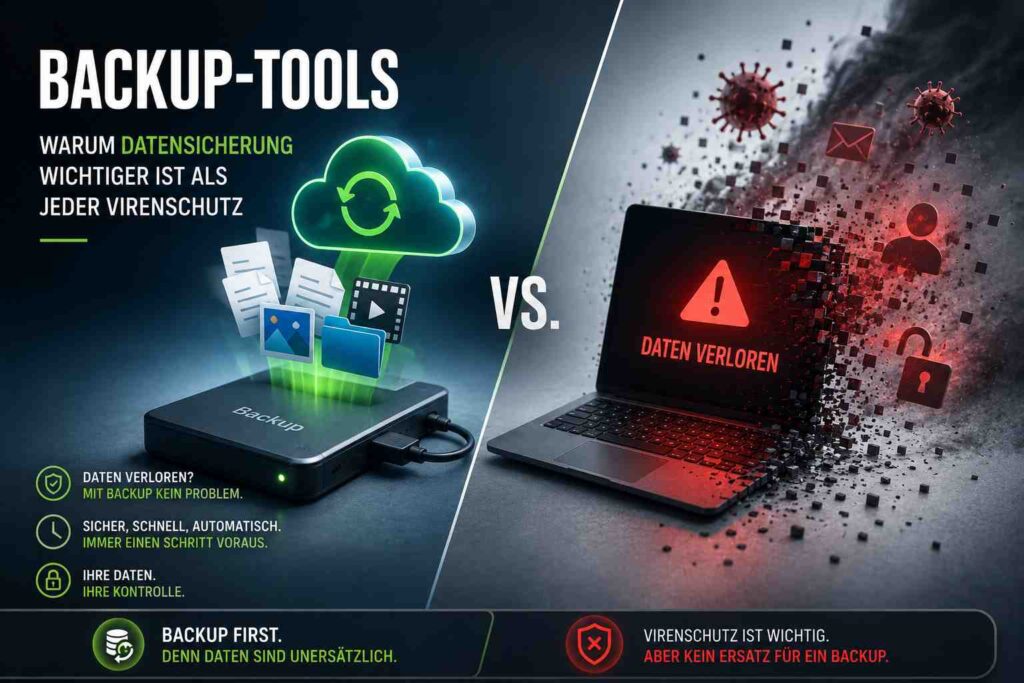
Backup-Tools: Warum Datensicherung wichtiger ist als jeder Virenschutz
Viele Menschen investieren Zeit und Geld in Antivirenprogramme, Firewalls und Passwortschutz. Gleichzeitig fehlt oft die wichtigste Sicherheitsmaßnahme überhaupt: ein funktionierendes Backup. Dieser Ratgeber zeigt, welche Arten von Sicherungen es gibt, wie die 3-2-1-Regel in der Praxis aussieht, warum Erpressungssoftware gezielt Backups angreift und wie du prüfst, ob deine Sicherung im Ernstfall wirklich trägt.
Cyberangriffe, Hardwaredefekte, Bedienfehler und Softwareprobleme können innerhalb weniger Minuten wichtige Daten vernichten. Fotos, Dokumente, Kundendaten, Verträge oder ganze Unternehmensprojekte können plötzlich nicht mehr verfügbar sein.
In solchen Situationen zeigt sich, dass Datensicherung kein IT-Thema, sondern ein Sicherheitsthema ist.
Ein funktionierendes Backup entscheidet häufig darüber, ob ein Vorfall ärgerlich oder existenzbedrohend wird.
Daten, die nicht gesichert wurden, gelten langfristig als gefährdet.
Warum Daten verloren gehen
Viele Menschen denken bei Datenverlust zuerst an Hacker. Tatsächlich existieren zahlreiche Ursachen.
- Festplattenausfälle
- Defekte SSDs
- Ransomware-Angriffe
- Versehentliches Löschen
- Diebstahl von Geräten
- Brand- oder Wasserschäden
- Softwarefehler
- Stromausfälle
Ein gutes Backup schützt vor vielen dieser Risiken gleichzeitig, und genau dafür sind Backup-Tools gemacht.
Bemerkenswert an dieser Liste ist, wie viele Punkte nichts mit einem Angriff zu tun haben. Ein Virenschutz hilft gegen Schadsoftware, aber nicht gegen eine defekte SSD, eine versehentlich gelöschte Ordnerstruktur, ein gestohlenes Notebook oder einen Wasserschaden. Genau deshalb steht die Sicherung vor dem Schutzprogramm: Sie ist die einzige Maßnahme, die bei fast jeder Ursache greift.
Was macht ein Backup-Tool?
Backup-Software erstellt Sicherheitskopien wichtiger Daten und ermöglicht deren Wiederherstellung.
Moderne Lösungen können dabei weit mehr als einfache Dateikopien.
- Automatische Sicherungen
- Versionierung
- Verschlüsselung
- Cloud-Backups
- Komplette Systemabbilder
- Zeitgesteuerte Sicherungen
Dadurch sinkt das Risiko eines dauerhaften Datenverlusts erheblich.
Eine Abgrenzung ist dabei entscheidend: Ein Synchronisationsdienst, der einen Ordner auf mehrere Geräte spiegelt, ist kein Backup. Löschst du eine Datei, verschwindet sie überall. Verschlüsselt Erpressungssoftware deine Ordner, wird auch das synchronisiert. Versionierung mildert das ab, weil ältere Stände erhalten bleiben – ersetzt aber keine getrennte Sicherung, auf die das laufende System nicht dauerhaft zugreifen kann.
Welche Arten von Sicherungen Backup-Tools erstellen
Die Begriffe klingen technisch, der Unterschied ist im Ernstfall aber sehr praktisch.
| Art | Was gesichert wird | Stärke | Grenze |
|---|---|---|---|
| Dateisicherung | Ausgewählte Ordner und Dateien | Schnell, sparsam, einzelne Dateien leicht zurückholbar | Betriebssystem und Programme müssen neu eingerichtet werden |
| Systemabbild | Der komplette Datenträger samt System und Programmen | Der Rechner ist nach einem Ausfall in einem Durchgang wieder da | Braucht viel Speicherplatz, für einzelne Dateien umständlicher |
| Vollsicherung | Jedes Mal der gesamte Bestand | Einfach nachvollziehbar, jede Sicherung steht für sich | Dauert lange und belegt viel Platz |
| Inkrementell | Nur das, was sich seit der letzten Sicherung geändert hat | Sehr schnell und platzsparend | Für die Wiederherstellung wird die gesamte Kette gebraucht |
| Differenziell | Alles, was sich seit der letzten Vollsicherung geändert hat | Wiederherstellung aus zwei Beständen möglich | Wächst zwischen den Vollsicherungen an |
← Tabelle seitlich scrollen →
Allgemeine Einordnung. Welche Verfahren eine Software unterstützt, steht in ihrer Dokumentation.
In der Praxis bewährt sich die Kombination: ein Systemabbild für den Fall, dass die Platte stirbt oder das System unbrauchbar wird, und eine häufige Dateisicherung für die Dokumente, an denen du täglich arbeitest. Wie ein belastbares Systemabbild entsteht, beschreibt der Beitrag Festplatte sichern und ein System-Image erstellen.
Die 3-2-1-Regel der Datensicherung
Viele IT-Experten empfehlen die sogenannte 3-2-1-Regel.
- 3 Kopien der Daten
- 2 unterschiedliche Speichermedien
- 1 Kopie an einem anderen Ort
Dieses Prinzip erhöht die Ausfallsicherheit deutlich, und die meisten Backup-Tools lassen sich genau so einrichten.
Übersetzt in den Alltag heißt das: die Originaldaten auf dem Rechner, eine Sicherung auf einer externen Festplatte oder einem Netzwerkspeicher und eine dritte Kopie außer Haus – in einem verschlüsselten Cloud-Speicher, bei Angehörigen oder im Bankschließfach. Der dritte Punkt ist der, den fast alle weglassen. Er ist aber genau der, der bei Brand, Wasser oder Einbruch zählt, weil dabei Original und Sicherung am selben Ort gleichzeitig verloren gehen.
Viele Fachleute ergänzen die Regel um zwei Ziffern: eine Sicherung, die nicht dauerhaft erreichbar ist, und null Fehler beim Rückspieltest. Beides zielt auf dieselbe Erfahrung – eine Kopie, die immer verbunden ist, wird mitverschlüsselt, und eine nie geprüfte Sicherung ist nur eine Vermutung.
Erpressungssoftware greift gezielt Backups an
Ransomware denkt an deine Backups
Moderne Schadsoftware versucht häufig gezielt, vorhandene Sicherungen zu verschlüsseln oder zu löschen. Deshalb sollten Backups möglichst getrennt vom eigentlichen System aufbewahrt werden.
Daraus folgen drei konkrete Konsequenzen. Erstens: Eine dauerhaft angesteckte externe Festplatte ist keine sichere Sicherung – trenne sie nach dem Lauf. Zweitens: Netzwerkfreigaben, auf die jedes Konto schreiben darf, sind ein beliebtes Ziel; ein eigenes Konto mit begrenzten Rechten für die Sicherung hilft. Drittens: Versionierung mit ausreichend alten Ständen ist wichtig, weil eine Infektion oft erst Tage später auffällt – dann brauchst du einen Stand von davor.
Wie du dich insgesamt gegen Erpressungssoftware aufstellst, beschreibt der Beitrag Ransomware-Schutz: wie du dich wirklich absicherst. Dass sogar Angriffe inzwischen weitgehend automatisiert ablaufen können, zeigt der Beitrag Der erste KI-Agent, der einen Ransomware-Angriff allein durchzog.
Cloud oder lokale Sicherung?
Beide Ansätze haben Vor- und Nachteile.
Cloud-Backups ermöglichen eine automatische, räumlich getrennte Sicherung, sofern ein geeigneter Backup-Prozess eingerichtet ist. Eine bloße Ordnersynchronisation erfüllt diesen Zweck nicht automatisch. Lokale Sicherungen ermöglichen oft schnellere Wiederherstellungen und mehr Kontrolle über die Daten.
Viele Experten empfehlen deshalb eine Kombination beider Methoden.
Bei der Cloud sind Verschlüsselung und Schlüsselverwaltung entscheidend. Kann der Anbieter auf die Entschlüsselungsschlüssel zugreifen, kann er die gespeicherten Inhalte grundsätzlich entschlüsseln. Bei einer echten Ende-zu-Ende-Verschlüsselung werden die Dateien vor dem Upload geschützt und die erforderlichen privaten Schlüssel bleiben außerhalb seines Zugriffs. Dafür musst du die Wiederherstellung deiner eigenen Zugänge und Schlüssel sicherstellen. Worauf es bei der Auswahl ankommt, steht im Ratgeber Sichere Cloud-Speicher: welche Funktionen wichtig sind, die rechtliche Seite behandelt der Ratgeber Souveräne Cloud.
Zwei praktische Punkte kommen dazu: Die erste Sicherung in die Cloud dauert je nach Datenmenge und Leitung sehr lange, und im Ernstfall gilt dasselbe für den Rückweg. Wer große Datenmengen schnell zurückbrauchen könnte, hält deshalb zusätzlich eine lokale Kopie vor.
Verschlüsselter Speicher für die Kopie außer Haus
Proton Drive kann als Speicherort für eine zusätzliche Backup-Kopie dienen. Sichere dafür einen getrennten Datenstand und prüfe Versionshistorie, Aufbewahrungsdauer und Wiederherstellung; die reine Ordnersynchronisation ersetzt das Backup nicht.
Warum Unternehmen besonders gefährdet sind
Unternehmen speichern häufig große Mengen geschäftskritischer Informationen.
- Kundendaten
- Verträge
- Buchhaltungsdaten
- Projektdokumentationen
- E-Mails
- Produktionsdaten
Ein Verlust kann erhebliche finanzielle Schäden verursachen.
Dazu kommen Pflichten. Steuerlich relevante Unterlagen können gesetzlichen Aufbewahrungsfristen unterliegen. Bei personenbezogenen Daten verlangt Art. 32 DSGVO angemessene Maßnahmen, um ihre Verfügbarkeit und den Zugang nach einem Zwischenfall zeitnah wiederherstellen zu können. Gleichzeitig müssen Löschfristen und die Speicherbegrenzung beachtet werden – ein Backup ist kein Freibrief zur unbegrenzten Aufbewahrung. Wer unter die neuen Sicherheitsvorgaben fällt, findet die Einordnung im Beitrag NIS2 in der Praxis. Wichtig ist außerdem, eine Zielgröße festzulegen: Wie viel Datenverlust ist verkraftbar, und wie lange darf die Wiederherstellung dauern? Aus diesen beiden Antworten ergibt sich, wie oft gesichert werden muss.
Backup testen nicht vergessen
Ein häufiges Problem: Backups werden erstellt, aber niemals überprüft.
Erst im Notfall zeigt sich, ob die Wiederherstellung tatsächlich funktioniert.
Deshalb sollten Wiederherstellungstests regelmäßig durchgeführt werden – unabhängig davon, wie zuverlässig ein Backup-Tool im Alltag wirkt.
Ein Test muss nicht aufwendig sein. Es genügt, einmal im Quartal einige Dateien aus der Sicherung an einen anderen Ort zurückzuspielen und zu öffnen, und einmal im Jahr das Systemabbild auf einem Ersatzdatenträger auszuprobieren. Achte dabei auf die typischen Stolpersteine: fehlendes Kennwort für die verschlüsselte Sicherung, ein Medium, das nur mit der ursprünglichen Software lesbar ist, und Sicherungen, die seit Monaten stillschweigend fehlschlagen. Die ausführliche Anleitung steht im Beitrag Backup testen: die Recovery-Simulation.
Welche Funktionen moderne Backup-Tools bieten
- Automatische Zeitpläne
- Verschlüsselung
- Cloud-Anbindung
- Inkrementelle Backups
- Mehrere Versionen
- Benachrichtigungen
- Wiederherstellung einzelner Dateien
Dadurch werden Datensicherungen komfortabler und zuverlässiger.
Zwei Funktionen der Liste werden unterschätzt. Benachrichtigungen bei Fehlern sind entscheidend, weil eine stillschweigend abgebrochene Sicherung schlimmer ist als gar keine – du glaubst, geschützt zu sein. Und die Wiederherstellung einzelner Dateien entscheidet über den Alltagsnutzen: Der häufigste Ernstfall ist nicht der Totalausfall, sondern die versehentlich überschriebene Datei von gestern. Ein Notfallmedium zum Starten des Rechners gehört ebenfalls dazu, sonst nützt das schönste Systemabbild nichts, wenn der Rechner nicht mehr hochfährt.
Sicherung und Datenrettung für Windows
Systemabbilder, Zeitpläne und Verschlüsselung für den Rechner – dazu die Notfalllösung, wenn doch einmal ohne Sicherung etwas verloren geht.
Die häufigsten Fehler beim Einsatz von Backup-Tools
- Sicherung bleibt angesteckt: Eine dauerhaft verbundene Festplatte wird bei einem Befall mitverschlüsselt.
- Synchronisation statt Sicherung: Ein gespiegelter Ordner übernimmt jede Löschung sofort.
- Nur ein Medium: Fällt es aus, ist alles weg. Zwei verschiedene Medien sind Pflicht.
- Alles am selben Ort: Brand, Wasser und Einbruch treffen Original und Kopie gleichzeitig.
- Kennwort nicht gesichert: Eine verschlüsselte Sicherung ohne Schlüssel ist genauso verloren wie keine.
- Nie getestet: Ohne Rückspielprobe weißt du nicht, ob die Sicherung trägt.
- Handy vergessen: Auf dem Telefon liegen oft die Fotos, an denen am meisten hängt.
Alle sieben Punkte haben gemeinsam, dass sie erst im Ernstfall auffallen. Genau deshalb lohnt es, die Sicherung einmal in Ruhe einzurichten, statt sie nach dem Schaden zu improvisieren. Warum das so selten passiert, beschreibt der Beitrag Warum Sicherheit immer erst wichtig wird, wenn sie fehlt.
Schritt für Schritt zur Sicherung, die trägt
- Bestand aufnehmen: Welche Daten liegen wo – Rechner, Handy, externe Platte, Cloud, Netzwerkspeicher?
- Wichtiges markieren: Was ist unersetzlich, was nur unbequem? Fotos, Verträge, Buchhaltung und Schlüsseldateien zuerst.
- Ziel festlegen: Wie viel Datenverlust ist verkraftbar? Daraus folgt der Sicherungsrhythmus.
- Medien wählen: Externe Festplatte oder Netzwerkspeicher für die schnelle Kopie, verschlüsselter Cloud-Speicher für die Kopie außer Haus.
- Automatisieren: Für dauerhaft erreichbare, abgesicherte Sicherungsziele einen automatischen Zeitplan einrichten und Fehlermeldungen aktivieren. Bei einer abziehbaren Festplatte festlegen, wann du sie anschließt, den Sicherungslauf startest oder auslösen lässt und den erfolgreichen Abschluss kontrollierst.
- Verschlüsseln und Schlüssel sichern: Sicherung verschlüsseln und das Kennwort im Passwortmanager hinterlegen. Zusätzlich einen geschützten, vom gesicherten Rechner unabhängigen Notfallzugang vorhalten und prüfen, ob du damit die Sicherung tatsächlich entschlüsseln kannst.
- Systemabbild erstellen: Einmal komplett, dazu ein Notfallmedium zum Starten.
- Trennen und auslagern: Externe Platte nach dem Lauf abziehen, dritte Kopie an einen anderen Ort bringen.
- Rückspielprobe: Einige Dateien zurückholen und öffnen. Erst dann ist die Einrichtung fertig.
So sieht der Alltag danach aus: Die Sicherung läuft im Hintergrund, du bekommst nur eine Nachricht, wenn etwas schiefgeht, und einmal im Quartal prüfst du in fünf Minuten, ob sich Dateien zurückholen lassen.
Sonderfälle: Handy, verschlüsselte Daten und Krypto
Drei Bereiche fallen bei der Sicherung regelmäßig durchs Raster.
- Das Smartphone: Dort liegen Fotos, Nachrichten und Zugangs-Apps. Prüfe, ob wirklich alles gesichert wird – bei vielen Diensten sind Chatverläufe oder bestimmte Ordner ausgenommen.
- Verschlüsselte Datenträger: Sicherungen von verschlüsselten Laufwerken brauchen einen Plan für den Schlüssel. Wie Geräteverschlüsselung funktioniert, steht im Beitrag Festplatte verschlüsseln.
- Krypto-Wiederherstellungswörter: Sie gehören nicht in ein gewöhnliches Backup und nicht in die Cloud. Dafür gibt es eigene Verfahren – der Beitrag Krypto-Backup-Methoden im Vergleich ordnet sie ein, und der Beitrag Seed-Backup aus Metall zeigt, warum Papier oft nicht reicht.
Und wenn Daten endgültig verschwinden sollen, ist das ebenfalls ein eigenes Thema: Löschen und Formatieren reichen dafür nicht, wie der Beitrag Daten sicher löschen zeigt.
Hardware und Zubehör für Sicherungen
Metall-Backups für Wiederherstellungswörter, Speicher und Zubehör beim deutschen Bitcoin-Shop.
Für wen lohnt sich Backup-Software?
Die kurze Antwort lautet: Backup-Tools lohnen sich für nahezu jeden.
Privatanwender schützen Erinnerungen und Dokumente. Unternehmen sichern geschäftskritische Daten. Selbstständige vermeiden Projektverluste und Ausfallzeiten.
Je wichtiger digitale Informationen werden, desto wichtiger wird auch deren Absicherung.
Und die Reihenfolge? Zuerst die Sicherung, dann das Schutzprogramm. Ein Virenschutz verhindert einen Teil der Angriffe, eine Sicherung ermöglicht die Wiederherstellung nach vielen Arten von Datenverlust – vom Hardwaredefekt bis zum eigenen Fehlgriff. Gegen bereits abgeflossene Daten hilft sie allerdings nicht. Beides zusammen ergibt erst ein vollständiges Bild; welche Schutzprogramme in Frage kommen, zeigt der Vergleich Bester Virenschutz 2026, den Überblick über den Grundschutz gibt der Beitrag Cybersecurity für zuhause.
Schutz vor dem Befall, damit die Sicherung nicht gebraucht wird
Sicherheitspakete mit Erpressungsschutz und Verhaltensanalyse. Die tagesaktuellen Konditionen findest du beim Anbieter.
Fazit: Das wichtigste Sicherheitstool wird oft vergessen
Backup-Tools erzeugen keine spektakulären Schlagzeilen und wirken auf den ersten Blick unscheinbar. Dennoch gehören sie zu den wichtigsten Sicherheitslösungen überhaupt.
Während viele Sicherheitsmaßnahmen Angriffe verhindern sollen, sorgt ein Backup dafür, dass man auch nach einem Vorfall handlungsfähig bleibt.
Wer seine Daten wirklich schützen möchte, sollte Datensicherung nicht als Option betrachten, sondern als festen Bestandteil seiner Sicherheitsstrategie.
Der Einstieg ist kleiner, als viele denken: eine externe Festplatte, ein Zeitplan, eine verschlüsselte Kopie außer Haus und einmal im Quartal fünf Minuten für die Rückspielprobe. Danach ist der Unterschied zwischen einem ärgerlichen Nachmittag und einem verlorenen Jahr eine Sache der Einrichtung – nicht des Glücks.
Glossar: die wichtigsten Begriffe zur Datensicherung
BackupUnabhängige Kopie von Daten, aus der sich ein früherer Stand wiederherstellen lässt. Eine Synchronisation ist kein Backup.
SystemabbildVollständige Kopie eines Datenträgers samt Betriebssystem und Programmen. Bringt den Rechner in einem Durchgang zurück.
DateisicherungSicherung ausgewählter Ordner und Dateien. Schnell und sparsam, stellt aber kein System wieder her.
VollsicherungJede Sicherung enthält den gesamten Bestand. Einfach nachvollziehbar, braucht aber Zeit und Platz.
Inkrementelle SicherungSichert nur die Änderungen seit der letzten Sicherung. Für die Wiederherstellung wird die ganze Kette gebraucht.
Differenzielle SicherungSichert alle Änderungen seit der letzten Vollsicherung. Wiederherstellung aus zwei Beständen möglich.
VersionierungMehrere zeitliche Stände einer Datei. Wichtig, weil ein Befall oft erst Tage später auffällt.
3-2-1-RegelDrei Kopien, zwei verschiedene Medien, eine davon an einem anderen Ort. Die bewährte Grundformel.
Offline-KopieSicherung, die nicht dauerhaft mit dem Rechner verbunden ist. Schützt vor Verschlüsselung durch Schadsoftware.
NotfallmediumStartfähiger USB-Stick oder Datenträger, mit dem sich ein Systemabbild auch bei defektem System zurückspielen lässt.
WiederherstellungstestProbeweises Zurückspielen einer Sicherung. Erst danach weißt du, ob das Backup wirklich trägt.
RansomwareSchadsoftware, die Daten verschlüsselt und Lösegeld fordert. Sie sucht gezielt nach erreichbaren Sicherungen.
NASNetzwerkspeicher im eigenen Haus. Praktisch als zweites Medium, ersetzt aber keine Kopie an einem anderen Ort.
AufbewahrungsfristZeitraum, für den bestimmte Unterlagen gesetzlich verfügbar bleiben müssen. Für Betriebe ein eigener Grund für Sicherungen.
Häufige Fragen zu Backup-Tools
Was ist ein Backup?
Ein Backup ist eine unabhängige Kopie deiner Daten, aus der sich ein früherer Stand wiederherstellen lässt. Entscheidend ist die Unabhängigkeit: Die Kopie darf nicht automatisch jede Änderung und jede Löschung des Originals übernehmen.
Ist eine Cloud-Synchronisation ein Backup?
Nein. Ein gespiegelter Ordner überträgt Löschungen und verschlüsselte Dateien sofort auf alle Geräte. Versionierung mildert das ab, ersetzt aber keine getrennte Sicherung, auf die das laufende System nicht dauerhaft zugreifen kann.
Was bedeutet die 3-2-1-Regel?
Drei Kopien der Daten, auf zwei verschiedenen Medien, davon eine an einem anderen Ort. Der dritte Punkt wird am häufigsten weggelassen und ist genau der, der bei Brand, Wasserschaden oder Einbruch zählt.
Wie oft sollte ich sichern?
Das ergibt sich aus der Frage, wie viel Arbeit du im Ernstfall verlieren darfst. Für private Dokumente reicht oft täglich oder wöchentlich, bei laufenden Projekten und Betrieben eher mehrmals täglich.
Was ist der Unterschied zwischen Dateisicherung und Systemabbild?
Die Dateisicherung kopiert ausgewählte Ordner und eignet sich für den Alltag. Ein Systemabbild sichert den kompletten Datenträger samt System und Programmen und bringt den Rechner nach einem Ausfall in einem Durchgang zurück. Sinnvoll ist die Kombination.
Was heißt inkrementell und differenziell?
Inkrementell sichert nur die Änderungen seit der letzten Sicherung – schnell und sparsam, aber die Wiederherstellung braucht die gesamte Kette. Differenziell sichert alle Änderungen seit der letzten Vollsicherung; dafür genügen zwei Bestände zum Zurückspielen.
Schützt ein Backup vor Ransomware?
Ein Backup verhindert keine Infektion. Es kann die Wiederherstellung nach Verschlüsselung oder Löschung ermöglichen, sofern eine saubere und erreichbare Sicherung vorhanden ist. Gegen den Diebstahl oder die Veröffentlichung bereits abgeflossener Daten hilft es nicht. Deshalb gehören getrennte Sicherungen und vorbeugende Schutzmaßnahmen zusammen.
Cloud oder externe Festplatte?
Am besten beides. Die lokale Kopie ist schnell zurückgespielt, die Cloud deckt die Kopie außer Haus ab. Achte bei der Cloud darauf, ob die Verschlüsselung auf deinem Gerät stattfindet, und plane für große Datenmengen lange Übertragungszeiten ein.
Wie teste ich mein Backup?
Spiele einmal im Quartal einige Dateien an einen anderen Ort zurück und öffne sie, und probiere das Systemabbild einmal im Jahr auf einem Ersatzdatenträger aus. Prüfe dabei auch, ob du das Kennwort der verschlüsselten Sicherung noch hast.
Brauche ich zusätzlich einen Virenschutz?
Beides erfüllt verschiedene Aufgaben. Ein Schutzprogramm soll Angriffe verhindern, das Backup ermöglicht die Wiederherstellung nach vielen Arten von Datenverlust – Hardwaredefekt, Diebstahl, Bedienfehler. Wenn du dich entscheiden müsstest, käme die Sicherung zuerst.
Muss ich mein Smartphone extra sichern?
Ja. Dort liegen meist die Fotos und Nachrichten, an denen am meisten hängt. Prüfe genau, was der eingerichtete Dienst tatsächlich mitsichert – Chatverläufe und einzelne Ordner sind oft ausgenommen.
Gehören Krypto-Wiederherstellungswörter ins Backup?
Nein. Sie gehören weder in ein gewöhnliches Datei-Backup noch in die Cloud. Für sie gibt es eigene Verfahren mit getrennter Aufbewahrung, etwa Metallplatten oder aufgeteilte Sicherungen.
Wie lange muss ich Daten aufbewahren?
Privat entscheidest du selbst. Für Betriebe können steuerliche Aufbewahrungsfristen gelten. Bei personenbezogenen Daten verlangt Art. 32 DSGVO angemessene Maßnahmen, um Verfügbarkeit und Zugang nach einem Zwischenfall zeitnah wiederherzustellen; gleichzeitig gelten Löschfristen und die Speicherbegrenzung. Ein Backup rechtfertigt keine unbegrenzte Aufbewahrung.
Was kosten Backup-Tools?
Das hängt von Funktionsumfang und Lizenzmodell ab; viele Betriebssysteme bringen zudem Grundfunktionen mit. Die tagesaktuellen und verbindlichen Preise findest du direkt beim Anbieter.
Weiterlesen
Datenleck-Monitoring: das Sicherheitstool, von dem viele zu spät erfahren – Backups helfen bei Datenverlust, nicht bei gestohlenen Zugangsdaten. Der Beitrag zeigt, wie die Überwachung arbeitet und wo ihre Grenzen liegen. Zusammen mit einer sauberen Sicherung entsteht daraus Wiederherstellung plus Frühwarnung.
USB-Stick für verschlüsselte Backups – nicht jeder Datenträger taugt für die Aufbewahrung über Jahre. Der Beitrag erklärt, worauf es bei Haltbarkeit, Gehäuse und Schutzklasse ankommt. Das ist die Hardwareseite einer Sicherung, die wirklich trägt.
Hinweis: Dieser Ratgeber ersetzt keine individuelle IT-Beratung. Funktionen und Konditionen der genannten Anbieter können sich ändern; maßgeblich sind die aktuellen Angaben des jeweiligen Anbieters. Mit „Anzeige“ gekennzeichnete Links sind Partnerlinks: Bei einem Abschluss kann alarm.de eine Provision erhalten.
Mehr Tools und Sicherheitstipps
Hier findest du regelmäßig Analysen zu Backup-Strategien, Sicherheitstools, Cybersicherheit, Datenschutz und digitalen Risiken.