
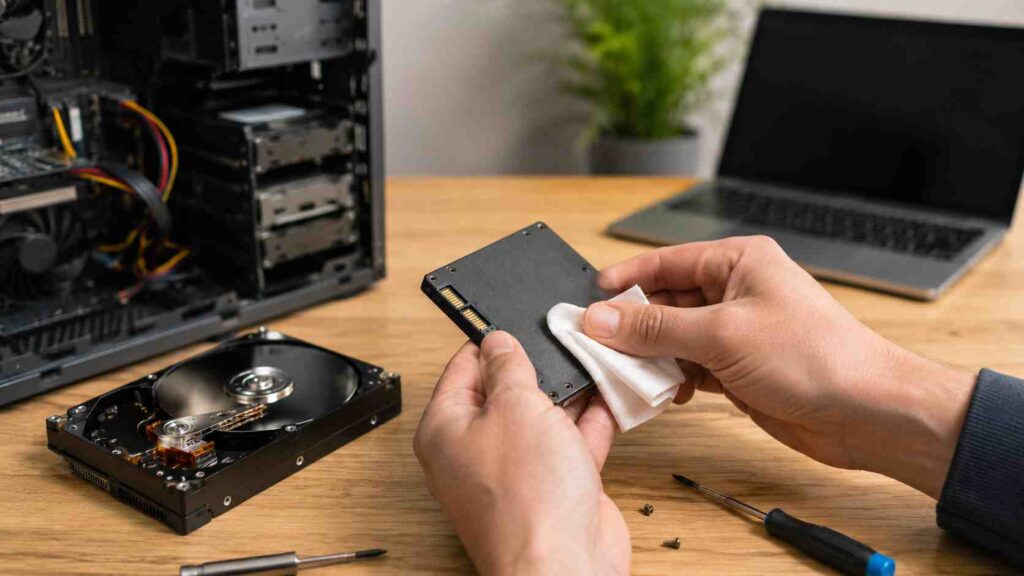
Daten sicher löschen: warum Löschen und Schnellformatieren nicht reichen – und wie du Festplatte, SSD und den ganzen PC endgültig bereinigst
Der alte Laptop wird verkauft, der Firmenrechner geht ans Leasing zurück, die ausgebaute Festplatte landet im Elektroschrott. In allen drei Fällen glauben die meisten Menschen, ihre Daten seien weg, weil sie den Papierkorb geleert oder die Platte formatiert haben. Beides stimmt nicht. Diese Anleitung erklärt, was beim Löschen unter Windows tatsächlich passiert, welche Löschverfahren gängige Software anbietet und wie sie einzuordnen sind, warum SSDs anders behandelt werden müssen als klassische Festplatten – und wie du einen kompletten Rechner samt Betriebssystem so bereinigst, dass nichts rekonstruierbar bleibt.
Kurz beantwortet: Normales Löschen entfernt nur den Verweis auf eine Datei, nicht die Datei selbst. Eine Schnellformatierung macht Daten nicht unwiederbringlich – mit frei verfügbaren Wiederherstellungswerkzeugen holt man erstaunlich viel zurück. Sicheres Löschen bedeutet, ein zum Datenträgertyp passendes Verfahren anzuwenden. Bei mechanischen Festplatten ist das typischerweise Überschreiben; SSDs benötigen wegen ihrer internen Speicherverwaltung eine angepasste Methode. Wer einen Rechner verkauft, verschenkt oder entsorgt, sollte den kompletten Datenträger inklusive Betriebssystem bereinigen, nicht einzelne Ordner.
Für das Löschen einzelner Dateien, ganzer Laufwerke oder eines kompletten PCs gibt es fertige Werkzeuge mit verschiedenen Löschverfahren.
Lösch-Software von O&O ansehenDateien, Laufwerke und ganze Rechner unwiederbringlich bereinigen · Anzeige- Was beim Löschen unter Windows wirklich passiert
- Löschverfahren: aktuelle Empfehlungen und historische Mehrfach-Verfahren
- SSD oder Festplatte? Der Unterschied, den kaum jemand kennt
- Den gesamten PC löschen – inklusive Betriebssystem
- Der Festungsmodus: löschen, ohne dass etwas dazwischenfunkt
- Wann sicheres Löschen keine Kür, sondern Pflicht ist
- Schritt für Schritt: den alten Rechner richtig übergeben
- O&O SafeErase im Überblick
- Für wen sich das lohnt – und wann es übertrieben ist
- Glossar: die wichtigsten Begriffe
- Häufige Fragen zum sicheren Löschen
- Weiterlesen
Was beim Löschen unter Windows wirklich passiert
Stell dir die Festplatte wie ein Buch mit Inhaltsverzeichnis vor. Wenn du eine Datei löschst, streicht Windows den Eintrag im Inhaltsverzeichnis und markiert die Seiten als „darf überschrieben werden“. Die Seiten selbst bleiben bedruckt. Solange kein neuer Text darüber geschrieben wird, steht der Inhalt vollständig da – nur eben ohne Verweis.
Genau daran setzen Wiederherstellungsprogramme an. Sie ignorieren das Inhaltsverzeichnis und durchsuchen den Datenträger direkt nach bekannten Dateistrukturen. Fotos, Dokumente, Tabellen, Mailarchive: Vieles davon lässt sich rekonstruieren, oft noch Monate später. Das ist keine Spezialistenarbeit mit teurer Ausrüstung, sondern ein Download und ein Klick.
Das Formatieren ändert daran wenig. Eine Schnellformatierung entfernt im Wesentlichen die Dateisystemstrukturen und reicht vor einer Weitergabe nicht aus. Eine Windows-Vollformatierung kann dagegen Datenbereiche überschreiben und ist insbesondere bei mechanischen Festplatten deutlich gründlicher. Sie ist dennoch kein universelles Löschverfahren für jeden Datenträgertyp – vor allem SSDs benötigen wegen ihrer internen Speicherverwaltung eine angepasste Methode.
Was typischerweise auf einem verkauften Rechner zurückbleibt: Steuerunterlagen und Kontoauszüge, Ausweiskopien und Versicherungsschreiben, private Fotos, Bewerbungsunterlagen, im Browser gespeicherte Passwörter und Sitzungen, Mailarchive mit Jahren an Korrespondenz, bei Selbstständigen zusätzlich Kundendaten, Angebote und Rechnungen. All das ist deutlich mehr wert, als der Gebrauchtpreis des Geräts hergibt.
Löschverfahren: aktuelle Empfehlungen und historische Mehrfach-Verfahren
Bei klassischen Festplatten bedeutet sicheres softwaregestütztes Löschen in der Regel Überschreiben; bei SSDs gelten wegen Verschleißverteilung und Controllersteuerung andere Regeln. Die Überschreib-Verfahren unterscheiden sich darin, wie oft und mit welchem Muster überschrieben wird. Dabei gilt bei modernen Datenträgern nicht: je mehr Durchgänge, desto sicherer. Entscheidend sind Datenträgertyp, Schutzbedarf und das gewählte Verfahren. Mehrfach-Verfahren nach älteren BSI- oder DoD-Schemata sowie die 35-Durchgänge-Methode nach Gutmann werden von Software wie O&O SafeErase weiterhin angeboten, entsprechen aber nicht der heutigen Einteilung moderner Löschstandards.
| Verfahren | Prinzip | Wofür geeignet |
|---|---|---|
| Einfaches Überschreiben | ein Durchgang mit festem oder zufälligem Muster | schnell; für unkritische Daten und moderne Datenträger meist ausreichend |
| O&O-Methode auf Basis älterer BSI-Empfehlungen | mehrstufiges Überschreiben nach einem an frühere BSI-Vorgaben angelehnten Schema | für private und geschäftliche Daten in der Praxis gebräuchlich |
| Historisches DoD-5220.22-M-Verfahren | mehrfaches Überschreiben nach einem früheren Schema des US-Verteidigungsministeriums | wird in Unternehmensvorgaben teils noch genannt; die zugrunde liegende Vorschrift wurde 2021 abgelöst |
| Historisches 35-Durchgänge-Verfahren (Gutmann) | komplexes Muster mit sehr vielen Durchgängen, entwickelt für Festplattentechnik der 1990er-Jahre | dauert sehr lange; bei heutigen Datenträgern kein Sicherheitsgewinn gegenüber angepassten Verfahren |
Spezialisierte Lösch-Software stellt in der Regel mehrere dieser Verfahren zur Auswahl – bei O&O SafeErase sind es sechs, von der schnellen Variante bis zur Gutmann-Methode. In der Praxis ist die Wahl weniger dramatisch, als sie klingt: Entscheidend ist, dass überhaupt ein für Datenträger und Schutzbedarf geeignetes Löschverfahren angewendet wird. Der Unterschied zwischen „gar nicht gelöscht“ und „einmal sauber überschrieben“ ist um Größenordnungen größer als der Unterschied zwischen einem und fünfunddreißig Durchgängen.
SSD oder Festplatte? Der Unterschied, den kaum jemand kennt
Bei klassischen Festplatten mit rotierenden Scheiben ist die Sache einfach: Ein Sektor wird überschrieben, und der alte Inhalt ist weg. SSDs funktionieren anders. Ihr Controller verteilt Schreibvorgänge gleichmäßig über alle Speicherzellen, damit einzelne Bereiche nicht vorzeitig verschleißen. Diese sogenannte Verschleißverteilung sorgt dafür, dass ein Betriebssystem nicht direkt bestimmt, welche physische Zelle beschrieben wird.
Praktisch heißt das: Auf einer SSD bringen sehr viele Überschreib-Durchgänge weniger zusätzlichen Nutzen als auf einer Festplatte, und sie kosten Lebensdauer. Sinnvoll ist hier ein Werkzeug, das SSDs erkennt und passend behandelt, statt stumpf fünfunddreißig Durchgänge über ein Flash-Laufwerk zu jagen.
O&O SafeErase 21 verwendet dafür die SSD-optimierte Funktion SolidErase. SSDs werden automatisch erkannt; sind ausschließlich SSDs als Löschziel gewählt, kommt die angepasste Methode automatisch zum Einsatz, statt die für magnetische Festplatten gedachten Mehrfach-Durchgänge abzuarbeiten.
Zwei Sonderfälle, an die kaum jemand denkt: Erstens verschlüsselte Laufwerke – ist der Datenträger vollständig verschlüsselt und der Schlüssel sicher vernichtet, sind die Daten praktisch unbrauchbar, auch ohne Überschreiben. Zweitens physisch defekte Datenträger, die sich nicht mehr ansprechen lassen: Dort hilft nur die mechanische Zerstörung, weil kein Programm mehr auf die Sektoren zugreifen kann.
Sechs Löschverfahren zur Auswahl, von der schnellen Variante bis zur Gutmann-Methode – die Details stehen beim Anbieter.
Löschverfahren im Detail ansehenSechs Löschmethoden, darunter BSI-/DoD-basierte Mehrfachverfahren und die Gutmann-Methode · AnzeigeDen gesamten PC löschen – inklusive Betriebssystem
Beim Verkauf oder der Weitergabe eines Rechners reicht es nicht, ein paar Ordner zu bereinigen. Persönliche Spuren liegen an Dutzenden Stellen: in temporären Dateien, in Auslagerungsdateien, in Wiederherstellungspunkten, in Miniaturbild-Zwischenspeichern, in Protokollen und in den Profilen der installierten Programme.
Deshalb gibt es die Funktion, den kompletten Rechner zu löschen: sämtliche Daten, Einstellungen, Anwendungen und das Betriebssystem selbst. Danach ist das Gerät leer, und der neue Besitzer installiert Windows frisch. Gute Software braucht dafür keine zusätzliche Hardware und ist ohne Vorbereitung einsatzbereit.
Der zweite große Anwendungsfall sind Internetspuren. Browser speichern im Hintergrund Verlauf, Zwischenspeicher, Formulardaten und Sitzungen. Daraus lässt sich rekonstruieren, welche Seiten du besucht hast – in ungünstigen Fällen auch, mit welchen Zugangsdaten. Das Löschen dieser Spuren über die Browserfunktion ist ein Anfang, aber kein sicheres Überschreiben.
Rechner komplett bereinigen statt Ordner für Ordner – inklusive Browserspuren und Betriebssystem.
Komplettlöschung und Browserspuren ansehenOhne Zusatzhardware, direkt vom laufenden System aus · AnzeigeDer Festungsmodus: löschen, ohne dass etwas dazwischenfunkt
Ein Löschvorgang im laufenden Windows hat ein Problem: Hintergrundprozesse arbeiten weiter. Sie können auf Daten zugreifen und – schlimmer – während des Vorgangs neue sensible Daten schreiben, etwa in temporäre Dateien.
Der Festungsmodus versetzt den Rechner deshalb in einen abgeschotteten Zustand, in dem keine andere Anwendung mehr auf die Daten zugreift. Der Vorgang wird dadurch nicht nur sicherer, sondern in der Regel auch schneller, weil nichts konkurriert. Für die Bereinigung eines Systemlaufwerks ist das der praxistauglichste Weg.
Wann sicheres Löschen keine Kür, sondern Pflicht ist
Für Privatpersonen ist das Thema eine Frage der Vernunft. Für alle, die beruflich mit personenbezogenen Daten arbeiten, ist es mehr als das. Wer Kundendaten, Personalunterlagen oder Gesundheitsdaten verarbeitet, muss nachweisen können, dass diese Daten entfernt wurden, wenn Zweck und gegebenenfalls gesetzliche Aufbewahrungspflichten entfallen sind – nicht nur aus dem Blickfeld, sondern vom Datenträger.
Typische Situationen, in denen das relevant wird:
- Ein Arbeitsgerät wird ausgetauscht, das alte geht an einen Händler oder ins Recycling.
- Ein Leasingvertrag endet und die Geräte gehen an den Leasinggeber zurück.
- Ein Mitarbeiter verlässt das Unternehmen und sein Notebook wird neu vergeben.
- Externe Datenträger mit Projektdaten werden nicht mehr benötigt.
- Ein Selbstständiger verkauft seinen alten Rechner privat weiter.
In all diesen Fällen hilft ein dokumentierter Löschvorgang dabei, die ordnungsgemäße Aussonderung und die Einhaltung der Datenschutzvorgaben nachzuweisen. Gelangt ein Datenträger mit noch lesbaren personenbezogenen Daten in unbefugte Hände, kann daraus eine Datenschutzverletzung entstehen. Ob diese der Aufsichtsbehörde gemeldet werden muss, hängt vom Risiko für die betroffenen Personen ab. Für den Einsatz in Firmen bietet O&O eigene Unternehmensvarianten an; für einzelne Rechner reicht die Professional-Ausgabe.
Ob privat vor dem Verkauf oder geschäftlich vor der Geräterückgabe – der Ablauf ist derselbe, nur der Maßstab unterscheidet sich.
Kompletten Rechner sicher löschenDaten, Einstellungen, Programme und Betriebssystem entfernen · AnzeigeSchritt für Schritt: den alten Rechner richtig übergeben
- Zuerst sichern, dann löschen. Lege ein vollständiges Abbild des alten Systems an, bevor du irgendetwas entfernst – sonst fehlt dir hinterher genau die eine Datei, an die niemand gedacht hat.
- Konten abmelden und Geräteverknüpfungen lösen: Microsoft-Konto, Cloud-Dienste, Passwortmanager, Zwei-Faktor-Apps, Softwarelizenzen, die an das Gerät gebunden sind.
- Externe Datenträger abziehen. Ein angeschlossenes Sicherungslaufwerk beim Komplettlöschen zu vergessen, ist ein Fehler, den man genau einmal macht.
- Prüfen, ob noch Datenträger im Gerät stecken, die du übersehen hast – ein zweites Laufwerk, eine SD-Karte im Kartenleser.
- Löschverfahren wählen. Für den normalen Verkauf reicht ein zum Datenträger passendes Standardverfahren; bei besonders sensiblen Daten eine gründlichere Methode.
- Kompletten Datenträger inklusive Betriebssystem löschen, nicht nur einzelne Ordner.
- Ergebnis prüfen und – im geschäftlichen Umfeld – den Löschvorgang dokumentieren. Erst danach geht das Gerät aus dem Haus.
Die Reihenfolge ist entscheidend: sichern, abmelden, löschen, prüfen, weitergeben. Wer zuerst löscht und dann merkt, dass er etwas vergessen hat, kann nichts mehr korrigieren – genau darin liegt ja der Sinn der Sache.
Schritt fünf und sechs übernimmt die Software – Verfahren wählen, Datenträger bereinigen, fertig.
Löschvorgang mit O&O SafeErase startenDateien, Laufwerke oder den ganzen PC mit dem gewählten Löschverfahren · AnzeigeO&O SafeErase im Überblick
O&O SafeErase 21 stammt vom Berliner Hersteller O&O Software und läuft unter Windows 10 und Windows 11. Der Funktionsumfang deckt die oben beschriebenen Fälle ab:
- Sicheres Löschen einzelner Dateien und Verzeichnisse
- Löschen kompletter Laufwerke, Festplatten und SSDs
- Löschen des gesamten PCs inklusive Anwendungen, Einstellungen und Betriebssystem, ohne zusätzliche Hardware
- Entfernen von Internetspuren aus den aktuellen Browsern
- Sechs Löschverfahren zur Auswahl, darunter BSI-/DoD-basierte Mehrfachverfahren sowie die Gutmann-Methode
- Festungsmodus für abgeschottete, schnellere und störungsfreie Löschvorgänge
- Kostenlose Testversion verfügbar; eigene Ausgabe für den Einsatz im Unternehmen
Für wen sich das lohnt – und wann es übertrieben ist
| Sinnvoll, wenn … | Weniger nötig, wenn … |
|---|---|
| du einen Rechner verkaufst, verschenkst oder entsorgst | das Gerät im eigenen Haushalt bleibt und niemand sonst Zugriff hat |
| du beruflich mit Kunden-, Personal- oder Gesundheitsdaten arbeitest | auf dem Datenträger ausschließlich frei verfügbare Inhalte liegen |
| Geräte am Ende eines Leasingvertrags zurückgehen | der Datenträger vollständig verschlüsselt war und der Schlüssel sicher vernichtet ist |
| du regelmäßig sensible Einzeldokumente endgültig entfernen willst | die Platte physisch defekt und ohnehin nur noch für die Schredderpresse ist |
| du Wallet-Dateien, Zugangsdaten oder Schlüsselmaterial auf dem Gerät hattest | du das Laufwerk ausbaust und dauerhaft im Schrank behältst |
Besonders heikel: Wer digitale Vermögenswerte verwaltet, darf einen Rechner niemals ungelöscht weitergeben. Wallet-Dateien, exportierte Schlüssel, Screenshots von Wiederherstellungsphrasen und Börsen-Exporte überstehen einfaches Löschen und Formatieren mühelos. Hier ist die Bereinigung kein Datenschutzthema, sondern direkter Vermögensschutz.
Der Aufwand fällt einmal an – der Schaden bei versäumter Löschung möglicherweise über Jahre.
Zu O&O SafeEraseSechs Löschmethoden für Windows 10 und 11 · AnzeigeGlossar: die wichtigsten Begriffe
Überschreiben
Verfahren, bei dem der Speicherbereich mit neuen Daten befüllt wird. Erst dadurch wird der ursprüngliche Inhalt tatsächlich unlesbar – Löschen allein entfernt nur den Verweis.
Formatieren
Neuanlegen der Dateisystemstruktur. Eine Schnellformatierung entfernt die Verwaltungsinformationen, lässt die eigentlichen Daten aber weitgehend stehen.
TRIM
Befehl, mit dem das Betriebssystem der SSD mitteilt, welche Datenbereiche nicht mehr benötigt werden. Wann und wie diese Bereiche physisch freigegeben beziehungsweise gelöscht werden, steuert anschließend der SSD-Controller.
Wear Leveling
Verfahren, das Schreibzugriffe gleichmäßig über alle Speicherzellen einer SSD verteilt. Es sorgt dafür, dass ein gezieltes Überschreiben einer bestimmten Stelle nicht zuverlässig funktioniert.
Secure Erase
Vom Datenträger selbst ausgeführter Löschbefehl. Er kommt bei SSDs infrage, weil das Laufwerk seine interne Zuordnung kennt. Je nach Medium und Schutzbedarf sehen aktuelle Standards daneben weitere Verfahren vor, etwa das Vernichten der Verschlüsselungsschlüssel.
Löschprotokoll
Nachweis darüber, wann welcher Datenträger mit welchem Verfahren gelöscht wurde. Im betrieblichen Umfeld ist er der Unterschied zwischen einer geregelten Aussonderung und einer offenen Frage.
Häufige Fragen zum sicheren Löschen
Reicht es, den Papierkorb zu leeren?
Nein. Beim Leeren des Papierkorbs wird nur der Verweis auf die Datei entfernt, der Inhalt bleibt auf dem Datenträger liegen, bis er zufällig überschrieben wird. Mit Wiederherstellungswerkzeugen lässt er sich oft noch lange danach zurückholen.
Reicht Formatieren vor dem Verkauf?
Eine Schnellformatierung reicht nicht: Sie entfernt im Wesentlichen die Dateisystemstrukturen, die Daten bleiben liegen. Eine Windows-Vollformatierung kann Datenbereiche überschreiben und ist bei mechanischen Festplatten deutlich gründlicher.
Ein universelles Löschverfahren ist sie trotzdem nicht. Bei SSDs führt die interne Speicherverwaltung dazu, dass ein gezieltes Überschreiben einzelner Bereiche nicht zuverlässig greift – dort braucht es eine an den Datenträgertyp angepasste Methode.
Wie viele Überschreib-Durchgänge sind nötig?
Für den Normalfall genügt ein zum Datenträger passendes Standardverfahren. Der große Sprung liegt zwischen „gar nicht überschrieben“ und „einmal sauber überschrieben“. Sehr viele Durchgänge kosten vor allem Zeit und sind besonderen Sicherheitsanforderungen vorbehalten.
Kann man SSDs genauso löschen wie Festplatten?
Nicht ganz. SSDs verteilen Schreibvorgänge über die Speicherzellen, weshalb sehr viele Überschreib-Durchgänge weniger zusätzlichen Nutzen bringen und Lebensdauer kosten. Sinnvoll ist Software, die SSDs erkennt und entsprechend behandelt.
Wie lösche ich meine Internetspuren richtig?
Die Löschfunktion im Browser entfernt Verlauf und Zwischenspeicher, überschreibt sie aber nicht. Spezialisierte Software löscht Browserdaten sicher, sodass sie sich nicht rekonstruieren lassen. Das ist besonders relevant vor der Weitergabe eines Geräts.
Was ist mit verschlüsselten Laufwerken?
Ist der Datenträger vollständig verschlüsselt und wurde der Schlüssel sicher vernichtet, sind die Daten praktisch unbrauchbar. Sicheres Überschreiben bleibt trotzdem der saubere Abschluss, besonders wenn nicht zweifelsfrei feststeht, dass wirklich alles verschlüsselt war.
Muss ich vorher ein Backup machen?
Unbedingt. Sicheres Löschen ist endgültig, dafür ist es gedacht. Lege vorher ein vollständiges Abbild des Systems an, damit du später noch an einzelne Dateien kommst, an die du beim Aufräumen nicht gedacht hast.
Gilt das auch für Firmengeräte und Leasingrückläufer?
Gerade dort. Wer beruflich personenbezogene Daten verarbeitet, sollte nachweisen können, dass Datenträger vor der Weitergabe bereinigt wurden. Für den Einsatz im Unternehmen gibt es eigene Ausgaben mit passenden Funktionen.
Weiterlesen
Der PC wird immer langsamer – wer eine SSD tauscht, sollte vorher prüfen, ob sie überhaupt der Engpass ist.
Grafikkarten der aktuellen Generation im Überblick – wer alte Hardware verkauft, rüstet meist gleichzeitig auf. Der Beitrag ordnet ein, welche Karte zu welchem Vorhaben passt, und enthält einen eigenen Abschnitt zu den Maschen beim Gebrauchtkauf.
Gelöschte Dateien wiederherstellen – das genaue Gegenteil dieser Seite ist der Fall, in dem etwas versehentlich gelöscht wurde. Dort steht, warum gelöschte Dateien zunächst noch vollständig auf dem Datenträger liegen und wodurch sie endgültig verloren gehen. Der Beitrag beschreibt die drei Fehler, die eine Rettung verhindern – allen voran die Installation der Rettungssoftware auf genau dem betroffenen Laufwerk. Die Sofortmaßnahmen für die ersten zehn Minuten stehen als Ablauf drin.
Festplatte sichern und ein System-Image erstellen – bevor irgendetwas endgültig verschwindet, gehört ein vollständiges Abbild angelegt. Der Beitrag erklärt den Unterschied zwischen Dateikopie, Image und Klon und warum nur ein Systemabbild den kompletten Rechner zurückbringt. Er geht Vollsicherung, inkrementelle und differenzielle Sicherung durch und zeigt, wie die Wiederherstellung bei nicht startendem Windows abläuft. Dazu kommt der Punkt, an dem die meisten scheitern: das startfähige Notfallmedium, das man vorher anlegt.
Windows 10 Support-Ende: was jetzt zu tun ist – der häufigste Anlass für eine Komplettlöschung ist der Wechsel auf einen neuen Rechner. Die Seite ordnet den aktuellen Stand zum Support-Ende, erklärt die ESU-Verlängerung und stellt die drei realistischen Wege gegenüber. Sie zeigt außerdem, woran das Upgrade auf Windows 11 meist scheitert – und warum das häufig keine Frage der Hardware, sondern einer Einstellung im UEFI ist. Der komplette Umzug steht dort als Ablauf in sieben Schritten.
O&O Software: Erfahrungen mit dem Berliner Windows-Spezialisten – wer wissen will, welche weiteren Werkzeuge derselbe Hersteller anbietet, findet hier die Übersicht. Die Übersicht sortiert das gesamte Portfolio nach Aufgaben, sodass man vom eigenen Problem direkt zum passenden Programm kommt. Sie enthält außerdem die Unternehmensfakten, die Liste der dauerhaft kostenlosen Werkzeuge und die Unterscheidung zwischen Einmallizenz und Abonnement. Und sie benennt die Kritikpunkte, die man vor einem Kauf kennen sollte.
Datenleck: was zu tun ist, wenn deine Daten im Netz gelandet sind – ein weitergegebener Rechner mit lesbaren Datenresten ist ein selbst verursachtes Datenleck, nur ohne Angreifer. Diese Anleitung zeigt, in welcher Reihenfolge du reagierst, wenn persönliche Daten irgendwo aufgetaucht sind, und wie du das Ausmaß realistisch einschätzt. Sie hilft dabei, die wirklich kritischen Konten zuerst abzusichern, statt in Panik alles gleichzeitig zu ändern. Wer den Ablauf einmal kennt, handelt im Ernstfall deutlich ruhiger.
Krypto-Vermögen schützen: der Leitfaden zur Selbstverwahrung – wer Schlüsselmaterial auf einem Rechner hatte, hat beim Gerätewechsel das größte Risiko überhaupt auf der Platte liegen. Der Leitfaden erklärt, wie ein Sicherheits- und Notfallplan aussieht und welche Fehler am häufigsten passieren. Besonders wichtig ist dabei die klare Regel, dass Wiederherstellungsphrasen nie als Datei oder Screenshot auf einem Gerät liegen sollten. Der Beitrag zeigt, wie es stattdessen gemacht wird.
Alle weiteren Anleitungen und Analysen findest du in der Rubrik Digitale Sicherheit.
Hinweis: Dieser Beitrag dient der allgemeinen Information und Einordnung und ersetzt keine individuelle IT-Sicherheits- oder Rechtsberatung. Funktionsumfang und Systemvoraussetzungen können sich ändern; maßgeblich sind die Angaben des Herstellers. Sicheres Löschen ist endgültig – sichere deine Daten vorher.