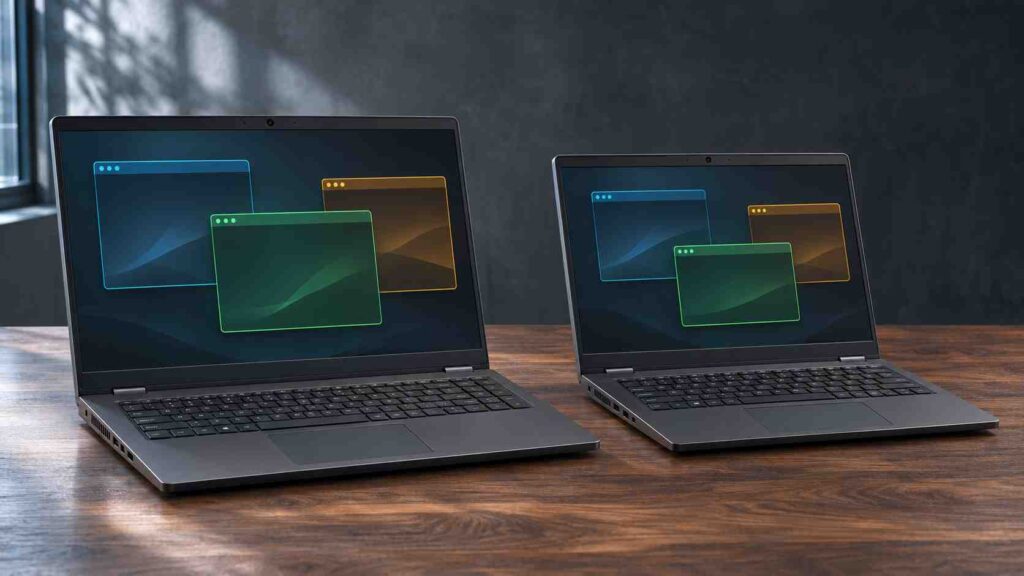
NitroPad V54 und V56: sicherer Laptop mit Heads, coreboot und Qubes OS
Du lässt deinen Laptop im Hotelzimmer, im Büro oder bei der Grenzkontrolle kurz aus den Augen. Hat jemand in der Zwischenzeit die Firmware verändert, eine Hintertür eingebaut, das System manipuliert? Bei einem normalen Notebook merkst du davon nichts. Der NitroPad der Nitrokey GmbH aus Berlin ist genau für diese Frage gebaut: Ein sicherer Laptop mit der offenen Firmware coreboot, dem Bootsystem Heads und einem Nitrokey-USB-Schlüssel, der beim Start per Leuchtdiode anzeigt, ob das System unverändert ist. Diese Seite ordnet den NitroPad redaktionell ein: Modelle, Firmware-Varianten, Betriebssysteme, Stärken, Grenzen und für wen sich der Sicherheits-Laptop lohnt.
Kurz beantwortet: Was ist der NitroPad? Der NitroPad ist ein Laptop der Nitrokey GmbH mit der quelloffenen Firmware Dasharo, einer coreboot-Distribution. In der Variante mit Heads prüft er bei jedem Start mit Measured Boot, ob Firmware und Betriebssystem verändert wurden; ein mitgelieferter Nitrokey zeigt das Ergebnis grün oder rot an. Die Intel Management Engine lässt sich deaktivieren. Ab Werk gibt es Ubuntu mit Festplattenverschlüsselung oder Qubes OS. Aktuelle Modelle sind der NitroPad V54 mit 14 Zoll und der NitroPad V56 mit 16 Zoll. Der V56 ist laut Qubes-Projekt für Qubes OS Release 4 zertifiziert, aber nur mit TianoCore-Firmware, Intel-Arc-Grafik und Qubes OS 4.2.3 oder neuer – nicht mit Heads und nicht mit Nvidia-Grafik.
Für wen? Für Journalisten, Anwälte, Unternehmen, Behörden und alle, die einen Laptop gegen Manipulation durch Dritte absichern wollen – besonders auf Reisen.
Der NitroPad auf einen Blick
Heads mit Measured Boot prüft TPM, Firmware und System. Der Nitrokey leuchtet grün oder rot.
Dasharo coreboot statt Hersteller-BIOS. Alternativ TianoCore-UEFI, dann auch mit Windows.
Ubuntu 26.04 LTS mit Festplattenverschlüsselung, Qubes OS 4.3 oder ohne System.
Heads nicht mit Nvidia-Grafik, Windows nur mit TianoCore, Einrichtung anspruchsvoller als ein Standard-Laptop.
Wie Heads einen Laptop gegen sogenannte Evil-Maid-Angriffe schützt, erklären wir Schritt für Schritt in unserem Grundlagenbeitrag.
Laptop mit Heads gegen Evil-Maid-AngriffeSo funktioniert die ManipulationserkennungWarum braucht man einen sicheren Laptop wie den NitroPad?
Weil Angriffe auf Firmware und Startvorgang unterhalb des Betriebssystems stattfinden – dort, wo Virenscanner und Festplattenverschlüsselung nichts sehen. Die meisten Schutzmaßnahmen auf einem Laptop setzen beim Betriebssystem an. Die Firmware, die vorher startet, bleibt unbeachtet. Wer dort eine Hintertür platziert, überlebt jede Neuinstallation.
Das klassische Szenario heißt Evil-Maid-Angriff: Jemand hat kurz physischen Zugriff auf deinen Laptop, etwa im Hotelzimmer, und verändert den Startvorgang. Beim nächsten Einschalten gibst du dein Passwort für die Festplattenverschlüsselung ein – und der manipulierte Startcode schreibt mit. Du merkst nichts, weil der Laptop ganz normal hochfährt.
Dazu kommt die Intel Management Engine, ein eigenständiges Subsystem in Intel-Prozessoren mit weitreichenden Rechten, dessen Code nicht öffentlich ist. Wie man sie einschränkt und was dabei zu beachten ist, beschreibt unser Ratgeber zum Deaktivieren der Intel ME.
Der NitroPad setzt genau an diesen Stellen an: offene Firmware statt geschlossenem Hersteller-BIOS, eine deaktivierbare Management Engine und mit Heads eine Prüfung bei jedem Start, ob sich etwas verändert hat. Das unterscheidet ihn von einem normalen Laptop, auf dem nur das Betriebssystem gehärtet ist.
Was ist der NitroPad? Der Sicherheits-Laptop von Nitrokey erklärt
Der NitroPad ist ein Laptop, den Nitrokey mit offener Firmware, vorinstalliertem Betriebssystem und einem vorkonfigurierten Nitrokey-USB-Schlüssel ausliefert. Die Firmware heißt Dasharo und ist eine Distribution des quelloffenen Projekts coreboot. Die Heads Firmware setzt in der Sicherheitsvariante darauf auf und übernimmt die Prüfung beim Start. Nach Herstellerangabe wird Dasharo bis zu zehn Jahre gepflegt.
Beim Kauf wählst du zwischen zwei Firmware-Varianten. Die Variante mit Heads bringt die Manipulationserkennung per Measured Boot und setzt einen Nitrokey voraus. Die Variante mit TianoCore ist ein schlankes UEFI, das mit allen PC-Betriebssystemen einschließlich Windows funktioniert, aber ohne Measured Boot auskommt. Bei Heads ist nach Herstellerangabe ein Abonnement des Dasharo Pro Package enthalten.
Steckbrief NitroPad V54
| Merkmal | NitroPad V54 |
|---|---|
| Firmware | Dasharo coreboot mit Heads oder TianoCore-UEFI |
| Manipulationserkennung | Measured Boot mit Nitrokey (nur Heads) |
| Intel Management Engine | deaktivierbar |
| Betriebssystem | Ubuntu 26.04 LTS mit Festplattenverschlüsselung, Qubes OS 4.3 oder ohne |
| Prozessor | Intel Core Ultra 5 125H oder Core Ultra 7 155H |
| Grafik | Intel Arc, optional Nvidia RTX 4060 oder 4070 (nur mit TianoCore) |
| Display | 14 Zoll, 2880 × 1800, 120 Hz, matt |
| Arbeitsspeicher | DDR5, 8 bis 96 GB |
| Funk | Wi-Fi 6E, Wi-Fi 7, blobfreies Wi-Fi 4 oder ganz ohne |
| Kamera und Mikrofon | optional |
| Nitrokey im Lieferumfang | 3A Mini, 3A NFC, 3C NFC oder Storage 2 |
| Transportschutz | optional versiegelte Schrauben und versiegelte Tüte |
| Gewicht | etwa 1,6 kg |
| Garantie | 2 Jahre |
← Tabelle seitlich scrollen →
Angaben des Herstellers. Konfiguration und Lieferbarkeit stehen im Nitrokey-Shop; nicht jede Kombination ist lieferbar.
Welche NitroPad-Modelle gibt es? V54, V56 und der ältere X230
Aktuell bietet Nitrokey den NitroPad V54 mit 14 Zoll und den NitroPad V56 mit 16 Zoll an, beide mit Intel-Core-Ultra-Prozessoren der 14. Generation. Der ältere NitroPad X230 auf Basis eines aufbereiteten Lenovo ThinkPad ist nach Herstellerangabe nicht mehr erhältlich.
| Modell | Display | Gewicht | Grafik | Qubes-Zertifizierung | Passt zu |
|---|---|---|---|---|---|
| NitroPad V54 | 14 Zoll, 2,8K, 120 Hz | ca. 1,6 kg | Intel Arc, optional Nvidia | – | mobiles Arbeiten, Reisen |
| NitroPad V56 | 16 Zoll, FHD+ 165 Hz oder QHD+ 144 Hz | ca. 1,8 kg | Intel Arc, optional Nvidia | ja, nur TianoCore + Intel Arc | großer Bildschirm, Schreibtisch |
| NitroPad X230 | 12,5 Zoll | ca. 1,34 kg | Intel HD 4000 | ja (Altgerät) | nicht mehr erhältlich |
← Tabelle seitlich scrollen →
Ausstattung laut Hersteller, Zertifizierung laut Qubes-Dokumentation (Stand 24.11.2026).
NitroPad V54: der 14-Zoll-Sicherheitslaptop
Der NitroPad V54 ist das mobile Modell. Mit 14 Zoll, hochauflösendem 2,8K-Display und etwa 1,6 Kilogramm eignet er sich für Reisen und Außentermine – also genau die Situationen, in denen ein Laptop am ehesten unbeaufsichtigt bleibt. Gigabit-LAN, Thunderbolt 4, HDMI und ein microSD-Leser sind nach Herstellerangabe an Bord.
NitroPad V56: mehr Bildschirm für den Schreibtisch
Der NitroPad V56 bietet ein 16-Zoll-Display und wiegt etwa 1,8 Kilogramm. Modelle mit Intel-Grafik kommen mit FHD+ und 165 Hz, Modelle mit Nvidia-Grafik mit QHD+ und 144 Hz. Für Analysten, Entwickler und alle, die viel mit mehreren Fenstern arbeiten, ist er die angenehmere Wahl. Wer einen Qubes-zertifizierten NitroPad will, landet ebenfalls beim V56: Das Qubes-Projekt führt ihn als zertifiziert für Release 4, wenn er mit Dasharo TianoCore ohne Measured Boot, mit der integrierten Intel-Arc-Grafik und mit Qubes OS 4.2.3 oder neuer betrieben wird. Die Nvidia-Optionen und die Heads-Firmware sind ausdrücklich nicht zertifiziert.
Der NitroPad X230 und die Geschichte der Reihe
Bekannt wurde die NitroPad-Reihe mit aufbereiteten ThinkPads wie dem X230. Auf dem Qubes-Projekt steht der NitroPad X230 in der Liste der zertifizierten Geräte. Nach Herstellerangabe ist das Modell inzwischen nicht mehr erhältlich; wer heute kauft, wählt V54 oder V56.
Wie erkennt der NitroPad Manipulationen? Heads und Measured Boot erklärt
Heads misst bei jedem Start Firmware, Konfiguration und Betriebssystem und vergleicht die Messwerte mit einem Zustand, den nur du und dein Nitrokey kennen. Stimmt alles, leuchtet der Nitrokey grün. Hat sich etwas verändert, leuchtet er rot. So einfach das Ergebnis aussieht, so durchdacht ist der Ablauf dahinter:
- Messen: Beim Einschalten erstellt Heads Prüfsummen über Firmware und Startdateien und legt sie im TPM-Chip ab.
- Freigeben: Nur wenn die Messwerte zum gespeicherten Zustand passen, gibt der TPM-Chip ein Geheimnis frei. Damit berechnet der Laptop einen Einmalcode.
- Prüfen: Der Nitrokey kennt dasselbe Geheimnis und prüft den Code. Passt er, wurde nichts verändert.
- Anzeigen: Grünes Licht heißt unverändert, rotes Licht heißt Manipulation – noch bevor du dein Festplattenpasswort eingibst.
Der entscheidende Vorteil gegenüber Secure Boot: Die Schlüssel werden nach Herstellerangabe bei der Installation auf dem Gerät erzeugt und können vom Nutzer ersetzt werden. Du bist nicht davon abhängig, dass ein Hersteller seine Signaturschlüssel sicher verwahrt. Wie TPM und Secure Boot grundsätzlich funktionieren und wo ihre Grenzen liegen, erklärt unser Beitrag zu TPM und Secure Boot.
Ehrliche Einordnung: Heads ist ein Werkzeug für technisch interessierte Nutzer. Nach Firmware- oder Kernel-Updates muss der neue Zustand bewusst bestätigt werden, sonst meldet der Nitrokey eine Veränderung. Wer ein Rotlicht sieht, muss wissen, was zu tun ist. Für Nutzer, die das nicht möchten, ist die TianoCore-Variante ohne Measured Boot die bequemere Wahl.
Heads oder TianoCore: welche Firmware-Variante?
| Merkmal | Dasharo mit Heads | Dasharo mit TianoCore |
|---|---|---|
| Manipulationserkennung | Measured Boot mit Nitrokey | Nein |
| Nitrokey nötig | Ja | Nein |
| Windows möglich | Nein | Ja |
| Nvidia-Grafik | Nein | Ja |
| Qubes-Zertifizierung (V56) | nicht zertifiziert | zertifiziert mit Intel-Arc-Grafik |
| Dasharo Pro Package | enthalten | nicht enthalten |
| Bedienung | anspruchsvoller | wie ein normaler Laptop |
← Tabelle seitlich scrollen →
Angaben des Herstellers; Zeile Qubes-Zertifizierung laut Qubes-Dokumentation. Qubes OS lässt sich auch mit Heads betreiben, diese Kombination ist aber nicht zertifiziert.
Wo die Manipulationserkennung an ihre Grenzen stößt
Heads erkennt Veränderungen an Firmware und Startdateien – nicht jede denkbare Manipulation an der Hardware. Ein zusätzlich eingebauter Hardware-Keylogger in der Tastatur oder ein verändertes Bauteil, das keine gemessenen Dateien berührt, fällt nicht zwingend auf. Dafür gibt es die versiegelten Schrauben: Sie machen ein Öffnen des Gehäuses sichtbar.
Auch der Nitrokey selbst gehört zum Schutzkonzept. Wer ihn zusammen mit dem Laptop verliert, verliert den Prüfanker. Bewahre ihn deshalb getrennt auf. Und Heads schützt den Start, nicht den laufenden Betrieb: Ein eingeschalteter, entsperrter Laptop ist so angreifbar wie jeder andere. Gegen Wegnahme im laufenden Betrieb hilft ein Kill-Cord wie BusKill, das wir im Weiterlesen-Teil vorstellen.
Measured Boot, Secure Boot und Verified Boot: Was ist der Unterschied?
Secure Boot lässt nur signierte Software starten, Measured Boot misst und protokolliert, was gestartet wurde – Heads auf dem NitroPad nutzt Measured Boot und zeigt das Ergebnis über den Nitrokey an. Die drei Begriffe tauchen in jeder Recherche zu sicheren Laptops auf und werden oft verwechselt.
| Verfahren | Was es tut | Wem du vertraust | Beim NitroPad |
|---|---|---|---|
| Secure Boot | startet nur Software mit gültiger Signatur | den Inhabern der Signaturschlüssel, meist Hersteller | nicht der Kern des Konzepts |
| Measured Boot | misst jede Startstufe und hält die Werte im TPM fest | dem eigenen, vom Nutzer erzeugten Referenzzustand | mit Heads |
| Verified Boot | prüft beim Start die Unversehrtheit des Systems, vor allem bei Smartphones | den Schlüsseln des Systems | Begriff aus der Android-Welt |
← Tabelle seitlich scrollen →
Redaktionelle Einordnung.
Der praktische Unterschied: Secure Boot verhindert, dass nicht signierter Code startet, sagt dir aber nicht, ob jemand mit gültiger Signatur etwas verändert hat. Measured Boot mit Heads macht jede Veränderung am gemessenen Zustand sichtbar – und die Referenz dafür legst du selbst fest.
Was bringen coreboot und die deaktivierte Intel ME?
Offene Firmware lässt sich prüfen, eine deaktivierte Management Engine reduziert ein schwer kontrollierbares Subsystem – beides verkleinert die Angriffsfläche unterhalb des Betriebssystems. Bei einem normalen Laptop ist das BIOS bzw. UEFI geschlossener Herstellercode. Was darin passiert, kann niemand außerhalb des Herstellers nachvollziehen. coreboot ersetzt diesen Code durch ein offenes Projekt. Welche Laptops mit coreboot es gibt und worauf du beim Kauf achten solltest, zeigt unser Ratgeber zum coreboot-Laptop.
Die Intel Management Engine läuft auf vielen Intel-Systemen unabhängig vom Betriebssystem und hat weitreichende Rechte. Beim NitroPad lässt sie sich nach Herstellerangabe deaktivieren. Vollständig entfernen lässt sie sich bei modernen Intel-Plattformen nicht; sie wird stark eingeschränkt. Welche Funktionen dadurch betroffen sein können, hängt von Gerät und Firmware ab.
Ein weiterer Baustein ist die Funkhardware. Der NitroPad V54 lässt sich nach Herstellerangabe mit einem blobfreien Wi-Fi-4-Modul von Qualcomm Atheros bestellen, also mit WLAN ohne geschlossene Firmware im Funkchip – oder ganz ohne Funk. Die Vor- und Nachteile beschreibt unser Ratgeber zum Laptop ohne WLAN.
Welches Betriebssystem läuft auf dem NitroPad?
Ab Werk gibt es den NitroPad mit Ubuntu Linux 26.04 LTS und Festplattenverschlüsselung, mit Qubes OS 4.3 oder ohne Betriebssystem; Windows ist nur mit der TianoCore-Firmware möglich.
Ubuntu mit Festplattenverschlüsselung
Ubuntu ist die Wahl für alle, die einen sicheren Linux-Laptop für den Alltag wollen. Die Festplatte ist ab Werk verschlüsselt, Heads schützt den Startvorgang. Wer von Windows umsteigt, findet hier den einfachsten Einstieg. Welche Linux-Laptops es gibt, zeigt unser Ratgeber zum Linux-Laptop.
Qubes OS für maximale Isolation
Qubes OS trennt Arbeitsbereiche in eigene virtuelle Maschinen. Ein verseuchter Mailanhang bleibt in seiner Box, das Online-Banking läuft getrennt vom Surfen. Für Journalisten, Sicherheitsforscher und Hochrisiko-Nutzer gilt Qubes OS als eines der sichersten Desktop-Systeme. Mehr dazu in unserem Ratgeber zum Qubes OS Laptop.
Ist der NitroPad Qubes-zertifiziert? Der NitroPad V56 ist laut Qubes-Projekt für Qubes OS Release 4 zertifiziert. Die Zertifizierung gilt nur für eine Konfiguration: Firmware Dasharo TianoCore UEFI ohne Measured Boot und ohne Nitrokey, Intel Core Ultra 5 125H oder Ultra 7 155H mit integrierter Intel-Arc-Grafik, Qubes OS 4.2.3 oder neuer innerhalb von Release 4. Nicht zertifiziert sind die Heads-Firmware und die Nvidia-Grafik. Qubes OS ist dort trotzdem ab Werk wählbar; eine Zertifizierung bedeutet zusätzlich, dass das Qubes-Team genau diese Hardware getestet hat.
Daraus folgt eine Abwägung: Heads mit Qubes OS bietet Manipulationserkennung beim Start, liegt aber außerhalb der Zertifizierung. TianoCore mit Qubes OS auf dem V56 ist zertifiziert, verzichtet aber auf Measured Boot. Was die Zertifizierung prüft und welche anderen Geräte gelistet sind, steht im Ratgeber zur zertifizierten Hardware unter „Weiterlesen“.
Zertifizierte NitroPC-Pro-2-Konfiguration – Am Schreibtisch gilt dieselbe Abwägung: Der NitroPC Pro 2 ist mit TianoCore und integrierter Grafik für Qubes OS zertifiziert, mit Heads nicht.
Windows nur mit TianoCore
Wer Windows braucht, wählt die TianoCore-Firmware. Dann verzichtest du auf Measured Boot, behältst aber die offene Firmware und die deaktivierbare Management Engine. Warum viele Nutzer stattdessen ganz auf Linux umsteigen, beschreibt unser Ratgeber zum Laptop ohne Windows.
NitroPad einrichten: Erststart, Updates und Heads im Alltag
Beim ersten Start prüfst du Siegel und Leuchte, danach nutzt du den NitroPad wie einen normalen Laptop – nur Updates erfordern einen zusätzlichen Bestätigungsschritt. Weil Nitrokey das System und den mitgelieferten Nitrokey vorkonfiguriert, ist der Einstieg kürzer, als viele erwarten.
- Siegel prüfen: Bei versiegeltem Versand kontrollierst du Tüte und Schrauben. Ein Foto der Siegel beim Auspacken hilft später beim Vergleich.
- Nitrokey einstecken: Der vorkonfigurierte Schlüssel gehört zum Laptop. Wurde er getrennt verschickt, kommt er mit einer eigenen Sendung.
- Einschalten und auf die Leuchte achten: Grün heißt, die Boot-Prüfung war erfolgreich und der Zustand entspricht dem, den Nitrokey beim Einrichten festgehalten hat.
- Festplattenpasswort eingeben: erst nach grünem Licht.
- Eigene Passwörter und PINs setzen: die voreingestellten Zugangsdaten durch eigene ersetzen, wie es die mitgelieferte Anleitung beschreibt.
Was passiert nach einem Update?
Spielst du ein Update für Kernel oder Firmware ein, verändern sich die Dateien, die Heads beim Start misst. Beim nächsten Start meldet Heads deshalb eine Abweichung. Das ist gewollt: Heads kann nicht wissen, ob die Änderung von dir oder von einem Angreifer stammt. Entscheidend ist, welcher der beiden Fälle vorliegt:
| Situation | Was du tust |
|---|---|
| Rot nach einem geplanten Update, das du selbst eingespielt hast | Du folgst dem Update-Verfahren von Nitrokey für genau dein Modell und deine installierte Heads-Version, bestätigst den neuen Zustand und signierst ihn mit deinem Nitrokey. Danach leuchtet er wieder grün. |
| Rot ohne Update, das du erklären kannst | Du gibst die Festplattenpassphrase nicht ein und bestätigst nichts. Gerät ausgeschaltet lassen, Siegel prüfen, Ursache klären – im Unternehmen das Gerät an die IT übergeben. |
← Tabelle seitlich scrollen →
Das Verfahren unterscheidet sich je nach Modell und Heads-Version; maßgeblich ist die Update-Anleitung in der Nitrokey-Dokumentation.
Die grüne Leuchte bedeutet: Die vorgesehene Boot-Prüfung war erfolgreich, Firmware und gemessene Startdateien entsprechen dem zuletzt von dir oder ab Werk bestätigten Zustand. Sie sagt nichts darüber, ob das laufende System später über eine verseuchte Datei angegriffen wird.
Nitrokey 3 im Modellvergleich – Der Nitrokey, der beim NitroPad mit Heads die Startprüfung anzeigt, ist ein vollwertiger Sicherheitsschlüssel. Welche Modelle es gibt und wofür sie sich sonst eignen, zeigt der Vergleich.
NitroPad auf Reisen
Seine Stärken spielt der NitroPad unterwegs aus. Drei Gewohnheiten machen den Unterschied:
- Ganz ausschalten statt zuklappen: Nur im ausgeschalteten Zustand ist die Festplatte vollständig verschlüsselt, und nur beim Start prüft Heads die Integrität.
- Nitrokey getrennt tragen: am Schlüsselbund statt in der Laptoptasche. Wer den Laptop manipuliert, hat dann nicht gleichzeitig den Prüfschlüssel.
- Siegel und Gehäuse im Blick behalten: Fotos von versiegelten Schrauben helfen, Veränderungen am Gehäuse zu erkennen, die eine reine Firmware-Prüfung nicht sieht.
Wer häufig in Länder mit strengen Grenzkontrollen reist oder mit Quellen arbeitet, findet weitere Gewohnheiten in unserem OPSEC-Leitfaden.
NitroPad im Arbeitsalltag: Akku, Anschlüsse, Tastatur
Der NitroPad V54 ist nach Herstellerangabe ein vollwertiger Arbeitslaptop mit etwa acht Stunden Akkulaufzeit, Thunderbolt 4, HDMI 2.1, Gigabit-LAN und microSD-Leser. Wer einen sicheren Laptop sucht, will trotzdem normal arbeiten können. Diese Punkte entscheiden im Alltag:
- Akku: etwa acht Stunden nach Herstellerangabe, mit 73 Wh bei Intel-Grafik und 80 Wh bei Nvidia-Grafik.
- Anschlüsse: Thunderbolt 4, USB-C mit Power Delivery, USB 3.2, HDMI 2.1, LAN-Buchse und microSD-Leser – genug für Dock, Monitor und Netzwerkkabel im Hotel.
- Tastatur: wählbares Layout, als Standard deutsches QWERTZ.
- Arbeitsspeicher: 8 bis 96 GB DDR5 – für Qubes OS mit vielen Bereichen sind 32 GB oder mehr sinnvoll.
- Diebstahlschutz: TPM 2.0 und Kensington-Schloss.
Abhörsicherer Laptop: NitroPad ohne Kamera und Mikrofon
Wer einen abhörsicheren Laptop sucht, bestellt den NitroPad ohne Webcam und Mikrofon und auf Wunsch ohne WLAN. Ein Laptop ohne Mikrofon kann im Raum nichts aufnehmen, auch wenn Schadsoftware auf dem System läuft. Für Videokonferenzen brauchst du dann ein externes Headset und eine externe Kamera, die du nur bei Bedarf ansteckst.
So sieht dein Alltag mit dem NitroPad aus
Du kommst ins Hotelzimmer, der NitroPad lag den Tag über im Koffer. Du steckst den Nitrokey ein, schaltest den Laptop an – und schaust auf die kleine Leuchte am Schlüssel. Grün. Niemand hat an deinem System herumgespielt. Erst jetzt gibst du dein Festplattenpasswort ein.
Im Büro arbeitest du wie mit jedem anderen Linux-Laptop: Browser, Mail, Dokumente, Videokonferenz – sofern du Kamera und Mikrofon mitbestellt hast. Der Unterschied liegt nicht im Alltag, sondern im Moment des Einschaltens. Dieser eine Blick auf die Leuchte ersetzt die Unsicherheit, ob der Laptop noch dir gehört.
Und wenn sie einmal rot leuchtet? Dann gibst du kein Passwort ein, sondern prüfst, was sich verändert hat. Ein Firmware-Update, das du selbst eingespielt hast, erklärt das Rotlicht. Ein Rotlicht ohne Erklärung ist genau der Fall, für den du den NitroPad gekauft hast.
NitroPad oder NovaCustom: Welcher sichere Laptop passt?
Beide Anbieter setzen auf Dasharo-coreboot und bieten Heads an – NitroPad liefert ein fertiges Sicherheitspaket mit vorkonfiguriertem Nitrokey, NovaCustom setzt stärker auf freie Konfiguration. Die Modellnamen V54 und V56 tauchen bei beiden Anbietern auf. Den ausführlichen Vergleich beider Anbieter liest du in NovaCustom oder NitroPad.
NovaCustom aus den Niederlanden bietet die V54- und V56-Serie frei konfigurierbar an und daneben vorkonfigurierte Sicherheitsmodelle. Das Modell SecurityTitan kommt mit Qubes OS, coreboot mit Heads, einem USB-Sicherheitsgerät und Manipulationsschutz. Wer mehr selbst festlegen will oder einen zweiten Anbieter vergleichen möchte, findet dort eine Alternative.
Alternative: sichere Laptops von NovaCustom
Laptops mit Dasharo-coreboot, wahlweise mit Heads und Qubes OS, aus den Niederlanden.
Was unterscheidet den NitroPad von einem normalen Laptop?
| Merkmal | NitroPad mit Heads | Normaler Laptop |
|---|---|---|
| Firmware | offen (coreboot) | geschlossen (Hersteller-UEFI) |
| Manipulation am Start erkennbar | Ja, per Nitrokey | Nein |
| Intel ME | deaktivierbar | aktiv |
| Schlüssel für den Start | vom Nutzer erzeugt und ersetzbar | vom Hersteller |
| Kamera und Mikrofon | optional | meist fest verbaut |
| Versiegelter Versand | optional | nein |
| Bedienung | anspruchsvoller | gewohnt |
← Tabelle seitlich scrollen →
Allgemeine Einordnung.
Wer allgemein nach einem sicheren Laptop sucht und noch nicht weiß, welche Stufe er braucht, findet in unserem Ratgeber zum sicheren Laptop eine Einordnung der Schutzstufen.
Welcher NitroPad passt zu mir?
Es gibt drei sinnvolle Ausgangskonfigurationen: der mobile V54 mit Heads, der V56 in der Qubes-zertifizierten Konfiguration und die Heads-Variante als Schwerpunkt Manipulationserkennung auf beiden Modellen.
| Profil | Modell und Firmware | System | Du bekommst | Du verzichtest auf |
|---|---|---|---|---|
| Mobil und unterwegs | V54, 14 Zoll, Heads | Ubuntu mit Festplattenverschlüsselung | leichtes Gerät, Manipulationserkennung im Hotel und an der Grenze | Windows, Nvidia |
| Qubes-zertifiziert | V56, 16 Zoll, TianoCore, Intel-Arc-Grafik | Qubes OS 4.2.3 oder neuer | vom Qubes-Team geprüfte Hardware, starke Isolation | Measured Boot mit Nitrokey, Nvidia |
| Schwerpunkt Manipulationserkennung | V54 oder V56, Heads | Ubuntu oder Qubes OS | grün oder rot bei jedem Start | Windows, Nvidia; mit Qubes OS keine Zertifizierung |
← Tabelle seitlich scrollen →
Konfigurationen laut Hersteller; Zertifizierung laut Qubes-Dokumentation. Lieferbarkeit einzelner Kombinationen im Konfigurator prüfen.
Drei Fragen helfen bei der Auswahl:
- Bist du viel unterwegs? Dann V54 mit 14 Zoll und rund 1,6 Kilogramm. Am Schreibtisch mit externem Monitor geht das ebenfalls gut.
- Brauchst du Windows oder eine Nvidia-Grafikkarte? Dann TianoCore-Firmware – und bewusster Verzicht auf Measured Boot.
- Wie hoch ist dein Risiko? Für den Alltag Ubuntu mit Festplattenverschlüsselung. Für Hochrisiko-Arbeit Qubes OS, ohne Kamera, ohne Mikrofon und mit blobfreiem oder ohne WLAN.
Der NitroPad im Unternehmen
Für Unternehmen ist der NitroPad interessant, weil er die Integrität eines Geräts nachweisbar macht. Ein Laptop der Geschäftsführung, der Entwicklung oder der Personalabteilung lässt sich vor jedem Start prüfen. Für die IT bedeutet das allerdings Aufwand: Updates müssen bewusst bestätigt werden, und Mitarbeiter müssen wissen, wie sie auf ein Rotlicht reagieren. Sinnvoll ist deshalb ein klarer Ablauf – etwa die Regel, bei unerklärtem Rotlicht das Gerät nicht zu entsperren, sondern der IT zu übergeben. Welche Pflichten Unternehmen bei der Informationssicherheit treffen, fasst NIS2 in der Praxis zusammen.
Wie der NitroPad in ein Gesamtkonzept passt, in dem kein Gerät ungeprüft vertraut wird, beschreibt Zero Trust: niemals vertrauen, immer prüfen.
Für wen lohnt sich der NitroPad?
- Journalisten: Quellenschutz auf Reisen und bei Grenzkontrollen. Was ein Recherche-Laptop leisten muss, zeigt Laptop für Journalisten.
- Anwälte, Ärzte, Steuerberater: Berufsgeheimnisträger mit vertraulichen Daten. Die Anforderungen beschreibt unser Ratgeber zum Notebook für Kanzlei und Praxis.
- Unternehmen und Behörden: Geräte für Geschäftsführung, Entwicklung oder Verwaltung mit nachweisbarer Integrität.
- Sicherheitsbewusste Privatnutzer: alle, die wissen wollen, ob ihr Laptop noch ihnen gehört.
- Krypto-Anleger: ein separater, gehärteter Rechner für Wallet-Software und Verwaltung.
Wer zusätzlich auf Kamera und Mikrofon verzichten will, bestellt den NitroPad ohne diese Bauteile. Warum das sinnvoll sein kann, beschreibt unser Ratgeber zum Laptop ohne Kamera und Mikrofon.
NitroPad Erfahrungen: Stärken und Grenzen
Die folgende Bilanz ist eine redaktionelle Einordnung aus Herstellerangaben und dem bekannten Funktionsumfang von Dasharo und Heads, kein eigener Labortest.
Stärken
- Manipulationserkennung per Heads und Nitrokey
- Offene Firmware Dasharo coreboot
- Intel ME deaktivierbar
- Ubuntu oder Qubes OS ab Werk
- Kamera, Mikrofon und WLAN optional
- Versiegelter Versand möglich
Grenzen
- Heads nicht mit Nvidia-Grafik
- Windows nur ohne Measured Boot
- Updates müssen bewusst bestätigt werden
- Einarbeitung nötig
- Einzelne Konfigurationen nicht lieferbar
Lohnt sich der NitroPad?
Ja, wenn du einen Laptop brauchst, bei dem du Manipulationen erkennen kannst, und bereit bist, dich mit Heads einzuarbeiten. Wer nur einen datenschutzfreundlichen Linux-Laptop sucht und keine Manipulationserkennung braucht, ist mit der TianoCore-Variante oder einem anderen Linux-Laptop gut bedient.
Häufige Irrtümer über sichere Laptops
„Festplattenverschlüsselung reicht doch“
Verschlüsselung schützt die Daten auf einem ausgeschalteten, gestohlenen Laptop. Gegen einen manipulierten Startvorgang, der dein Passwort mitschreibt, hilft sie nicht. Genau diese Lücke schließt die Manipulationserkennung von Heads.
„Ein sicherer Laptop ist automatisch ein anonymer Laptop“
Nein. Der NitroPad schützt vor Manipulation und reduziert die Angriffsfläche. Anonymität im Netz hängt von Diensten, Netzwerk und Verhalten ab, nicht vom Gerät allein.
„Heads macht den Laptop unknackbar“
Kein Gerät ist unangreifbar. Heads macht Veränderungen am Startvorgang sichtbar. Ein Angriff auf das laufende System, etwa über eine verseuchte Datei, ist ein anderes Risiko, gegen das Updates, ein durchdachtes System wie Qubes OS und vorsichtiges Verhalten helfen.
„Ohne Windows kann ich nicht arbeiten“
Viele Arbeitsabläufe laufen heute im Browser oder mit Linux-Programmen. Wer Windows wirklich braucht, wählt die TianoCore-Firmware. Wer wegen des Supportendes von Windows 10 ohnehin wechseln muss, findet in unserem Ratgeber zum Windows-10-Supportende die Optionen.
Datenschutz und Privatsphäre auf dem NitroPad
Mit Linux statt Windows entfallen die Telemetriedaten, die ein Standard-Windows an den Hersteller sendet – das ist für viele der zweite Grund, sich einen Laptop wie den Nitrokey NitroPad anzuschaffen. Ubuntu und Qubes OS lassen sich ohne Konto eines großen Plattformanbieters nutzen. Welche Daten Windows überträgt und warum sich die Einstellungen nach Updates oft zurücksetzen, beschreibt unser Ratgeber zur Windows-Telemetrie.
Zusammen mit der optionalen Bestellung ohne Kamera und Mikrofon ergibt sich ein Gerät, das von der Firmware bis zum Betriebssystem auf Datensparsamkeit ausgelegt ist. Wer den Begriff Privacy-Laptop genauer verstehen will und die verschiedenen Stufen vergleichen möchte, liest unseren Ratgeber zum Privacy-Laptop.
Welche Dienste passen zum NitroPad?
Ein sicherer Laptop schützt das Gerät – für E-Mail, Dateien und Passwörter brauchst du zusätzlich Dienste, die verschlüsseln und nicht mitlesen. Proton aus der Schweiz bietet Mail, Drive, Pass, VPN und den KI-Assistenten Lumo in einem Konto. Was Proton Mail kann, zeigt unsere Übersicht zu Proton Mail.
Verschlüsselte Dienste für deinen NitroPad
Proton aus der Schweiz: E-Mail, Cloud-Speicher, Passwörter, VPN und KI-Assistent.
Was kostet der NitroPad?
Der Preis des NitroPad hängt stark von der Konfiguration ab – Prozessor, Arbeitsspeicher, SSD, Grafik, Funkmodul und Firmware-Variante – und steht tagesaktuell im Konfigurator des Nitrokey-Shops. Einzelne Kombinationen gibt es nur auf Anfrage. Konkrete Zahlen nennen wir nicht, weil sie sich ändern. Für die Einordnung gegenüber einem gleich ausgestatteten Standard-Laptop zahlst du für die offene Firmware, die Einrichtung von Heads mit vorkonfiguriertem Nitrokey, das vorinstallierte und verschlüsselte System, die optionale Versiegelung und das Dasharo Pro Package bei der Heads-Variante.
Wer sparen will, ohne auf die Grundidee zu verzichten: Kamera, Mikrofon und große Grafikkarte weglassen, Arbeitsspeicher nach Bedarf statt nach Maximum wählen. Wer zwei Anbieter vergleichen möchte, findet bei NovaCustom ebenfalls Laptops mit Dasharo-Firmware.
Wo kann ich den NitroPad kaufen?
Den NitroPad konfigurierst und bestellst du im Shop der Nitrokey GmbH in Berlin. Dort wählst du Modell, Prozessor, Speicher, Firmware-Variante, Betriebssystem, Funkmodul, Kamera und den mitgelieferten Nitrokey. Nach Herstellerangabe liefert Nitrokey weltweit; für einige Länder gibt es ein Angebot auf Anfrage.
- Modell wählen: V54 für unterwegs, V56 für den Schreibtisch.
- Firmware festlegen: Heads für Manipulationserkennung, TianoCore für Windows oder Nvidia-Grafik.
- Betriebssystem wählen: Ubuntu für den Alltag, Qubes OS für maximale Isolation.
- Hardware abspecken: Kamera, Mikrofon und WLAN nur mitbestellen, wenn du sie brauchst.
- Versiegelten Versand wählen: versiegelte Schrauben und Tüte, Laptop und Nitrokey auf Wunsch getrennt verschicken.
Preis, Lieferbarkeit und mögliche Kombinationen stehen tagesaktuell im Nitrokey-Shop. Maßgeblich sind die aktuellen Angaben des Herstellers.
Beide Modelle findest du im Nitrokey-Shop über die Suche nach „NitroPad“.
14 Zoll, 2,8K-Display, Intel Core Ultra. Mit Heads und Nitrokey für die Manipulationserkennung unterwegs.
Zum Nitrokey-ShopIm Shop: NitroPad V5416 Zoll, Intel Core Ultra, optional Nvidia-Grafik mit TianoCore. Der Sicherheitslaptop für den Schreibtisch.
Zum Nitrokey-ShopIm Shop: NitroPad V56Ersatzschlüssel für Heads und FIDO2-Anmeldung. USB-C und NFC, Open Source aus Berlin.
Zum Nitrokey-ShopIm Shop: Nitrokeys → 3C NFCPartnerlinks · Anzeige. Preise, Varianten und Lieferbarkeit stehen tagesaktuell im Nitrokey-Shop.
Grünes Licht, bevor du dein Passwort eingibst
Mit dem NitroPad weißt du bei jedem Start, ob dein Laptop noch dir gehört. Offene Firmware, deaktivierbare Management Engine und ein Nitrokey als Vertrauensanker – direkt aus Berlin.
NitroPad jetzt im HerstellershopDirekt bei der Nitrokey GmbH in Berlin · AnzeigeBegriffe kurz erklärt
Quelloffenes Bootsystem auf coreboot-Basis. Es misst beim Start Firmware und System und erkennt Manipulationen zusammen mit einem Nitrokey.
Startverfahren, bei dem jede Stufe gemessen und im TPM festgehalten wird. Veränderungen werden dadurch erkennbar.
Quelloffene Firmware als Ersatz für das geschlossene Hersteller-BIOS. Sie startet die Hardware und übergibt dann an das System.
Distribution von coreboot, die Nitrokey beim NitroPad einsetzt. Erhältlich mit Heads oder mit TianoCore-UEFI.
Quelloffene UEFI-Umgebung. Beim NitroPad die Variante ohne Measured Boot, mit der auch Windows läuft.
Eigenständiges Subsystem in Intel-Prozessoren mit weitreichenden Rechten. Beim NitroPad lässt es sich stark einschränken.
Sicherheitschip im Laptop, der Messwerte und Geheimnisse speichert. Heads nutzt ihn, um Veränderungen festzustellen.
Angriff durch jemanden mit kurzem physischem Zugriff, etwa im Hotelzimmer, der Firmware oder Startdateien verändert.
Betriebssystem, das Arbeitsbereiche in getrennte virtuelle Maschinen aufteilt. Beim NitroPad ab Werk wählbar.
WLAN-Modul ohne geschlossene Firmware im Funkchip. Beim NitroPad V54 nach Herstellerangabe als Wi-Fi-4-Option erhältlich.
Abonnement mit erweiterten Dasharo-Firmware-Leistungen. Beim NitroPad mit Heads nach Herstellerangabe enthalten.
Häufige Fragen zum NitroPad
Was ist der NitroPad?
Der NitroPad ist ein Laptop der Nitrokey GmbH aus Berlin mit der quelloffenen Firmware Dasharo coreboot. In der Variante mit Heads erkennt er per Measured Boot Manipulationen an Firmware und Betriebssystem und zeigt das Ergebnis über einen mitgelieferten Nitrokey an.
Welche NitroPad-Modelle gibt es?
Aktuell den NitroPad V54 mit 14 Zoll und den NitroPad V56 mit 16 Zoll, beide mit Intel Core Ultra der 14. Generation. Der ältere NitroPad X230 auf Basis eines aufbereiteten ThinkPad ist nach Herstellerangabe nicht mehr erhältlich.
Wie erkennt der NitroPad Manipulationen?
Heads misst beim Start Firmware und Startdateien und legt die Werte im TPM-Chip ab. Nur wenn sie zum gespeicherten Zustand passen, gibt der TPM ein Geheimnis frei, mit dem ein Einmalcode berechnet wird. Der Nitrokey prüft den Code und leuchtet grün oder rot.
Was bedeutet es, wenn der Nitrokey rot leuchtet?
Firmware oder Startdateien haben sich seit dem letzten bestätigten Zustand verändert. Nach einem geplanten Update folgst du dem Nitrokey-Verfahren für dein Modell und deine Heads-Version und bestätigst den neuen Zustand. Ohne erklärbares Update gibst du keine Festplattenpassphrase ein und klärst zuerst die Ursache.
Heads oder TianoCore – was brauche ich für Qubes OS?
Beides funktioniert mit Qubes OS. Wer die Qubes-Zertifizierung will, nimmt den V56 mit TianoCore und Intel-Arc-Grafik. Wer Manipulationserkennung beim Start will, nimmt Heads und verzichtet damit auf die Zertifizierung.
Heads oder TianoCore – welche Firmware soll ich wählen?
Heads bietet die Manipulationserkennung, braucht einen Nitrokey und unterstützt weder Windows noch Nvidia-Grafik. TianoCore ist ein schlankes UEFI ohne Measured Boot, mit dem Windows und Nvidia-Grafik möglich sind.
Läuft Windows auf dem NitroPad?
Ja, aber nur mit der TianoCore-Firmware. Mit Heads stehen Ubuntu und Qubes OS zur Wahl.
Welches Betriebssystem ist auf dem NitroPad installiert?
Ab Werk wahlweise Ubuntu Linux 26.04 LTS mit Festplattenverschlüsselung, Qubes OS 4.3 oder kein Betriebssystem.
Ist der NitroPad V56 Qubes-zertifiziert?
Ja, laut Qubes-Projekt für Qubes OS Release 4, aber nur in einer Konfiguration: Dasharo TianoCore UEFI ohne Measured Boot und ohne Nitrokey, integrierte Intel-Arc-Grafik und Qubes OS 4.2.3 oder neuer. Die Heads-Firmware und die Nvidia-Grafik sind nicht zertifiziert.
Lässt sich die Intel Management Engine beim NitroPad abschalten?
Nach Herstellerangabe lässt sie sich deaktivieren. Vollständig entfernen lässt sich die Management Engine bei modernen Intel-Plattformen nicht, sie wird stark eingeschränkt.
Welcher Nitrokey ist beim NitroPad dabei?
Beim V54 und V56 stehen nach Herstellerangabe Nitrokey 3A Mini, 3A NFC, 3C NFC oder Storage 2 zur Wahl. Ohne Nitrokey gibt es den NitroPad nur mit TianoCore-Firmware.
Kann ich den NitroPad ohne Kamera und Mikrofon bestellen?
Ja. Kamera und Mikrofon sind nach Herstellerangabe optional. Auch WLAN lässt sich weglassen oder als blobfreies Wi-Fi-4-Modul bestellen.
Was ist der Unterschied zwischen NitroPad und NovaCustom?
Beide setzen auf Dasharo coreboot und bieten Heads an. NitroPad liefert ein fertiges Sicherheitspaket mit vorkonfiguriertem Nitrokey, NovaCustom setzt stärker auf freie Konfiguration und bietet daneben vorkonfigurierte Sicherheitsmodelle.
Wie wird der NitroPad gegen Manipulation beim Versand geschützt?
Optional mit versiegelten Schrauben und versiegelter Tüte. Laptop und Nitrokey lassen sich auf Wunsch getrennt verschicken.
Welche Garantie hat der NitroPad?
Für den NitroPad V54 nennt der Hersteller 2 Jahre Garantie.
Für wen lohnt sich der NitroPad?
Für Journalisten, Berufsgeheimnisträger, Unternehmen, Behörden und alle, die Manipulationen an ihrem Laptop erkennen wollen – besonders auf Reisen. Wer nur einen Linux-Laptop ohne Manipulationserkennung sucht, braucht Heads nicht.
Was ist der Unterschied zwischen Measured Boot und Secure Boot?
Secure Boot lässt nur Software mit gültiger Signatur starten. Measured Boot misst jede Startstufe und macht Veränderungen gegenüber einem eigenen Referenzzustand sichtbar. Der NitroPad mit Heads nutzt Measured Boot und zeigt das Ergebnis über den Nitrokey an.
Wie lange hält der Akku des NitroPad?
Nach Herstellerangabe etwa acht Stunden, mit 73 Wh bei Modellen mit Intel-Grafik und 80 Wh bei Modellen mit Nvidia-Grafik.
Welche Tastatur hat der NitroPad?
Das Layout ist wählbar, als Standard nennt der Hersteller deutsches QWERTZ.
Was kostet der NitroPad?
Der Preis hängt von Prozessor, Speicher, Grafik, Funkmodul und Firmware ab und steht tagesaktuell im Konfigurator des Nitrokey-Shops. Einzelne Kombinationen gibt es nur auf Anfrage.
Wo kann ich den NitroPad kaufen?
Im Shop der Nitrokey GmbH in Berlin. Dort konfigurierst du Modell, Firmware, Betriebssystem und Ausstattung. Preis und Lieferbarkeit stehen tagesaktuell im Shop.
Weiterlesen
NitroPhone mit GrapheneOS – Das passende Smartphone zum NitroPad: GrapheneOS ab Werk, lange Update-Fristen und bei ausgewählten Modellen Varianten ohne Mikrofone oder Kameras.
Qubes OS zertifizierte Hardware – Nicht jeder Laptop eignet sich gleich gut für Qubes OS. Der Ratgeber erklärt, was die Zertifizierung bedeutet und welche Geräte auf der Liste stehen.
BusKill: das Kill-Cord für den Laptop – Heads schützt den ausgeschalteten Laptop. Wer den laufenden Laptop gegen Wegnahme sichern will, braucht ein anderes Werkzeug. Der Beitrag zeigt, wie ein Kill-Cord den Rechner sperrt, sobald er dir entrissen wird.
Festplatte verschlüsseln – Measured Boot und Festplattenverschlüsselung ergänzen sich. Der Ratgeber erklärt, wie Verschlüsselung funktioniert und worauf du bei der Einrichtung achten solltest.
Quellen und Stand
Primärquellen ohne Produktverkauf, abgerufen am 24.11.2026. Herstellerangaben von Nitrokey stammen aus Shop und Dokumentation und sind im Text als solche gekennzeichnet.
- Qubes OS Dokumentation: NitroPad V56 (Certified Hardware) – zertifizierte Konfiguration, Firmware, Grafik und Qubes-Version
- Qubes OS News: NitroPad V56 is Qubes-certified – Ankündigung der Zertifizierung
Modelle, Konfigurationen, Firmware-Versionen und Lieferbarkeit können sich ändern. Maßgeblich sind vor dem Kauf immer die aktuellen Angaben des Herstellers. Diese Seite ist eine redaktionelle Einordnung und ersetzt keine individuelle Sicherheitsberatung.