
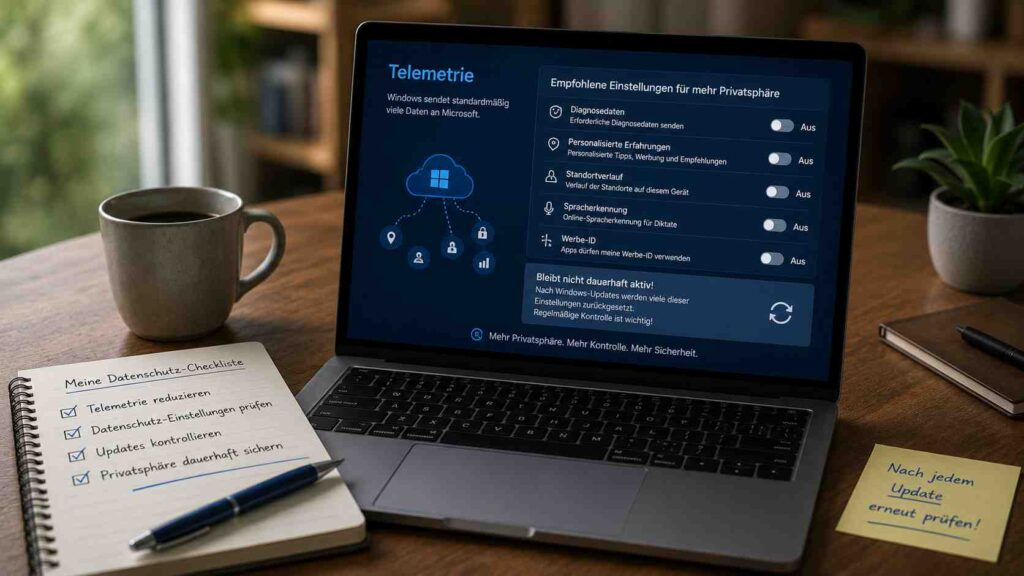
Windows-Telemetrie abschalten und die Privatsphäre dauerhaft sichern – warum deine Datenschutz-Einstellungen nach jedem Update wieder kippen
Windows sendet im Hintergrund Diagnose- und Nutzungsdaten. Das lässt sich weitgehend einschränken, und die meisten Einstellungen dafür sind in wenigen Minuten gesetzt. Das eigentliche Problem beginnt danach: Nach dem nächsten großen Funktionsupdate stehen Schalter wieder auf der ursprünglichen Position, neue Datenerfassungen sind dazugekommen, und niemand hat es bemerkt. Diese Anleitung zeigt, welche Windows-Einstellungen wirklich zählen, wie du sie prüfst – und wie du verhinderst, dass die Arbeit nach jedem Update von vorn beginnt.
Kurz beantwortet: Die wichtigsten Stellschrauben unter Windows sind Diagnosedaten, Werbe-ID, Aktivitätsverlauf, Standortzugriff, Spracheingabe, personalisierte Vorschläge und die Berechtigungen einzelner Apps. Sie lassen sich manuell setzen – über die Windows-Einstellungen oder ein kostenloses Antispy-Werkzeug. Der Haken: Windows-Updates und Systemänderungen setzen solche Schalter regelmäßig zurück. Wer nicht nach jedem Update erneut alles prüfen will, braucht eine Lösung, die die einmal gewählten Einstellungen dauerhaft überwacht und automatisch wiederherstellt.
Genau dafür gibt es die Premium-Fassung des bekannten Antispy-Werkzeugs von O&O – sie hält die gewählten Einstellungen dauerhaft aufrecht.
O&O ShutUp10 Premium ansehenEinmal einstellen, danach automatisch überwacht und wiederhergestellt · AnzeigeWas Windows im Hintergrund über dich sammelt
Windows erhebt Daten in mehreren Kategorien. Ein Teil davon ist technisch notwendig – Angaben zu Gerät, installierter Version und Fehlern, damit Updates und Sicherheitsfunktionen überhaupt sinnvoll ausgeliefert werden können. Ein anderer, größerer Teil ist optional und dient der Produktverbesserung, der Personalisierung und der Werbeausspielung.
Die Punkte, an denen sich am meisten drehen lässt:
- Diagnosedaten: Windows unterscheidet zwischen erforderlichen und optionalen Daten. Die optionale Stufe umfasst deutlich mehr Informationen darüber, wie du das System nutzt.
- Werbe-ID: Eine gerätebezogene Kennung, über die Apps personalisierte Werbung ausspielen können. Sie lässt sich abschalten.
- Aktivitätsverlauf: Zeichnet auf, welche Apps und Dateien du geöffnet hast, teils auch geräteübergreifend.
- Standort: Nicht nur für Karten-Apps relevant, sondern für alles, was ortsbezogen ausspielt.
- Spracheingabe und Freihandeingabe: Kann zur Verbesserung der Erkennung übertragen werden.
- Personalisierte Vorschläge und Tipps: Blenden Empfehlungen ein, die auf deiner Nutzung beruhen.
- App-Berechtigungen: Zugriff auf Kamera, Mikrofon, Kontakte, Dateisystem – oft weit großzügiger gesetzt als nötig.
Nichts davon ist für sich genommen dramatisch. In Summe entsteht daraus aber ein detailliertes Bild deiner Arbeitsgewohnheiten – und zwar auf dem Gerät, auf dem auch Steuerunterlagen, Bankgeschäfte und Geschäftskorrespondenz laufen.
Das eigentliche Problem: Einstellungen halten nicht
Wer sich einmal durch die Datenschutz-Einstellungen gearbeitet hat, hält das Thema für erledigt. Genau hier liegt der Denkfehler.
Mit jeder neuen Windows-Version verändert Microsoft Einstellungen. Deaktivierte Funktionen werden erneut eingeschaltet, und neue Möglichkeiten der Datenerfassung kommen hinzu, die es beim letzten Durchgang schlicht noch nicht gab. Für dich heißt das: Deine einmal gesetzten Datenschutz-Einstellungen müssen regelmäßig kontrolliert, angepasst und wieder auf den gewünschten Stand gebracht werden.
Das ist keine Verschwörung, sondern die Folge davon, wie Funktionsupdates arbeiten: Sie tauschen Systemkomponenten aus und schreiben dabei Standardwerte neu. Der Effekt für dich ist trotzdem derselbe. Wer zwei- bis dreimal im Jahr eine Stunde investiert, um alles erneut durchzugehen, tut das entweder gewissenhaft – oder eben nicht mehr.
Der praktische Punkt: Ein Datenschutz, der nur so lange hält wie bis zum nächsten großen Update, ist kein Datenschutz, sondern eine Momentaufnahme. Und weil niemand nach einem Update eine Meldung bekommt, welche Schalter dabei umgelegt wurden, merkst du es nicht einmal.
Manuell, kostenlos oder automatisch – die drei Wege
| Weg | Wie es läuft | Grenzen |
|---|---|---|
| Windows-Einstellungen von Hand | Datenschutz-Bereich durchgehen und jeden Punkt einzeln setzen | zeitaufwendig, unübersichtlich, viele Optionen liegen an verstreuten Stellen; nach Updates von vorn |
| Kostenloses Antispy-Werkzeug | alle relevanten Schalter an einer Stelle, mit Erklärung und Empfehlung je Option | komfortabel, aber weiterhin manuell – du musst nach jedem Update selbst erneut prüfen |
| Premium-Fassung mit Überwachung | einmal einstellen, danach werden die gewählten Werte dauerhaft überwacht und automatisch wiederhergestellt | kostenpflichtig; für Nutzer sinnvoll, die sich nicht mehr manuell kümmern wollen |
Fair eingeordnet: Das bekannte O&O ShutUp10 bleibt kostenlos verfügbar und wird weiterentwickelt. Es bietet weiterhin alle bewährten Funktionen zur manuellen Kontrolle und Anpassung. Wer bereit ist, sich nach jedem größeren Update selbst darum zu kümmern, braucht die Premium-Fassung nicht. Deren Mehrwert liegt ausschließlich in der Automatisierung – das sollte man wissen, bevor man kauft.
Was die Premium-Fassung zusätzlich macht
O&O ShutUp10 Premium wurde aus der Enterprise-Ausgabe heraus entwickelt, um auch privaten Anwendern und kleineren Unternehmen den dauerhaften, automatischen Schutz zugänglich zu machen. Der Unterschied zur kostenlosen Fassung lässt sich in vier Punkten zusammenfassen.
Automatisches Durchsetzen der Einstellungen
Setzt ein Windows-Update oder eine Systemänderung deine Datenschutz-Einstellungen zurück, stellt die Software sie ohne manuelles Eingreifen wieder auf die von dir gewählten Werte. Sie überwacht die Einstellungen kontinuierlich, nicht nur bei Programmstart.
Benachrichtigungen, wenn etwas zurückgesetzt wurde
Auf Wunsch informiert dich das Programm über die normalen Windows-Benachrichtigungen, wenn es Einstellungen erneut angewendet hat. Damit siehst du überhaupt erst, wie oft so etwas tatsächlich passiert – das allein ist aufschlussreich.
Arbeitet ohne dauerhafte Administratorrechte
Die Anwendung selbst benötigt im laufenden Betrieb keine dauerhaften Administratorrechte. Das ist bequemer und aus Sicherheitssicht die sauberere Lösung, weil weniger Prozesse mit erhöhten Rechten laufen.
Wird laufend an neue Windows-Versionen angepasst
Windows verändert sich ständig, also auch die Liste der relevanten Schalter. Die Software wird kontinuierlich weiterentwickelt und automatisch aktualisiert – mit neuen Datenschutzoptionen, angepassten Empfehlungen und Anpassungen an neue Windows-Versionen.
Der Unterschied zur kostenlosen Fassung liegt in der dauerhaften Überwachung – die Funktionsübersicht steht beim Anbieter.
Funktionen der Premium-Fassung ansehenAutomatische Wiederherstellung nach Updates und Systemänderungen · AnzeigeTransparenz ist bei dieser Art Software das entscheidende Kriterium – jede Option wird einzeln erklärt und bleibt abwählbar.
Empfohlene Einstellungen ansehenErklärung zu jeder Option, Anwendung per Klick oder Punkt für Punkt · AnzeigeDie Kontrolle bleibt bei dir
Ein berechtigter Einwand gegen Optimierungswerkzeuge lautet: Sie schalten im Hintergrund Dinge ab, die man später vermisst, und niemand versteht, was passiert ist. Genau deshalb ist Transparenz bei dieser Art Software das entscheidende Kriterium.
Die Premium-Fassung ändert nichts ohne deine Zustimmung. Wie schon die kostenlose Edition setzt sie auf verständliche Empfehlungen zu jeder einzelnen Option, einfache Bedienung und vollständige Kontrolle durch den Nutzer. Du entscheidest, welche Einstellungen aktiviert oder deaktiviert werden – entweder Punkt für Punkt oder mit einem Klick über die empfohlenen Einstellungen.
Empfehlung für den Einstieg: Beginne mit den empfohlenen Einstellungen und gehe die einzelnen Punkte erst danach durch. So hast du sofort ein deutlich besseres Grundniveau und kannst in Ruhe entscheiden, ob du einzelne Funktionen doch behalten möchtest – etwa die Standortermittlung, wenn du Karten oder Wetterdienste nutzt.
Was Datenschutz-Werkzeuge nicht leisten können
Zur Ehrlichkeit gehört auch die Gegenseite. Ein Antispy-Werkzeug ist keine Tarnkappe:
- Es reduziert die Datenerfassung durch das Betriebssystem – es macht dich nicht anonym. Dein Internetanbieter, die besuchten Webseiten und die genutzten Onlinedienste sehen weiterhin, was sie ohnehin sehen.
- Es ersetzt keine Absicherung der Konten. Ein System ohne Telemetrie, aber mit demselben Passwort auf zwanzig Diensten ist nicht sicher.
- Es ersetzt keinen Virenschutz und kein Backup. Datenschutz und Datensicherheit sind zwei verschiedene Baustellen.
- Einzelne Windows-Funktionen können nach dem Abschalten bestimmter Optionen anders arbeiten oder Empfehlungen nicht mehr anzeigen. Das ist gewollt – man sollte es aber wissen und nicht später als Fehler deuten.
Wer das im Blick behält, bekommt genau das, was ein solches Werkzeug leisten soll: deutlich weniger Datenabfluss durch das Betriebssystem, ohne dass der Rechner unbrauchbar wird.
Windows-Datenschutz in sieben Schritten aufräumen
- Vorher einen Wiederherstellungspunkt anlegen. Das kostet zwei Minuten und gibt dir einen Rückweg, falls du eine Einstellung zu weit drehst.
- Diagnosedaten auf die erforderliche Stufe reduzieren und die optionalen Übermittlungen deaktivieren.
- Werbe-ID abschalten und personalisierte Werbung deaktivieren.
- Aktivitätsverlauf und die Übermittlung von Spracheingaben prüfen und nach Bedarf abschalten.
- App-Berechtigungen durchgehen: Kamera, Mikrofon, Standort, Kontakte, Dateisystem. Alles, was eine App nicht wirklich braucht, kommt weg.
- Empfehlungen und Vorschläge im System deaktivieren, wenn du sie nicht nutzt.
- Zustand festhalten – und nach dem nächsten großen Funktionsupdate erneut prüfen. Oder die Prüfung automatisieren, damit dieser Schritt entfällt.
Schritt sieben ist der, an dem die meisten aussteigen – er lässt sich vollständig automatisieren.
Einstellungen dauerhaft absichernÜberwachung der gewählten Werte statt Kontrolle nach jedem Update · AnzeigeFür Selbstständige und kleine Teams
Wer beruflich am eigenen Rechner arbeitet, hat ein zusätzliches Argument: Auf dem Gerät liegen nicht nur eigene Daten, sondern auch die von Kunden. Datenschutzkonformes Arbeiten beginnt bei der Frage, welche Daten das Betriebssystem selbst überträgt und ob dieser Zustand nach jedem Update noch derselbe ist.
Für einzelne Arbeitsplätze und kleine Teams ist die Premium-Fassung dafür gedacht. Größere Unternehmen mit vielen Geräten und zentraler Verwaltung fragen die Enterprise-Ausgabe direkt beim Hersteller an – dort geht es dann um einheitliche Vorgaben über den gesamten Gerätebestand hinweg statt um Einzelinstallationen.
Für einzelne Arbeitsplätze und kleine Teams ist die Premium-Fassung der passende Zuschnitt.
Einsatz am Arbeitsplatz prüfenAus der Enterprise-Ausgabe entwickelt, für Privatnutzer und KMU · AnzeigeFür wen sich die Premium-Fassung lohnt – und für wen nicht
| Lohnt sich, wenn … | Lohnt sich nicht, wenn … |
|---|---|
| du dich nach jedem Windows-Update nicht erneut kümmern willst | du ohnehin gern selbst schraubst und die kostenlose Fassung regelmäßig durchgehst |
| du beruflich mit Kundendaten am eigenen Rechner arbeitest | der PC ein Zweitgerät ohne sensible Daten ist |
| mehrere Personen im Haushalt Rechner nutzen und niemand sonst daran denkt | du dein System bereits über Gruppenrichtlinien zentral steuerst |
| dir wichtig ist, zu sehen, wann Einstellungen zurückgesetzt wurden | du Windows nur selten nutzt und Updates ohnehin manuell nachpflegst |
| du Komfort und Automatisierung höher gewichtest als den Preis | du erwartest, damit anonym im Netz zu sein – das leistet es nicht |
Das Fazit in einem Satz: Die kostenlose Fassung reicht, wenn du dich zuverlässig selbst darum kümmerst – die Premium-Fassung kaufst du dafür, dass du es nicht mehr musst.
Einmal einstellen, danach bleibt der gewählte Zustand erhalten – auch über Funktionsupdates hinweg.
Zu O&O ShutUp10 PremiumDatenschutz-Einstellungen für Windows 10 und 11 dauerhaft durchsetzen · AnzeigeHäufige Fragen zu Windows-Telemetrie und Datenschutz
Kann ich die Windows-Telemetrie vollständig abschalten?
Vollständig nicht. Ein Teil der Diagnosedaten gilt als erforderlich und dient der Auslieferung von Updates und Sicherheitsfunktionen. Die optionalen Übermittlungen und viele weitere Datenerfassungen lassen sich aber deaktivieren – und genau dort liegt der größte Effekt.
Was ist der Unterschied zwischen der kostenlosen und der Premium-Version?
Die kostenlose Fassung bietet die manuelle Kontrolle und Anpassung aller relevanten Einstellungen. Die Premium-Fassung überwacht die einmal gewählten Werte dauerhaft und stellt sie automatisch wieder her, wenn Windows sie verändert. Der Funktionsumfang bei den Einstellungen selbst ist die Grundlage, die Automatisierung der Unterschied.
Warum werden meine Datenschutz-Einstellungen nach Updates zurückgesetzt?
Funktionsupdates tauschen Systemkomponenten aus und schreiben dabei Standardwerte neu. Zusätzlich kommen mit neuen Windows-Versionen Optionen hinzu, die es vorher nicht gab und die standardmäßig aktiv sein können. Beides führt dazu, dass ein einmal hergestellter Zustand nicht dauerhaft hält.
Ist so ein Werkzeug gefährlich für mein System?
Seriöse Werkzeuge dieser Art ändern nichts ohne Zustimmung und erklären jede Option verständlich. Wichtig ist, dass du vorher einen Wiederherstellungspunkt anlegst und keine Einstellungen blind aktivierst, deren Zweck du nicht verstehst. Die empfohlenen Voreinstellungen sind ein guter Ausgangspunkt.
Brauche ich dafür Administratorrechte?
Für das Setzen systemweiter Einstellungen sind erhöhte Rechte nötig. Die Premium-Anwendung selbst benötigt im laufenden Betrieb allerdings keine dauerhaften Administratorrechte, was Komfort und Sicherheit erhöht.
Bin ich damit anonym im Internet?
Nein. Ein Antispy-Werkzeug reduziert, was das Betriebssystem überträgt. Dein Internetanbieter, die aufgerufenen Webseiten und die genutzten Dienste sehen weiterhin, was sie ohnehin sehen. Anonymität ist ein anderes Thema mit anderen Werkzeugen.
Funktioniert das auch unter Windows 11?
Ja, unterstützt werden Windows 10 und Windows 11. Da sich die verfügbaren Datenschutzoptionen mit jeder Version ändern, wird die Software laufend an neue Windows-Versionen angepasst.
Gibt es eine Lösung für mehrere Geräte im Unternehmen?
Ja. Für einzelne Arbeitsplätze und kleine Teams ist die Premium-Fassung gedacht. Für große Umgebungen mit zentraler Verwaltung gibt es eine Enterprise-Ausgabe, die direkt beim Hersteller angefragt wird.
Weiterlesen
Die O&O ToolBox: 15 Werkzeuge in einem Paket – das Datenschutzwerkzeug steckt auch in einem größeren Paket, zusammen mit vierzehn weiteren Programmen. Dort sind alle fünfzehn enthaltenen Programme nach Aufgabe sortiert, von der Sicherung über die Datenrettung bis zum sicheren Löschen. Der Beitrag rechnet offen vor, wann sich das Jahresabo gegenüber einzelnen Einmallizenzen lohnt und wann nicht. Auch die Frage, was nach dem Ende eines Abonnements mit den eigenen Sicherungen passiert, wird dort beantwortet.
Der PC wird immer langsamer: was heute noch Tempo bringt – wer die Einstellungen aufräumt, nimmt sinnvollerweise gleich den Autostart mit. Dort steht, was Defragmentieren auf modernen Rechnern noch bringt und warum bei SSDs andere Dinge über das Tempo entscheiden. Der Beitrag benennt die vier echten Bremsen: Autostart, voller Datenträger, Altprogramme und Systemfehler. Er sagt außerdem, wo Software an ihre Grenzen kommt und nur ein Hardwaretausch weiterhilft.
Daten sicher löschen: warum Formatieren nicht reicht – Datenschutz endet nicht bei den Einstellungen, sondern bei dem Gerät, das irgendwann das Haus verlässt. Dort steht, warum normales Löschen und Formatieren keine Daten entfernen und welche Löschverfahren nach BSI, DoD und Gutmann anerkannt sind. Der Beitrag erklärt außerdem, warum SSDs dabei anders behandelt werden müssen als klassische Festplatten. Die richtige Reihenfolge für die Übergabe eines Geräts steht als Ablauf drin.
O&O Software: Erfahrungen mit dem Berliner Windows-Spezialisten – hinter dem Werkzeug steht ein Berliner Hersteller mit einem breiten Portfolio. Die Übersicht sortiert das gesamte Portfolio nach Aufgaben, sodass man vom eigenen Problem direkt zum passenden Programm kommt. Sie enthält außerdem die Unternehmensfakten, die Liste der dauerhaft kostenlosen Werkzeuge und die Unterscheidung zwischen Einmallizenz und Abonnement. Und sie benennt die Kritikpunkte, die man vor einem Kauf kennen sollte.
Persönliche Cybersicherheit: die wichtigsten Fragen – systemeinstellungen sind nur eine Ebene, die zweite sind deine Konten und Gewohnheiten. Dieser Überblick geht die Grundfragen durch: Kontosicherheit, Zwei-Faktor-Anmeldung und der Umgang mit gespeicherten Passwörtern. Beides greift ineinander, denn ein datensparsames System mit kompromittierten Zugängen bringt wenig. Die Punkte lassen sich in einer Stunde abarbeiten und wirken sofort.
Das Smartphone als größtes Einfallstor – dieselbe Frage nach Berechtigungen und Datenabfluss stellt sich beim Handy noch dringlicher, weil dort inzwischen die sensibelsten Daten liegen. Der Beitrag erklärt, warum das Gerät mit Banking-App und Zwei-Faktor-Codes am schlechtesten abgesichert ist. Er geht die typischen Schwachstellen durch, von zu großzügigen App-Berechtigungen bis zu Anwendungen, die im Hintergrund mitlesen. Wer den Rechner aufräumt, sollte das Handy im selben Zug mitnehmen.
Alle weiteren Anleitungen und Analysen findest du in der Rubrik Digitale Sicherheit.
Hinweis: Dieser Beitrag dient der allgemeinen Information und Einordnung und ersetzt keine individuelle IT-Sicherheits- oder Rechtsberatung. Verfügbare Einstellungen, Funktionsumfang und Systemvoraussetzungen ändern sich mit neuen Windows-Versionen; maßgeblich sind die Angaben von Microsoft beziehungsweise des Herstellers. Lege vor Systemänderungen einen Wiederherstellungspunkt an.