
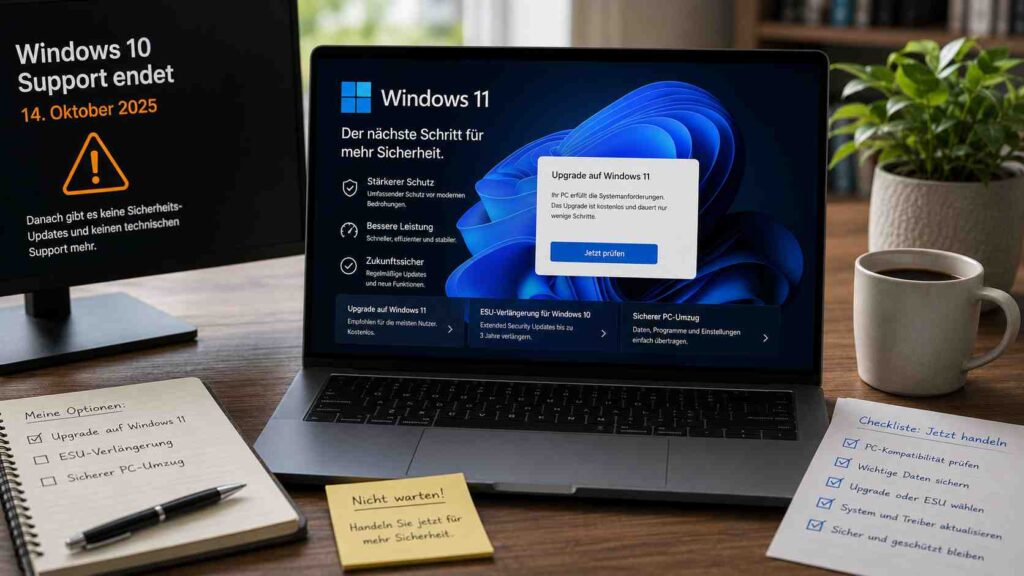
Windows 10 Support-Ende: was jetzt wirklich zu tun ist – Upgrade auf Windows 11, ESU-Verlängerung und der sichere PC-Umzug
Der reguläre Support für Windows 10 ist seit dem 14. Oktober 2025 beendet. Trotzdem läuft das System weltweit noch auf einem gewaltigen Anteil aller Rechner – und viele davon in deutschen Wohnzimmern und Büros. Die Fragen sind seitdem immer dieselben: Wie lange bekomme ich noch Sicherheitsupdates? Läuft Windows 11 überhaupt auf meinem PC? Und vor allem: Wie kommen meine Programme, Dateien und Einstellungen auf den neuen Rechner, ohne dass ich alles von Hand neu einrichte? Diese Seite ordnet den aktuellen Stand, deine drei realistischen Optionen und den technischen Ablauf des Umzugs.
Kurz beantwortet: Windows 10 bekommt seit Oktober 2025 keine regulären Updates mehr. Über das ESU-Programm läuft die Versorgung mit Sicherheitsupdates für Privatgeräte verlängert weiter, ist aber ausdrücklich eine Übergangslösung und endet ebenfalls. Wer Windows 11 laufen lassen kann, sollte den Wechsel planen statt aufschieben. Der eigentliche Aufwand liegt nicht beim Betriebssystem, sondern beim Umzug von Programmen, Dateien und Einstellungen – und beim sicheren Löschen des alten Rechners hinterher.
Wer den Wechsel nicht von Hand machen will, nimmt ein Umzugspaket: Sicherung des alten PCs, automatische Übertragung von Programmen und Daten, sicheres Löschen danach.
Umzugshilfe für Windows 11 ansehenBackup, automatische Datenübertragung und sicheres Löschen in einem Paket · AnzeigeWindows 10 Support-Ende: der Stand heute
Am 14. Oktober 2025 hat Microsoft den regulären Support für Windows 10 eingestellt. Das bedeutet: keine Funktionsupdates, keine Produktverbesserungen und – der entscheidende Punkt – kein automatischer Anspruch mehr auf Sicherheitsupdates. Jede neu entdeckte Schwachstelle bleibt auf einem nicht versorgten System dauerhaft offen.
Genau das macht ein altes Betriebssystem attraktiv für Angreifer. Sicherheitslücken werden nach ihrer Veröffentlichung binnen Tagen in fertige Angriffswerkzeuge gegossen. Auf einem gepflegten System schließt ein Update diese Tür. Auf einem nicht mehr versorgten System bleibt sie offen – und zwar für immer. Weil Windows 10 noch auf sehr vielen Rechnern läuft, lohnt sich dieser Aufwand für Kriminelle besonders: Ein einziger funktionierender Angriffsweg trifft Millionen potenzieller Ziele.
Wichtig zur Einordnung: Dein PC hört am Stichtag nicht auf zu funktionieren. Windows 10 startet weiter, Programme laufen weiter, du merkst zunächst gar nichts. Genau das ist die Falle. Das Risiko wächst schleichend und wird erst sichtbar, wenn es zu spät ist – bei einer Verschlüsselung durch Erpressersoftware, bei abgeflossenen Zugangsdaten oder bei einem Konto, das plötzlich jemand anderem gehört.
ESU: was die Verlängerung leistet – und was nicht
Für Privatgeräte gibt es das Programm der erweiterten Sicherheitsupdates, kurz ESU. Es wurde ursprünglich für ein Jahr angelegt und inzwischen verlängert, sodass berechtigte Geräte weiterhin Sicherheitsupdates erhalten. Im Europäischen Wirtschaftsraum, also auch in Deutschland, ist die Teilnahme für Privatnutzer ohne Zusatzkosten möglich, wenn du dich unter Windows mit einem Microsoft-Konto anmeldest. Wer kein Microsoft-Konto nutzen möchte, kann die Updates alternativ gegen eine einmalige Gebühr freischalten. Eine ESU-Lizenz lässt sich für mehrere Geräte desselben Kontos verwenden.
Voraussetzung ist Windows 10 in der Version 22H2. Ältere Versionsstände musst du zuerst aktualisieren. Prüfen kannst du das in Sekunden: Windows-Taste und R drücken, winver eingeben, bestätigen. Steht dort eine ältere Version, installierst du zuerst alle verfügbaren Updates.
Was ESU ausdrücklich nicht ist: ESU liefert ausschließlich kritische und wichtige Sicherheitsupdates. Es gibt keine Funktionsupdates, keine Verbesserungen und keinen technischen Support. Das Programm kauft Zeit für die Migration – es ersetzt sie nicht. Für Unternehmen und Behörden gelten außerdem eigene, kostenpflichtige Bedingungen mit gestaffelter Laufzeit.
Praktisch heißt das: ESU ist eine Brücke, kein Ufer. Wer sie nutzt, sollte den Umstiegstermin trotzdem planen – idealerweise dann, wenn er selbst Zeit hat, und nicht erst, wenn der Countdown erneut abläuft. Wer sich jetzt schon mit dem Umzug beschäftigt, hat den entspanntesten aller möglichen Zeitpunkte erwischt.
Deine drei Optionen – ehrlich gegeneinander gestellt
| Weg | Wann er passt | Was dagegen spricht |
|---|---|---|
| Bei Windows 10 bleiben und ESU nutzen | Hardware zu alt für Windows 11, oder du brauchst noch Zeit für die Umstellung | Nur Sicherheitsupdates, befristet, Microsoft-Konto oder Gebühr nötig; das Problem wird verschoben, nicht gelöst |
| Upgrade auf Windows 11 auf demselben PC | Die vorhandene Hardware erfüllt die Anforderungen | Alles steht und fällt mit einem sauberen Backup; ohne Sicherung ist ein abgebrochenes Upgrade ein echtes Problem |
| Neuer PC mit Windows 11 | Der alte Rechner ist ohnehin am Ende oder erfüllt die Anforderungen nicht | Anschaffung plus der eigentliche Aufwand: alle Programme, Dateien und Einstellungen müssen übertragen werden |
Die vierte Möglichkeit, die in Foren gern genannt wird – einfach so weitermachen und hoffen –, ist keine Option, sondern eine Wette. Sie geht so lange gut, bis sie nicht mehr gut geht, und dann geht sie richtig schief.
Läuft Windows 11 auf deinem PC? TPM 2.0, Secure Boot und die echten Hürden
Windows 11 stellt Anforderungen an die Hardware, die viele ältere Rechner nicht erfüllen. Die beiden Punkte, an denen es am häufigsten scheitert, heißen TPM 2.0 und Secure Boot. TPM ist ein Sicherheitsbaustein, der Schlüssel geschützt im System ablegt; Secure Boot verhindert, dass beim Start manipulierter Code geladen wird. Beides sind sinnvolle Schutzmechanismen – und genau sie sind der Grund, warum Millionen funktionierender Rechner formal außen vor bleiben.
Bevor du einen neuen PC kaufst, lohnt sich die Prüfung. Bei vielen Geräten ist TPM im BIOS beziehungsweise UEFI schlicht deaktiviert und lässt sich dort einschalten. Ebenso häufig läuft die Festplatte noch im alten Partitionsstil, was Secure Boot verhindert. In beiden Fällen ist der Rechner nicht zu alt – er ist nur falsch eingestellt. Das ist die Prüfung, die am meisten Geld sparen kann.
Vorsicht bei Umgehungs-Tricks: Im Netz kursieren Anleitungen, mit denen sich Windows 11 auch auf offiziell nicht unterstützter Hardware installieren lässt. Technisch funktioniert das oft. Du bewegst dich damit aber außerhalb der unterstützten Konfiguration und riskierst, dass ausgerechnet Updates ausbleiben – also genau das, weswegen du gewechselt hast. Für einen Produktivrechner mit deinen Bankgeschäften ist das der falsche Ort für Experimente.
Steht der Wechsel fest, ist der Umzug der eigentliche Aufwand – und genau dafür gibt es ein fertiges Paket.
Umzugspaket für den Wechsel prüfenFür In-place-Upgrade und für den Umzug auf einen neuen Rechner · AnzeigeDer eigentliche Aufwand ist nicht Windows – es ist der Umzug
Ein Betriebssystem ist schnell installiert. Was Menschen tagelang beschäftigt, ist alles andere: das Mailprogramm mit den Konten und Ordnern, der Browser mit Lesezeichen und gespeicherten Anmeldungen, das Steuerprogramm mit den Vorjahresdaten, die Bildbearbeitung mit den Voreinstellungen, der Drucker, das Scanprogramm, die kleine Fachanwendung, die man einmal im Quartal braucht und deren Lizenzschlüssel niemand mehr findet.
Windows 11 bringt kein eigenes Werkzeug mehr mit, das installierte Programme mitsamt Einstellungen auf einen neuen Rechner überträgt. Die Datei-Übernahme aus der Cloud deckt Dokumente ab – Anwendungen deckt sie nicht ab. Genau in dieser Lücke sitzt der Aufwand, der die meisten Menschen den Umstieg aufschieben lässt.
Drei Wege gibt es, damit umzugehen. Erstens von Hand: alles neu installieren, Lizenzschlüssel suchen, Einstellungen nachbauen. Das ist umsonst, kostet aber je nach Ausstattung ein Wochenende oder mehr. Zweitens der PC-Dienst vor Ort: bequem, aber die teuerste Variante, und der Rechner ist mehrere Tage weg. Drittens ein Umzugspaket, das die Übertragung automatisiert.
Die Umzugshilfe für Windows 11: was drin steckt
Das Paket von O&O Software aus Berlin bündelt genau die drei Schritte, aus denen ein sauberer Umstieg besteht. Es entstand in Zusammenarbeit mit Laplink und ist bewusst so gebaut, dass es auch ohne technisches Vorwissen bedienbar bleibt.
Schritt 1: Vollständige Sicherung des alten Rechners
O&O DiskImage erstellt vor dem Umstieg eine vollständige 1:1-Kopie des alten Systems. Der Nutzen ist offensichtlich, sobald etwas schiefgeht: Stromausfall mitten im Upgrade, ein Hardwarefehler, ein Treiber, der quer schießt. Mit einem Image lässt sich der Ausgangszustand wiederherstellen, statt zu improvisieren. Zusätzlich kann die Migration direkt aus diesem Image erfolgen, sodass der alte Rechner währenddessen normal weiterläuft. Wer eine alte Fachanwendung hat, die partout nur auf dem alten System läuft, kann das Image sogar als virtuelle Maschine einrichten und bei Bedarf darauf zugreifen – ohne den alten, ungepatchten Rechner weiter im Netzwerk zu betreiben.
Schritt 2: Programme, Dateien und Einstellungen übertragen
Laplink PCmover überträgt ausgewählte Programme, Dateien und Einstellungen automatisch vom alten auf den neuen PC. Der praktische Gewinn: Du musst in der Regel keine alten Installationsmedien, Downloads oder Lizenzschlüssel zusammensuchen, und die meisten Anwendungen sind nach der Übertragung sofort startklar. Auch ein In-place-Upgrade direkt auf dem alten Rechner ist damit abgedeckt.
Schritt 3: Den alten Rechner sicher löschen
O&O SafeErase vernichtet nach dem Umzug sämtliche Datenreste auf dem Altgerät – bevor du es verkaufst, verschenkst oder entsorgst. Das ist der Schritt, den fast alle vergessen, und der teuerste, wenn man ihn auslässt.
Sicherung, automatische Übertragung und sicheres Löschen sind im Paket zusammengefasst – die aktuellen Details stehen beim Anbieter.
Inhalt des Umzugspakets ansehenDiskImage, PCmover und SafeErase im Bundle · AnzeigeIn-place-Upgrade oder neuer PC – welcher Weg passt?
Beim In-place-Upgrade bleibt die Hardware, das Betriebssystem wird gewechselt. Programme und Daten bleiben liegen, im Idealfall merkst du hinterher wenig Unterschied. Das ist der schnellste Weg, wenn die Hardware die Anforderungen erfüllt. Das Risiko liegt darin, dass ein Upgrade tief ins System eingreift – ohne vorheriges Image ist ein Abbruch mitten im Vorgang eine unangenehme Situation.
Beim Umzug auf einen neuen Rechner bleibt das alte System als Rückfalloption erhalten, solange du es nicht löschst. Das ist der entspannteste Weg: Der neue PC wird eingerichtet, alles wird übertragen, du prüfst in Ruhe, ob wirklich alles da ist – und erst danach wird das Altgerät bereinigt. Genau diese Reihenfolge ist der Grund, warum das sichere Löschen im Paket am Ende steht und nicht am Anfang.
Entscheidungsregel: Erfüllt die vorhandene Hardware die Anforderungen und ist der Rechner noch flott genug für die nächsten Jahre, ist das In-place-Upgrade der günstigere Weg. Ist der PC ohnehin am Ende seiner Lebenszeit oder scheitert er an TPM und Secure Boot, ist der Umzug auf ein neues Gerät die ehrlichere Investition – dann aber bitte mit Übertragung statt mit Neuaufbau von Hand.
Schritt für Schritt: so läuft der Umzug ab
- Bestandsaufnahme: Welche Programme nutzt du wirklich? Was kann weg? Ein Umzug ist der beste Zeitpunkt zum Ausmisten, denn was du nicht mitnimmst, musst du nie wieder pflegen.
- Zugangsdaten sichern: Prüfe, dass du an dein Passwort-Depot, deine Zwei-Faktor-Codes und die wichtigsten Wiederherstellungsschlüssel kommst – und zwar unabhängig vom alten Rechner. Das ist der Punkt, an dem Umzüge am häufigsten hängen bleiben.
- Vollständiges Image des alten Systems anlegen. Erst danach wird irgendetwas verändert.
- Neuen PC einrichten oder das Upgrade auf dem alten Rechner starten.
- Programme, Dateien und Einstellungen übertragen und anschließend prüfen: Startet alles? Sind die Mailkonten da? Öffnen sich die Dokumente?
- Lizenzen kontrollieren: Einzelne Programme mit Kopierschutz brauchen eine Reaktivierung mit dem Original-Schlüssel.
- Erst wenn der neue Rechner mehrere Tage sauber läuft: den alten Datenträger sicher löschen – nicht vorher.
Diese Reihenfolge ist genau die, für die das Umzugspaket gebaut ist – erst sichern, dann übertragen, zuletzt löschen.
Umzug Schritt für Schritt absichernImage des alten Systems, dann automatische Übertragung · AnzeigeDer Schritt, den fast alle vergessen: den alten Rechner sicher löschen
Ein gebrauchter PC, ein weitergegebenes Notebook, eine ausgebaute Festplatte im Elektroschrott – auf all diesen Geräten liegen Daten, die den Vorbesitzer noch Jahre begleiten können. Normales Löschen entfernt nur den Verweis auf die Datei, nicht die Datei selbst. Auch das Formatieren reicht nicht aus. Mit frei verfügbaren Wiederherstellungswerkzeugen lässt sich vieles davon zurückholen.
Was dabei zurückbleibt, ist selten harmlos: Steuerunterlagen, Kontoauszüge, Ausweiskopien, Fotos, gespeicherte Browser-Passwörter, Geschäftsunterlagen mit Kundendaten. Wer beruflich mit personenbezogenen Daten arbeitet, hat zusätzlich eine Verantwortung, die nicht mit dem Verkauf des Geräts endet. Sicheres Löschen mit anerkannten Verfahren überschreibt die Daten so, dass eine Rekonstruktion praktisch ausgeschlossen ist.
Besonders heikel: Wer digitale Vermögenswerte verwaltet, sollte den alten Rechner niemals ungelöscht weitergeben. Wallet-Dateien, Screenshots von Wiederherstellungsphrasen und Exporte aus Börsen-Konten überleben ein einfaches Löschen mühelos. Das gilt genauso für gespeicherte Anmeldungen im Browser.
Das sichere Löschen des Altgeräts ist im Umzugspaket bereits enthalten – du brauchst dafür kein separates Werkzeug.
Altgerät sicher löschen lassenDatenreste vor Verkauf oder Weitergabe unwiederbringlich entfernen · AnzeigeWas nicht mitkommt: die ehrlichen Grenzen
Kein Umzugswerkzeug kann alles. Diese Punkte solltest du vorher wissen, damit du hinterher nicht überrascht bist:
- Software mit speziellem Kopierschutz oder besonderen Lizenzbedingungen muss auf dem neuen PC unter Umständen mit dem Original-Lizenzschlüssel reaktiviert werden.
- Ältere Programme und einzelne Systemeinstellungen des alten PCs sind unter Windows 11 möglicherweise nicht kompatibel und lassen sich deshalb nicht übertragen.
- Windows 11 selbst und neue Hardware sind nicht Bestandteil eines Umzugspakets – das Betriebssystem liegt beim neuen Rechner bei oder wird separat lizenziert.
- Treiber für sehr alte Peripherie gibt es unter Windows 11 teils nicht mehr. Betrifft dich das, prüfe es vor dem Umstieg, nicht danach.
Das ist keine Schwäche des Werkzeugs, sondern eine Eigenschaft der Sache. Ein Umzug bringt mit, was sich mitbringen lässt. Alles andere wäre ein Versprechen, das niemand halten kann.
Für wen sich das Umzugspaket lohnt – und für wen nicht
| Passt gut, wenn … | Passt eher nicht, wenn … |
|---|---|
| auf dem alten PC viele Programme liegen, die du täglich brauchst | du ohnehin nur Browser und Mail nutzt und alles in der Cloud liegt |
| du Lizenzschlüssel und Installationsmedien nicht mehr vollständig hast | du gern neu aufsetzt und den Frühjahrsputz sowieso wolltest |
| dir ein PC-Dienst zu teuer ist und der Rechner nicht tagelang weg sein soll | du Erfahrung mit Images, Migration und Treibern hast und eigene Werkzeuge nutzt |
| du den alten Rechner danach verkaufen oder weitergeben willst | das Altgerät im Schrank bleibt und niemand sonst darauf zugreift |
| du das Upgrade absichern willst, statt es ohne Rückweg zu starten | du bereits eine funktionierende, geprüfte Backup-Routine im Einsatz hast |
Das Fazit in einem Satz: Der Wechsel auf Windows 11 ist keine Frage des Ob mehr, sondern des Wann – und wer ihn plant statt ihn erzwungen zu erleben, spart sich den unangenehmsten Teil: den Datenverlust und die Suche nach Lizenzschlüsseln an einem Sonntagabend.
Wenn der Umstieg ansteht, ist der geordnete Weg der günstigere: erst sichern, dann übertragen, zuletzt das Altgerät bereinigen.
Zum Umzugspaket für Windows 11Sicherung, Übertragung und sicheres Löschen aus einer Hand · AnzeigeHäufige Fragen zum Windows-10-Support-Ende
Funktioniert mein PC nach dem Support-Ende noch?
Ja. Windows 10 startet weiter und deine Programme laufen weiter. Was fehlt, sind die regulären Sicherheitsupdates. Das Risiko wächst also schleichend, ohne dass du im Alltag zunächst etwas bemerkst – genau das macht die Situation tückisch.
Wie lange bekomme ich über ESU noch Sicherheitsupdates?
Das ESU-Programm für Privatgeräte wurde über den ursprünglich geplanten Zeitraum hinaus verlängert. Es bleibt aber eine befristete Übergangslösung und liefert nur kritische und wichtige Sicherheitsupdates. Den jeweils gültigen Endtermin und die Registrierung findest du in den Windows-Einstellungen beziehungsweise auf den Microsoft-Supportseiten.
Ist ESU in Deutschland kostenlos?
Für Privatnutzer im Europäischen Wirtschaftsraum ist die Teilnahme ohne Zusatzkosten möglich, wenn du dich mit einem Microsoft-Konto anmeldest. Ohne Microsoft-Konto ist die Freischaltung gegen eine einmalige Gebühr möglich. Für Unternehmen und Behörden gelten eigene, kostenpflichtige Bedingungen.
Warum läuft Windows 11 nicht auf meinem Rechner?
Meist scheitert es an TPM 2.0 oder Secure Boot. Häufig ist die Hardware gar nicht zu alt, sondern der Sicherheitsbaustein ist im BIOS beziehungsweise UEFI nur deaktiviert oder der Datenträger nutzt noch den alten Partitionsstil. Diese Prüfung lohnt sich, bevor du einen neuen PC kaufst.
Kann ich meine Programme auf den neuen PC übertragen?
Windows 11 bringt dafür kein eigenes Werkzeug mehr mit. Cloud-Dienste übernehmen Dokumente, aber keine installierten Anwendungen. Eine Migrationssoftware überträgt ausgewählte Programme, Dateien und Einstellungen automatisch, sodass die meisten Anwendungen auf dem neuen Gerät sofort startklar sind.
Brauche ich vor dem Upgrade wirklich ein Backup?
Ja. Ein Upgrade greift tief ins System ein. Ein Stromausfall, ein Hardwarefehler oder ein Treiberproblem mitten im Vorgang kann ein System unbrauchbar machen. Mit einem vollständigen Image stellst du den Ausgangszustand wieder her, statt zu improvisieren.
Reicht Formatieren, bevor ich den alten PC verkaufe?
Nein. Normales Löschen entfernt nur den Verweis auf die Datei, und auch das Formatieren macht Daten nicht unwiederbringlich. Mit Wiederherstellungswerkzeugen lässt sich vieles zurückholen. Sicheres Löschen überschreibt die Daten nach anerkannten Verfahren.
Lohnt sich der Umstieg, wenn ich den PC nur zum Surfen nutze?
Gerade dann. Wer nur surft, hat Browser-Passwörter, Mailzugang und oft auch Online-Banking auf dem Gerät – also genau das, was Angreifer suchen. Der Aufwand des Umzugs ist in diesem Fall sogar kleiner, weil weniger Fachprogramme mitkommen müssen.
Weiterlesen
Festplatte sichern und ein System-Image erstellen – vor jedem Upgrade steht dieselbe Pflichtaufgabe, und sie entscheidet, ob ein abgebrochener Vorgang ärgerlich oder teuer wird. Der Beitrag erklärt den Unterschied zwischen Dateikopie, Image und Klon und warum nur ein Systemabbild den kompletten Rechner zurückbringt. Er geht Vollsicherung, inkrementelle und differenzielle Sicherung durch und zeigt, wie die Wiederherstellung bei nicht startendem Windows abläuft. Dazu kommt der Punkt, an dem die meisten scheitern: das startfähige Notfallmedium, das man vorher anlegt.
Daten sicher löschen: warum Formatieren nicht reicht – wenn der alte Rechner nach dem Umzug verkauft oder verschenkt wird, fehlt noch der letzte Schritt. Dort steht, warum normales Löschen und Formatieren keine Daten entfernen und welche Löschverfahren nach BSI, DoD und Gutmann anerkannt sind. Der Beitrag erklärt außerdem, warum SSDs dabei anders behandelt werden müssen als klassische Festplatten. Die richtige Reihenfolge für die Übergabe eines Geräts steht als Ablauf drin.
Der PC startet nicht mehr: Rettungssystem vom USB-Stick – bleibt ein Rechner nach einem Update hängen, brauchst du einen Weg zurück ins System. Der Beitrag erklärt, warum ein nicht startendes Windows fast nie ein Datenverlust ist und wie ein bootfähiges Rettungssystem den Zugriff zurückholt. Er nennt die typischen Ursachen von Startproblemen und die Reihenfolge, in der man vorgeht. Entscheidend ist dabei ein Punkt, den fast alle falsch machen: erst die Daten sichern, dann reparieren.
O&O Software: Erfahrungen mit dem Berliner Windows-Spezialisten – wer wissen will, wer hinter der Umzugshilfe steht und welche Werkzeuge es sonst noch gibt, findet hier die Übersicht. Die Übersicht sortiert das gesamte Portfolio nach Aufgaben, sodass man vom eigenen Problem direkt zum passenden Programm kommt. Sie enthält außerdem die Unternehmensfakten, die Liste der dauerhaft kostenlosen Werkzeuge und die Unterscheidung zwischen Einmallizenz und Abonnement. Und sie benennt die Kritikpunkte, die man vor einem Kauf kennen sollte.
Ransomware-Schutz: wie du dich wirklich absicherst – das Backup vor dem Upgrade und das Backup gegen Erpressersoftware sind derselbe Reflex, nur mit unterschiedlichem Anlass. Dieser Beitrag zeigt, warum ein Image-Backup die einzige Maßnahme ist, die auch dann noch trägt, wenn alles andere versagt hat. Er erklärt außerdem, welche Backup-Strategien in der Praxis scheitern – etwa dauerhaft verbundene Sicherungsplatten. Wer den Umzug ohnehin plant, kann diese Routine gleich richtig aufsetzen.
Cybersecurity für zuhause: was wirklich schützt – ein aktuelles Betriebssystem ist nur einer von mehreren Bausteinen, und längst nicht der einzige mit Wirkung. Der Ratgeber sortiert die Maßnahmen im Haushalt nach tatsächlichem Nutzen und zeigt, wo die meisten Menschen Lücken lassen. Er ordnet auch ein, welche Rolle Router, Updates und Nutzerkonten spielen. So investierst du deine Zeit dort, wo sie den größten Unterschied macht.
Alle weiteren Anleitungen und Analysen findest du in der Rubrik Digitale Sicherheit.
Hinweis: Dieser Beitrag dient der allgemeinen Information und Einordnung und ersetzt keine individuelle IT-Sicherheitsberatung. Fristen, Programmbedingungen und Lieferumfänge können sich ändern; maßgeblich sind die Angaben von Microsoft beziehungsweise des jeweiligen Anbieters. Sichere vor jedem Systemwechsel deine Daten.