
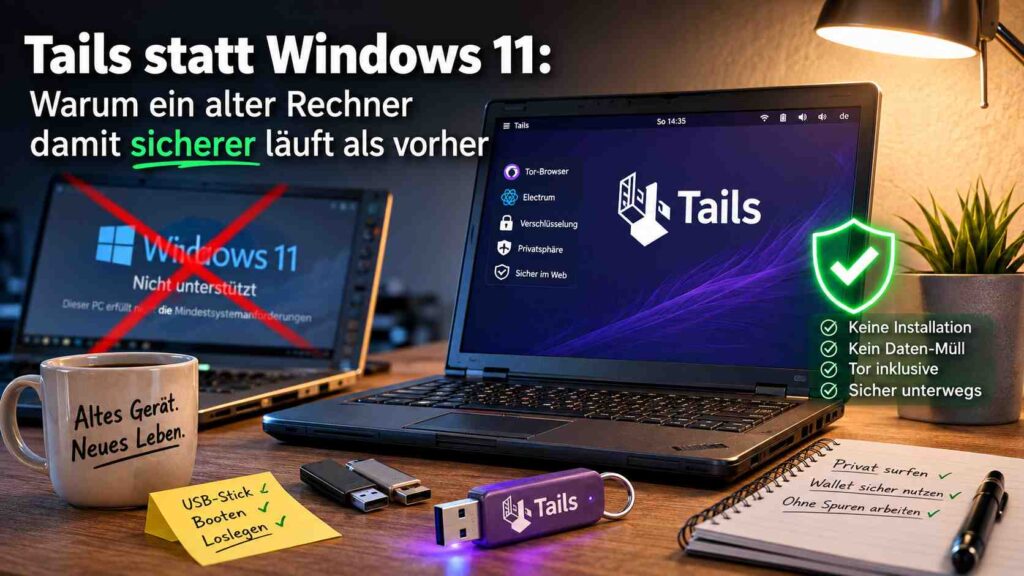
Tails statt Windows 11: warum ein alter Rechner damit sicherer läuft als vorher
Millionen funktionierende Rechner sind seit dem Support-Ende von Windows 10 in einer unangenehmen Lage: Sie laufen einwandfrei, bekommen aber kein Windows 11, weil TPM 2.0 fehlt, weil die UEFI-Firmware keine Secure-Boot-Fähigkeit mitbringt oder weil der Prozessor nicht auf Microsofts Liste steht. Leistung ist dabei selten das Problem – die Hürde ist eine Sicherheitsvorgabe, keine Geschwindigkeitsfrage. Tails setzt genau an dieser Stelle an: ein vollständiges Betriebssystem vom USB-Stick, das keine dieser Anforderungen stellt, nach jedem Start wieder unverändert ist und sich in den vergangenen Monaten spürbar weiterentwickelt hat. Diese Seite zeigt, was Tails leistet, wo seine Grenzen liegen, was du dafür brauchst – und warum der Sicherheitsgewinn gerade dann interessant wird, wenn Kryptowerte im Spiel sind.
Tails verlangt weder TPM 2.0 noch eine zugelassene Prozessorliste. Viele ältere 64-Bit-Rechner, die Windows 11 offiziell nicht bekommen, erfüllen die Anforderungen – ob Grafik, WLAN und Start vom Stick mitspielen, zeigt allerdings erst der Versuch am konkreten Gerät. Der eigentliche Gewinn ist ohnehin nicht die gesparte Neuanschaffung, sondern der Neustart: Änderungen im flüchtigen System verschwinden beim Herunterfahren, eine dauerhafte Einnistung gewöhnlicher Schädlinge wird damit verhindert. Was während einer Sitzung bereits passiert ist, macht das nicht rückgängig, und gegen Angriffe auf Firmware, Hardware oder beschreibbare Datenträger schützt es nicht zuverlässig.
Ein vollständiges Linux, das vom USB-Stick startet, den vorgesehenen Internetverkehr über Tor leitet und standardmäßig nicht auf die interne Festplatte zugreift. Enthalten sind Browser, Büroprogramme, Passwortverwaltung und die Electrum-Wallet.
Nötig sind ein x86-64-Prozessor und die Möglichkeit, vom USB-Stick zu starten. Für flüssiges Arbeiten empfiehlt Tails 3 GB Arbeitsspeicher; mit weniger kann es funktionieren, allerdings mit Leistungseinbußen, Instabilität oder Abstürzen. Wer trotzdem neu kauft, braucht kein Kraftpaket: Ein kleiner, stromsparender Rechner reicht für Tails vollkommen aus.
Der Stick trägt System, verschlüsselten Speicher und alles, was du behältst. Mindestens 8 GB verlangt Tails, sinnvoll sind deutlich mehr – dazu ein gleich großer zweiter Stick als Sicherung, idealerweise ein dritter für manuelle Aktualisierungen.
Die Hardware-Hürde von Windows 11 ist keine Leistungsfrage
Wer geprüft hat, ob sein Rechner Windows 11 bekommt, kennt das Ergebnis: Es scheitert selten am Arbeitsspeicher und fast nie an der Rechenleistung. Es scheitert an TPM 2.0, an der geforderten UEFI-Firmware mit Secure-Boot-Fähigkeit oder daran, dass der Prozessor nicht auf der Liste der zugelassenen Modelle steht. Microsoft hat diese Grenze bewusst gezogen, um das Sicherheitsniveau der Plattform anzuheben – nachvollziehbar aus Herstellersicht, ärgerlich für alle, deren Gerät sonst tadellos arbeitet.
Der Support für Windows 10 endete am 14. Oktober 2025. Seitdem gibt es keine regulären Sicherheitsupdates mehr, und ein ungepatchtes System ist mit jedem Monat angreifbarer. Damit stehen drei Wege offen: sich für die erweiterten Sicherheitsupdates von Windows 10 registrieren, ein unterstütztes Betriebssystem installieren – oder auf ein neues Gerät wechseln. Welche Möglichkeiten es rund um das Support-Ende gibt und was sie jeweils bedeuten, haben wir in einem eigenen Beitrag zum Windows-10-Support-Ende aufgeschrieben.
| Anforderung | Windows 11 | Tails |
|---|---|---|
| Prozessor | 64 Bit, mindestens zwei Kerne ab 1 GHz – und auf Microsofts Liste zugelassener Modelle | 64 Bit, x86-64. Keine Modellliste – aber kein ARM und kein 32-Bit-Rechner |
| Arbeitsspeicher | Mindestens 4 GB | 3 GB empfohlen; mit weniger eingeschränkt möglich |
| Speicherplatz | Mindestens 64 GB auf dem Systemlaufwerk | USB-Stick ab 8 GB, Festplatte bleibt unberührt |
| TPM 2.0 | Pflicht | Nicht nötig |
| Secure Boot und UEFI | UEFI-Firmware mit Secure-Boot-Fähigkeit erforderlich | Keine entsprechende Mindestanforderung; auf geeigneten Geräten wird Secure Boot unterstützt |
| Grafik | DirectX 12 mit passendem Treiber | Keine Anforderung; einzelne Grafikchips von Nvidia und AMD bereiten Probleme |
| Konto beim Hersteller | Home und Pro verlangen bei der Ersteinrichtung Internetzugang und ein Microsoft-Konto | Keines |
Angaben nach den Systemvoraussetzungen von Microsoft und des Tails-Projekts, Stand August 2026. Der Support für Windows 10 endete am 14. Oktober 2025.
Der Vergleich macht den Punkt deutlich: Die Anforderungen sind völlig andere als bei Windows 11 – automatisch kompatibel ist deshalb aber nicht jeder ältere Rechner. Tails läuft nach Angaben des Projekts auf den meisten PCs, die jünger als etwa zehn Jahre sind; Grafikchips von Nvidia und AMD sowie manche WLAN-Module bereiten immer wieder Ärger. Es installiert sich auch nicht auf die Festplatte, sondern startet vom Stick – die vorhandene Windows-Installation bleibt technisch erhalten. Ohne erweiterte Sicherheitsupdates sollte ein nicht mehr unterstütztes Windows 10 allerdings nicht dauerhaft als gewöhnliches Onlinesystem weiterlaufen. Das macht den Versuch risikoarm: Wer es ausprobiert und es passt nicht, zieht den Stick ab.
Der Neustart als Sicherheitsmechanismus
Der interessanteste Teil ist nicht, was Tails kann, sondern was es vergisst. Das System läuft von einem schreibgeschützten Abbild. Was während einer Sitzung im flüchtigen System entsteht – geöffnete Dateien, Verlauf, Änderungen am System, auch Schadsoftware, die über eine Browserlücke hereinkam – existiert nur bis zum Herunterfahren. Der nächste Start beginnt wieder mit demselben unveränderten System.
Auf einem gewöhnlichen Windows- oder Linux-Rechner ist genau das die Hauptsorge: Ein Schädling, der einmal drin ist, richtet sich ein, überlebt Neustarts, versteckt sich vor Suchprogrammen und arbeitet monatelang unbemerkt. Die dauerhafte Einnistung solcher Schädlinge verhindert ein Live-System. Das ist keine Kleinigkeit – aber auch kein Freibrief: Was in der laufenden Sitzung geschieht, geschieht trotzdem. Schadsoftware kann in dieser Zeit Passwörter oder Wallet-Daten auslesen, Transaktionen manipulieren, Daten übertragen, Dateien im persistenten Speicher verändern oder andere beschreibbare Datenträger angreifen. Und gegen ein kompromittiertes BIOS, manipulierte Firmware oder Hardware schützt Tails nach eigener Aussage nicht zuverlässig.
Gegen Angriffe unterhalb des Betriebssystems: manipulierte Firmware oder ein Keylogger, der zwischen Tastatur und Rechner steckt. Ebenso wenig gegen eine verseuchte Datei, die du selbst im persistenten Speicher ablegst und beim nächsten Mal wieder öffnest. Und gegen den Fehler, sich in einer anonymen Umgebung mit den eigenen Zugangsdaten anzumelden, hilft überhaupt keine Software.
Der persistente Speicher ist dabei kein Widerspruch, sondern die kontrollierte Ausnahme. Er ist verschlüsselt, wird beim Start mit einer Passphrase freigeschaltet und nimmt nur auf, was du ihm ausdrücklich zuweist. Alles, was du nicht hineinlegst, ist beim nächsten Start weg. Damit entscheidest du selbst, wie groß die Fläche ist, die überhaupt bestehen bleiben kann.
Warum sich das System schnell anfühlt
Ein Punkt, der viele überrascht: Auf derselben Hardware wirkt Tails oft flotter als das Windows, das vorher darauf lief. Dafür gibt es nüchterne Gründe. Der Desktop ist schlank, es laufen kaum Hintergrunddienste, kein Virenscanner arbeitet permanent mit, keine Update-Routine startet mitten in der Arbeit, und es sind keine Programme installiert, die sich beim Systemstart mit einklinken. Laufende Programme und temporäre Daten liegen im Arbeitsspeicher, während Systembestandteile und der persistente Speicher weiterhin vom Stick gelesen und auf ihn geschrieben werden – deshalb wirkt sich dessen Qualität so deutlich auf Startzeit und Bediengefühl aus.
Ehrlich dazugehört: Beim Surfen bremst Tor spürbar, weil der Verkehr über mehrere Stationen läuft. Wer den Geschwindigkeitsgewinn im System sucht, findet ihn. Wer eine schnellere Internetverbindung erwartet, wird enttäuscht. Und die Startzeit hängt stark vom Datenträger ab – ein langsamer Stick macht aus dem Vorteil einen Nachteil.
Weil Tails den vorgesehenen Internetverkehr über Tor leitet, sind auch Onion-Adressen erreichbar – und damit taucht regelmäßig die Frage auf, was das eigentlich ist und wie es sich vom Deep Web unterscheidet. Wir haben die drei Schichten in einem eigenen Beitrag zu Deep Web, Dark Web und Darknet auseinandersortiert, samt der Frage, ob eigene Zugangsdaten dort gehandelt werden. Für den Alltagsbetrieb von Tails brauchst du davon nichts – das Netzwerk arbeitet im Hintergrund, ob du diese Seiten aufrufst oder nicht.
Der Stick entscheidet über den Alltag
Weil das gesamte System auf dem Datenträger liegt, ist der Stick ein besonders wichtiges Bauteil. Seine Qualität macht sich beim Startvorgang bemerkbar, bei jedem Zugriff auf den persistenten Speicher und im Ernstfall dann, wenn er ausfällt. Tails verlangt mindestens 8 GB; sinnvoll sind 32 oder 64 GB, weil der verschlüsselte Bereich sonst schnell knapp wird. Wichtiger als die Kapazität ist aber die Bauart – ein Metallgehäuse gibt Wärme besser ab, und ein Stick von einem nachvollziehbaren Hersteller mit Garantiezusage ist einem No-Name-Produkt deutlich vorzuziehen.
Worauf es bei Haltbarkeit, Gehäuse und Schutzklasse ankommt, welche Modelle in Frage kommen und warum Tempo dabei die falsche Kennzahl ist, haben wir ausführlich aufgeschrieben: USB-Stick für Tails und verschlüsselte Backups . Die Kurzfassung: mindestens zwei Sticks, nicht einen, und beide vor der ersten Nutzung testen. Das Tails-Projekt empfiehlt bei genutztem persistentem Speicher einen Hauptstick, einen gleich großen geklonten Sicherungsstick und idealerweise einen dritten für die Fälle, in denen ein Upgrade von Hand nötig wird.
Für den Systemträger und die Sicherung – mindestens zwei robuste Sticks sind die gesamte Anschaffung, wenn der vorhandene Rechner bleibt:
Robuste USB-Sticks mit MetallgehäuseBauform, Gehäuse und Garantie beim Anbieter prüfen · Anzeige Sticks mit ausgewiesener SchutzklasseSchutzklasse und Kapazität beim Anbieter prüfen · AnzeigeWenn doch neue Hardware her muss: der Mini-PC
Manchmal ist der alte Rechner wirklich am Ende – Netzteil defekt, Lüfter laut, Gehäuse zu groß für den Platz. Dann lohnt der Blick auf kleine Mini-PCs statt auf einen klassischen Tower. Sie sind kompakt, arbeiten leise, brauchen wenig Strom und bringen für ein System wie Tails mehr als genug Leistung mit. Der Punkt, an dem Windows 11 hohe Anforderungen stellt, spielt hier keine Rolle – leistungsmäßig bieten viele x86-64-Mini-PCs deutlich mehr, als Tails braucht. Entscheidend ist beim konkreten Modell etwas anderes: Grafikchip, WLAN, Startfähigkeit vom USB-Stick und die allgemeine Linux-Verträglichkeit gehören vor dem Kauf geprüft.
Ein zweiter Gedanke spricht für diese Bauform: Ein kleines, sparsames Gerät eignet sich gut als dedizierter Rechner, der nur für bestimmte Aufgaben angeschaltet wird – Bankgeschäfte, Verwaltung von Schlüsseln, Recherche. Ein Gerät, das sonst nichts tut, hat schlicht weniger Angriffsfläche als das Familiengerät mit Spielen, Erweiterungen und offenen Postfächern. Welche Hardware ein solcher Kleinrechner mitbringen sollte, wenn zusätzlich lokale KI-Modelle darauf laufen, behandelt unser Beitrag zum Mini-PC für lokale Modelle .
Kompakte Mini-PCs, die leistungsmäßig für Tails geeignet sein können:
Mini-PCs von GPD ansehenProzessor, Grafik, WLAN und Tails-Verträglichkeit vor dem Kauf prüfen · AnzeigeTails oder ein gewöhnliches Linux?
Wer nur einen älteren Rechner am Leben halten will, braucht nicht zwingend Tails. Ein normales Linux läuft ebenfalls auf Hardware, die Windows 11 abweist, lässt sich dauerhaft installieren, nimmt Programme fest auf und macht mit Druckern und Zubehör weniger Mühe. Die Entscheidung fällt nicht über die Leistung, sondern über den Zweck.
| Wenn das dein Ziel ist | Tails | Normales Linux |
|---|---|---|
| Alter Rechner soll weiterlaufen | Passt | Passt |
| Nach jedem Start ein sauberes System | Kernfunktion | Nicht vorgesehen |
| Spuren auf dem Rechner vermeiden | Kernfunktion | Nur mit Aufwand |
| Abgeschottete Umgebung für Schlüssel | Sehr gut | Möglich |
| Programme dauerhaft installieren | Nur über die Zusatzfunktion | Normal |
| Drucker, Spezialgeräte, Spiele | Eingeschränkt | Deutlich besser |
| Schnelles Surfen ohne Umwege | Tor bremst | Direkt |
Beide Wege halten einen älteren Rechner am Leben. Die Entscheidung fällt über den Zweck, nicht über die Leistung.
Unsere eigene Erfahrung: Für die sicherheitskritischen Aufgaben ist Tails inzwischen so ausgereift und flott, dass wir schwerpunktmäßig damit arbeiten. Für einen Rechner, an dem hauptsächlich gedruckt, gespielt und mit Spezialsoftware gearbeitet wird, ist ein gewöhnliches Linux die bequemere Wahl. Beides schließt sich nicht aus – derselbe Rechner kann ein installiertes Linux haben und für die heiklen Aufgaben vom Tails-Stick starten.
Der Punkt, an dem es für Kryptowerte richtig interessant wird
Eine abgeschottete Umgebung ist überall dort viel wert, wo Schlüssel im Spiel sind. Tails bringt die Electrum-Wallet mit und kann ihre Daten im verschlüsselten persistenten Speicher behalten. Zur reinen Wallet-Umgebung wird das allerdings erst durch dich: Wenn du eine eigene Sitzung ausschließlich dafür nutzt und darin keine anderen Anwendungen und keine anderen Konten öffnest, ist die Angriffsfläche deutlich kleiner als auf einem parallel genutzten Alltagssystem. Tails selbst bringt nämlich ebenfalls Browser, Büropaket und weitere Programme mit.
Electrum kann dabei mehrere Wallets nebeneinander verwalten, jede mit eigenem Passwort und auf Wunsch mit zusätzlicher Passphrase. Auch Wallets mit mehreren Unterschriften sind möglich, mit frei wählbarer Zahl der zur Freigabe nötigen Schlüssel. Wie so ein Aufbau insgesamt aussieht, vom Gerätekauf über die Sicherung bis zur Notfallplanung, steht in unserem Sicherheitssystem für die Selbstverwahrung .
Solange eine Wallet entsperrt ist, liegt der Schlüssel im Arbeitsspeicher genau dieses Rechners, und die für die Freigabe maßgebliche Adresse steht auf demselben Bildschirm. Ein eigenes Signiergerät verlagert beides nach außen: Der Schlüssel verlässt das Gerät nicht, und die Zieladresse der Transaktion wird auf einem zweiten, unabhängigen Display bestätigt. Ob sich der Aufwand lohnt, entscheidet der Betrag – nicht die Technikbegeisterung.
Auch die Verteilung mehrerer Schlüssel gehört dazu: Liegen alle für die Freigabe nötigen privaten Schlüssel in derselben Installation auf demselben Stick, ist die Verteilung nur formal vorhanden. Erst getrennte Geräte an getrennten Orten machen daraus einen echten Schutz.
Als Signiergerät neben Tails und Electrum: Electrum unterstützt Trezor und Blockstream Jade grundsätzlich. Ob dein Modell mit der aktuellen Tails- und Electrum-Fassung samt den nötigen Bibliotheken zusammenarbeitet, gehört vor dem Kauf geprüft. Eine dauerhafte Modellunterstützung lässt sich nicht voraussetzen; nach früheren Systemwechseln liefen Trezor-Geräte zeitweise nicht.
Trezor Safe 5 beim Hersteller ansehenAusstattung und Verfügbarkeit direkt bei Trezor prüfen · Anzeige Blockstream Jade beim Hersteller ansehenModellreihe und Verfügbarkeit direkt bei Blockstream prüfen · AnzeigeWas du vor dem Umstieg wissen solltest
Damit die Entscheidung trägt, gehören die Einschränkungen offen auf den Tisch:
- Programme installieren ist anders. Was nicht mitgeliefert wird, ist nach dem Neustart wieder fort – es sei denn, du nutzt die Funktion für zusätzliche Software, die bestimmte Pakete bei jedem Start wieder einrichtet.
- Nicht jede Hardware macht mit. Einzelne Grafikchips, WLAN-Module und Drucker bereiten Mühe. Das merkst du beim ersten Start, nicht später – und der Test kostet nichts.
- Tor ist kein Schnellweg. Manche Dienste blockieren Tor-Ausgangsknoten ganz. Für Bankgeschäfte kann das lästig sein.
- Der Stick ist ein Verschleißteil. Er kann ausfallen, und dann ist die Arbeitsumgebung weg. Die Sicherung ist deshalb kein Zubehör, sondern Teil des Aufbaus.
- Anonymität ist Verhalten, nicht Software. Wer sich in Tails bei seinem üblichen Konto anmeldet, hat sich zu erkennen gegeben.
So steigst du um
- Mindestens zwei Sticks besorgen und testen. Gleiche Größe, vor der ersten Nutzung über die volle Kapazität beschreiben und auslesen. Ein dritter Stick ist nützlich, wenn später ein Upgrade von Hand ansteht.
- Tails herunterladen und prüfen. Ausschließlich von der offiziellen Projektseite, samt der dort beschriebenen Überprüfung der Datei.
- Erst nur starten, nicht einrichten. Läuft die Grafik? Geht das WLAN? Wird der Bildschirm korrekt erkannt? Das klärt sich in zehn Minuten.
- Persistenten Speicher anlegen. Passphrase aus mehreren zufälligen Wörtern, nicht aus einem ausgedachten Satz.
- Nur aktivieren, was du wirklich brauchst. Jede zusätzliche Funktion im persistenten Speicher vergrößert die Fläche, die bestehen bleibt.
- Auf den zweiten Stick klonen und prüfen, ob das Ersatzsystem startet und sich entsperren lässt.
- Windows vorerst liegen lassen. Die Festplatte bleibt unangetastet – du kannst jederzeit zurück, solange du nichts löschst.
Ein Nebeneffekt, der oft übersehen wird: Ein startfähiger Stick bringt auch einen Rechner wieder zum Laufen, dessen eigenes System streikt. Wie du damit an die Daten einer Festplatte kommst, ohne sofort neu zu installieren, steht im Beitrag zum Rettungssystem vom USB-Stick .
Was schon mitgeliefert wird
Ein Punkt, der den Umstieg leichter macht, als viele erwarten: Das System kommt nicht nackt. Enthalten sind ein vollständiger Browser, ein Büropaket für Texte und Tabellen, Bild- und Tonbearbeitung, eine Passwortverwaltung, Werkzeuge zum Verschlüsseln von Dateien und Nachrichten sowie die Electrum-Wallet. Für den größten Teil dessen, was ein privater Rechner täglich leisten muss, reicht das ohne eine einzige Nachinstallation.
Wer doch etwas vermisst, kann bestimmte Pakete über die Funktion für zusätzliche Software dauerhaft merken lassen – sie werden dann bei jedem Start automatisch wieder eingerichtet. Das ist der Kompromiss zwischen einem System, das sich zurücksetzt, und dem Wunsch, nicht jedes Mal von vorn anzufangen. Wichtig zu wissen: Jede dauerhaft gemerkte Zutat vergrößert die Fläche, die eine Sitzung überlebt. Sparsamkeit ist hier kein Geiz, sondern Teil des Konzepts.
Grundsätzlich lässt sich zusätzliche Software aus den Debian-Paketquellen installieren und über diese Funktion bei jedem Start wieder einrichten. Die Grenze verläuft woanders: Proprietäre Spezialsoftware, Spiele mit Kopierschutz und Geräte, die eigene oder nicht enthaltene Treiber brauchen, laufen häufig gar nicht oder nur mit erheblichem Aufwand. Dauerhaft ins Basissystem übernommen wird ohnehin nichts – anders als bei einem normal installierten Linux. Wer solche Anwendungen braucht, fährt mit einem zweiten, gewöhnlichen Betriebssystem besser.
Die Rechnung ohne Zahlen: was der Umstieg tatsächlich kostet
Der Vergleich lohnt sich, weil er selten offen aufgemacht wird. Auf der einen Seite steht der übliche Weg: ein neuer Rechner, weil das vorhandene Gerät kein Windows 11 bekommt, dazu die Zeit für Umzug und Einrichtung, unter Umständen neue Lizenzen. Auf der anderen Seite steht ein Datenträger – und die Entscheidung, den vorhandenen Rechner weiterzubenutzen.
Kommt tatsächlich neue Hardware ins Haus, verschiebt sich die Rechnung ebenfalls: Ein sparsamer Kleinrechner kann günstiger sein als ein leistungsstarkes Komplettsystem und im Dauerbetrieb deutlich weniger Strom ziehen als ein alter Tower. Ob sich das rechnet, hängt von Kaufpreis, Leistungsaufnahme und Nutzungsdauer ab.
Der zweite Stick. Er ist der günstigste Teil des ganzen Aufbaus und derjenige, der im Ernstfall den Unterschied macht. Ein einzelner Datenträger vereint sonst alle denkbaren Ausfälle in einem Gegenstand: Defekt, Verlust, Diebstahl, Wasser, Feuer.
Fünf Missverständnisse
„Ein Live-System ist doch nur zum Ausprobieren“
Das war einmal. Mit verschlüsseltem persistentem Speicher, gemerkten Netzwerkeinstellungen und dauerhaft eingerichteten Zusatzpaketen ist der Alltagsbetrieb vorgesehen und nicht bloß geduldet.
„Dafür braucht man Linux-Kenntnisse“
Für die Einrichtung genügt es, einer Anleitung zu folgen; die Oberfläche bedient sich wie ein gewöhnlicher Desktop. Anspruchsvoll wird es erst dort, wo auch unter Windows Fachwissen nötig wäre – bei Hardware, die nicht auf Anhieb mitspielt.
„Das ist doch nur was für Leute mit etwas zu verbergen“
Der Nutzen liegt für die meisten woanders: ein System, das sich nach jedem Start zurücksetzt, ein Rechner, der ohne Neukauf weiterläuft, und eine getrennte Umgebung für Bankgeschäfte und Schlüssel. Anonymität ist ein Teil davon, nicht der Zweck.
„Dann bin ich anonym im Netz“
Nur solange du dich nicht selbst zu erkennen gibst. Eine Anmeldung mit dem üblichen Konto beendet die Anonymität sofort – daran ändert das Netzwerk nichts.
„Wenn der Stick weg ist, ist alles weg“
Das gilt für die Arbeitsumgebung, nicht zwangsläufig für die Inhalte. Ein geklonter Ersatzstick stellt das System wieder her, und eine Wallet mit Wiederherstellungswörtern lässt sich neu aufbauen, sofern Seed und Passphrase getrennt vom Stick liegen.
Häufige Fragen zu Tails als Hauptsystem
Läuft Tails auf einem Rechner, der für Windows 11 zu alt ist?
Häufig ja. Viele ältere x86-64-Rechner, die Windows 11 offiziell nicht bekommen, erfüllen die grundlegenden Anforderungen. Tails verlangt einen x86-64-Prozessor, die Möglichkeit, vom USB-Stick zu starten, und einen Stick ab 8 GB. Für flüssiges Arbeiten empfiehlt das Projekt 3 GB Arbeitsspeicher – mit weniger kann es funktionieren, allerdings mit eingeschränkter Leistung und möglicher Instabilität. Es fragt weder nach TPM 2.0 noch nach einer Liste zugelassener Prozessoren – genau daran scheitern viele Rechner beim Upgrade auf Windows 11. Automatisch kompatibel ist deswegen aber nicht jedes Gerät: 32-Bit-Rechner und ARM-Geräte fallen raus, und einzelne Grafikchips oder WLAN-Module bereiten Ärger. Ob Grafik, WLAN und der Start vom Stick funktionieren, zeigt erst ein Teststart am konkreten Gerät.
Ist Tails wirklich schneller als Windows?
Es fühlt sich für viele Aufgaben schneller an, und dafür gibt es nachvollziehbare Gründe: Der Desktop ist schlank, es laufen kaum Hintergrunddienste, es sucht kein Virenscanner im Hintergrund und es gibt keine Update-Vorgänge mitten in der Arbeit. Ein direkter Leistungsvergleich ist das nicht – beim Surfen bremst Tor spürbar, weil der Verkehr über mehrere Stationen läuft. Der Gewinn liegt im System selbst, nicht in der Verbindung. Und wie flott es sich anfühlt, hängt stark vom Stick ab, weil Systembestandteile weiterhin von dort gelesen werden.
Bleiben meine Dateien nach dem Neustart erhalten?
Nur, wenn du den persistenten Speicher einrichtest. Er ist verschlüsselt, wird beim Start mit einer Passphrase freigeschaltet und nimmt genau das auf, was du ihm zuweist: eigene Dateien, Netzwerkeinstellungen, Lesezeichen, bei Bedarf die Wallet. Alles andere ist nach dem Herunterfahren fort – und genau das ist der Schutzgedanke, nicht ein Mangel.
Schützt ein Neustart wirklich gegen Schadsoftware?
Gegen viele gewöhnliche Schädlinge, die sich nur im flüchtigen System einnisten, ja. Was sich im laufenden Betrieb einnistet, liegt im Arbeitsspeicher und in Bereichen, die beim Herunterfahren verworfen werden – der nächste Start beginnt wieder mit dem unveränderten System vom Stick. Es verhindert damit die dauerhafte Einnistung gewöhnlicher Schädlinge – nicht aber, was während der Sitzung bereits geschehen ist: ausgelesene Passwörter, manipulierte Transaktionen, übertragene Daten. Ebenfalls nicht gedeckt sind Angriffe unterhalb des Betriebssystems, also manipulierte Firmware oder ein Keylogger zwischen Tastatur und Rechner. Und wer im persistenten Speicher eine verseuchte Datei ablegt, nimmt sie mit in die nächste Sitzung.
Kann ich Tails als tägliches Arbeitssystem nutzen?
Es geht, und einige tun genau das – wir arbeiten inzwischen selbst schwerpunktmäßig damit. Man sollte aber wissen, worauf man sich einlässt: Programme aus den Debian-Paketquellen lassen sich zwar nachinstallieren und über die Funktion für zusätzliche Software bei jedem Start wieder einrichten, dauerhaft im Basissystem landen sie aber nicht. Manche Drucker und Spezialgeräte machen Mühe, Spiele und proprietäre Spezialsoftware sind stark eingeschränkt, und Dienste, die Tor-Ausgangsknoten blockieren, sind nur umständlich erreichbar. Wer vor allem ein sicheres, schlankes System will und kein Anonymitätswerkzeug braucht, fährt mit einem gewöhnlichen Linux oft bequemer.
Brauche ich für Tails einen neuen Rechner?
Nein, und das ist der wirtschaftliche Kern der Sache. Häufig reicht der vorhandene Rechner – ob er vollständig mitspielt, zeigt aber erst ein Teststart. Wer trotzdem neu kauft, kommt mit einem kleinen, sparsamen Mini-PC weit – die Anforderungen sind niedrig, und ein solches Gerät zieht dauerhaft wenig Strom. Was du sicher brauchst, sind gute USB-Sticks: einer als System, ein gleich großer als Sicherung, idealerweise ein dritter für manuelle Aktualisierungen.
Ist Tails für Kryptowährungen sinnvoll?
Für alles, was mit Schlüsseln zu tun hat, ist eine abgeschottete Umgebung deutlich besser als das Alltagssystem mit Browser-Erweiterungen und offenen Postfächern. Tails bringt die Electrum-Wallet mit und kann sie im verschlüsselten persistenten Speicher behalten. Die Grenze bleibt: Solange eine Wallet entsperrt ist, liegt der Schlüssel im Arbeitsspeicher dieses Rechners. Wer größere Beträge hält, ergänzt ein eigenes Signiergerät.
Was kostet der Umstieg?
Das System selbst ist kostenlos und quelloffen. Bezahlen musst du nur den Datenträger – und den zweiten für die Sicherung. Wenn der vorhandene Rechner bleibt, war es das. Alles Weitere ist eine Entscheidung, keine Voraussetzung: ein sparsamer Mini-PC als dediziertes Gerät, ein Signiergerät für Schlüssel, eine Metallsicherung für die Wiederherstellungswörter.
Weiterlesen
Checkliste für die Selbstverwahrung – wer Tails wegen der Schlüssel einsetzt, arbeitet die Punkte am besten der Reihe nach ab, statt sie sich zusammenzusuchen. Die Liste führt vom Gerätekauf über Einrichtung und Sicherung bis zur Notfallplanung und macht sichtbar, was noch offen ist. Sie eignet sich auch als jährliche Kontrolle eines bestehenden Aufbaus. Zur Checkliste
Hardware-Wallets im Überblick – falls du dem Aufbau ein eigenes Signiergerät hinzufügst, findest du dort die Geräte unserer Partner nach Herstellern sortiert, mit Angaben zu Übertragungswegen, offenem Quellcode und Bitcoin-only-Varianten. Für die Kombination mit Electrum ist vor allem der Übertragungsweg interessant. Zur Übersicht
Transparenz: Die grün hinterlegten Schaltflächen sind Partnerlinks. Kommt darüber ein Kauf zustande, kann alarm.de eine Provision erhalten; für dich ändert sich am Preis nichts. Als Amazon-Partner verdiene ich an qualifizierten Käufen. Preise, Verfügbarkeit und Herstellerangaben stehen beim jeweiligen Anbieter und sind dort tagesaktuell und verbindlich. Tails selbst ist kostenlos und quelloffen; wir verdienen daran nichts. Dieser Beitrag ersetzt keine individuelle Sicherheitsberatung.
Quellen und weiterführende Angaben: Tails zu Systemanforderungen, Hardware-Verträglichkeit und empfohlenen USB-Sticks · Tails zu den enthaltenen Programmen · Tails zur Installation zusätzlicher Software · Tails zu Electrum und Hardware-Wallets · Tails zu Warnungen und Sicherheitsgrenzen · Tails zum verschlüsselten persistenten Speicher · Tails zur Aktualisierung von Hand und zum dritten Stick · Microsoft zu den Systemanforderungen von Windows 11 ; die erweiterten Sicherheitsupdates für Windows 10 beschreibt Microsoft im eigenen Support-Bereich.