
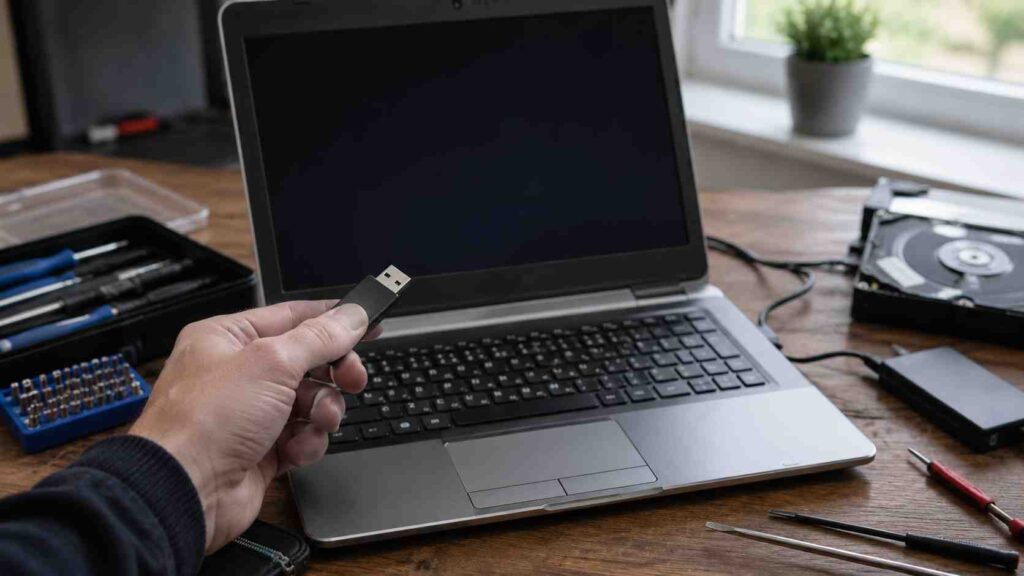
PC startet nicht mehr: Windows 11 reparieren, Daten retten und mit Rettungsstick wieder Zugriff bekommen
Windows 11 startet nicht mehr, der Bildschirm bleibt schwarz, ein Bluescreen erscheint vor der Anmeldung oder die automatische Reparatur hängt in einer Endlosschleife: Das ist noch kein Grund für eine Neuinstallation. Häufig ist nur der Windows-Start beschädigt, während die persönlichen Daten auf SSD oder Festplatte weiterhin vorhanden sind. Diese Anleitung zeigt die richtige Reihenfolge – zuerst Windows RE und Startreparatur prüfen, dann bei Bedarf mit einem bootfähigen Rettungsstick unabhängig von Windows starten, Daten sichern und erst danach reparieren oder neu installieren.
Kurz beantwortet: Wenn der PC nicht mehr startet, zuerst nichts zurücksetzen oder formatieren. Prüfe die Windows-Wiederherstellungsumgebung (WinRE) und die Startreparatur. Reicht das nicht oder ist WinRE nicht erreichbar, startet ein Rettungssystem unabhängig von Windows vom USB-Stick und ermöglicht Diagnose, Datenzugriff und Reparatur. Bei BitLocker-verschlüsselten Laufwerken kann der Wiederherstellungsschlüssel erforderlich sein. Am besten wird der Rettungsstick vorher erstellt und getestet; im Notfall lässt er sich notfalls auch an einem zweiten funktionierenden Windows-PC vorbereiten.
Ein Rettungsmedium erstellt man im Voraus – im Notfall ist der Rechner, mit dem man es hätte erstellen können, genau der defekte.
O&O BlueCon Personal Edition ansehenBootfähiges Rettungssystem für den privaten Windows-PC · Anzeige- Warum ein nicht startender PC selten ein Datenverlust ist
- Windows 11 startet nicht: zuerst WinRE, dann Rettungsstick
- Was ein bootfähiges Rettungssystem vom USB-Stick eigentlich ist
- Windows startet nicht: die häufigsten Fehlerbilder und der richtige nächste Schritt
- BitLocker, Secure Boot und UEFI: drei Stolperfallen vor dem Rettungsstick
- Was die Personal Edition kann – und was bewusst fehlt
- PC startet nicht mehr: so gehst du im Ernstfall vor
- Vorsorge statt Panik: der Stick, der im Schrank liegt
- Für den beruflichen Einsatz
- Für wen sich das lohnt – und für wen nicht
- Glossar: die wichtigsten Begriffe
- Häufige Fragen, wenn Windows nicht mehr startet
- Weiterlesen
Wenn der PC nicht mehr startet – die Reihenfolge, die zählt:
- Nichts überstürzt bestätigen. Keine Zurücksetzung, keine Formatierung, solange die Daten nicht gesichert sind.
- Zugriff herstellen – über die Windows-Wiederherstellungsumgebung oder, wenn die nicht mehr erreichbar ist, über ein bootfähiges Rettungssystem vom USB-Stick.
- Daten sichern, bevor irgendetwas am System geändert wird.
- Ursache eingrenzen: fehlgeschlagenes Update, Treiberproblem, beschädigte Startdateien oder veränderte Bootreihenfolge.
- Gezielt reparieren – und erst zuletzt neu installieren.
Der wichtigste Punkt vorweg: Ein nicht startendes Windows bedeutet fast nie, dass die Daten weg sind. Betriebssystem und Dateien liegen zwar auf demselben Datenträger, sind aber getrennte Dinge.
Warum ein nicht startender PC selten ein Datenverlust ist
Ein Computer besteht aus zwei Ebenen, die man leicht verwechselt: dem Betriebssystem und den gespeicherten Daten. Windows macht den Rechner bedienbar; deine Dateien liegen davon logisch getrennt auf dem Datenträger. Ist nur Windows, der Bootloader oder ein Treiber beschädigt, können die Dateien weiterhin vollständig vorhanden sein. Bei einem echten Laufwerksdefekt ist das dagegen nicht garantiert.
Die typischen Ursachen für Startprobleme sind entsprechend Software-Probleme, keine Datenkatastrophen: ein fehlgeschlagenes oder zur Unzeit unterbrochenes Update, ein Treiber, der nach der Installation quer schießt, beschädigte Startdateien, eine kaputte Bootreihenfolge nach einem Hardwarewechsel, oder Windows hängt in einer Reparaturschleife, aus der es sich selbst nicht befreit.
Genau deshalb ist die schnelle Neuinstallation so ärgerlich: Sie löst das Problem, indem sie das Betriebssystem überschreibt – und nimmt in vielen Fällen die Daten gleich mit. Wer stattdessen zuerst wieder Zugriff herstellt, kann in Ruhe sichern und danach entscheiden, ob eine Reparatur reicht.
Der teuerste Fehler in dieser Situation: Die Reparatur- oder Zurücksetzen-Funktion anzustoßen, ohne vorher die Daten gesichert zu haben. Manche dieser Optionen behalten persönliche Dateien, andere nicht – und in der Aufregung liest niemand genau, welche Variante gerade ausgewählt ist. Erst Daten retten, dann reparieren. Nie umgekehrt.
Windows 11 startet nicht: zuerst WinRE, dann Rettungsstick
Bevor du zu zusätzlicher Rettungssoftware greifst, lohnt der eingebaute Windows-Weg. Die Windows-Wiederherstellungsumgebung (WinRE) startet bei wiederholten fehlgeschlagenen Bootversuchen häufig automatisch. Dort findest du unter anderem die Startreparatur, die typische Ursachen wie beschädigte Systemdateien, Startkonfigurationsdaten (BCD), Bootloader-Probleme, inkompatible Treiber und bestimmte Registry-Fehler prüfen und teilweise automatisch beheben kann.
Auf aktuellen Windows-11-Systemen kommen weitere Wiederherstellungsfunktionen hinzu. Entscheidend bleibt aber die Reihenfolge: Solange deine wichtigen Daten noch nicht extern gesichert sind, solltest du keine Funktion wählen, die Windows zurücksetzt oder neu installiert.
Die sinnvolle Eskalationsstufe: 1. WinRE und Startreparatur versuchen. 2. Wenn der Fehler nach einem Update begann, Systemwiederherstellung oder das Entfernen des problematischen Updates prüfen. 3. Wenn WinRE nicht startet, nicht ausreicht oder du zuerst unabhängig auf die Daten zugreifen willst, vom Rettungsstick booten. 4. Erst nach der Datensicherung größere Reparaturen, Zurücksetzen oder Neuinstallation erwägen.
Was ein bootfähiges Rettungssystem vom USB-Stick eigentlich ist
Ein Rettungssystem ist ein vollständiges, eigenständiges Betriebssystem, das von einem USB-Stick startet. Es hat mit dem installierten Windows nichts zu tun und ist deshalb von dessen Zustand weitgehend unabhängig. Startet dein Rechner davon, erhältst du eine funktionierende Arbeitsumgebung mit Zugriff auf erkannte und entsperrte Datenträger – auch wenn Windows selbst nicht mehr hochfährt, nicht reagiert oder in einer Reparaturschleife festhängt.
Das ist der entscheidende Unterschied zu Werkzeugen, die ausschließlich innerhalb des installierten Windows laufen. Ein Rettungssystem startet außerhalb der defekten Installation und kann deshalb auch dann arbeiten, wenn Windows selbst nicht mehr bis zur Anmeldung kommt.
Die O&O BlueCon 24 Personal Edition ist genau dafür gebaut: ein Rettungssystem für einen privaten Windows-PC, gestartet unabhängig vom installierten System, mit Reparatur-, Recovery-, Datenrettungs- und Wartungsfunktionen. Die Personal Edition unterstützt die gängigen Windows-Ausgaben Home, Pro und Education und ist für einen privaten PC lizenziert.
Windows startet nicht: die häufigsten Fehlerbilder und der richtige nächste Schritt
| Fehlerbild | Was du zuerst tun solltest | Wann der Rettungsstick hilft |
|---|---|---|
| Windows 11 startet nicht / Bootloop | WinRE und Startreparatur versuchen | wenn WinRE nicht erreichbar ist oder die Reparatur nicht greift |
| Automatische Reparatur hängt in Endlosschleife | keine Zurücksetzung bestätigen; Datenlage prüfen | unabhängig starten, Daten sichern und Fehler offline analysieren |
| Schwarzer Bildschirm oder Bluescreen vor der Anmeldung | letzte Hardware-/Treiber-/Update-Änderung prüfen | Treiber, Dienste und Systemeinstellungen außerhalb von Windows untersuchen |
| Wichtige Dateien sind nicht erreichbar | keine schreibenden Reparaturen starten | Dateien auf ein externes Laufwerk kopieren, sofern der Datenträger erkannt und entsperrt wird |
| Fehler direkt nach Windows- oder Treiberupdate | WinRE, Systemwiederherstellung oder Update-Rücknahme prüfen | wenn die eingebauten Optionen nicht funktionieren |
| Lokales Windows-Passwort vergessen | Kontotyp prüfen: lokales Konto oder Microsoft-Konto | lokale Benutzerkonten verwalten; Online-/Microsoft-Konten werden dadurch nicht zurückgesetzt |
| Datenträger klackert oder verschwindet aus UEFI/BIOS | keine weiteren Schreib- oder Reparaturversuche | bei echtem Hardwaredefekt nicht – dann ist professionelle Datenrettung der richtige Weg |
Beim Passwort-Thema ist eine wichtige Grenze nötig: Der O&O UserManager verwaltet lokale Windows-Benutzerkonten. Ein Microsoft-Konto oder anderes Online-Konto wird damit nicht zurückgesetzt. Außerdem können nach dem Offline-Ändern eines lokalen Kennworts mit EFS verschlüsselte Dateien unzugänglich werden. Wer verschlüsselte Daten nutzt, sollte deshalb zuerst prüfen, welche Verschlüsselung aktiv ist und ob die zugehörigen Schlüssel vorhanden sind.
Die Kehrseite, die man kennen sollte: Ein extern gestartetes Rettungssystem umgeht zwar das defekte Windows, aber keine korrekt eingerichtete Laufwerksverschlüsselung. BitLocker oder Geräteverschlüsselung sind deshalb die entscheidende Schutzmaßnahme gegen das einfache Auslesen bei physischem Zugriff. Ist das Laufwerk gesperrt, brauchst du den passenden Wiederherstellungsschlüssel. Bewahre ihn getrennt vom Rechner auf, bevor du im UEFI Boot- oder Sicherheitsoptionen veränderst.
Datenzugriff, Reparaturwerkzeuge, Datenträgerverwaltung und Kontozugriff in einer Umgebung – die Funktionsübersicht steht beim Anbieter.
Funktionen des Rettungssystems ansehenReparatur, Datenzugriff, Partitionsverwaltung und Kontozugriff · AnzeigeBitLocker, Secure Boot und UEFI: drei Stolperfallen vor dem Rettungsstick
Auf modernen Windows-11-PCs ist der Datenzugriff nicht nur eine Frage des USB-Sticks. Ist das Systemlaufwerk mit BitLocker oder der Windows-Geräteverschlüsselung geschützt, kann eine externe Rettungsumgebung das Laufwerk nur lesen, wenn es entsperrt werden kann. Halte deshalb den BitLocker-Wiederherstellungsschlüssel bereit, bevor du mit Bootoptionen experimentierst.
- BitLocker: Ohne passenden Schlüssel bleiben verschlüsselte Daten auch aus der Rettungsumgebung unlesbar.
- UEFI/Bootmenü: Nutze möglichst das einmalige Bootmenü des Rechners, statt die permanente Bootreihenfolge unnötig umzubauen.
- Secure Boot: Nicht vorsorglich deaktivieren. Prüfe zuerst, ob das Rettungsmedium regulär startet und was der Hersteller des Mediums für dein System vorsieht. Änderungen an Start- und Sicherheitsparametern können eine BitLocker-Wiederherstellung auslösen.
Vor jeder UEFI-Änderung: BitLocker-Schlüssel sichern. Wenn der Schlüssel fehlt, ist das Abschalten von TPM/Secure Boot oder das Ändern bestimmter Startparameter genau die Art von Änderung, nach der Windows beim nächsten Start eine Wiederherstellung verlangen kann.
Was die Personal Edition kann – und was bewusst fehlt
Bei Rettungssystemen gibt es traditionell große Unternehmenspakete mit Funktionen, die im Wohnzimmer niemand braucht. Die Personal Edition ist der bewusst abgespeckte Zuschnitt für den privaten Einsatz auf einem einzelnen PC.
Enthalten sind:
- Start unabhängig von Windows über ein bootfähiges Medium
- Analyse und Behebung typischer Startprobleme, Treiberfehler und beschädigter Systemeinstellungen
- Zugriff auf erkannte und entsperrte Datenträger sowie Sicherung persönlicher Dateien bei nicht startendem System
- Wiederherstellung versehentlich gelöschter Dateien, sofern der Datenträger technisch lesbar ist
- Verwaltung und Kennwortänderung lokaler Windows-Benutzerkonten
- Prüfung und Verwaltung von Festplatten, SSDs und Partitionen aus der Rettungsumgebung heraus
- Sicheres Löschen persönlicher Daten vor Verkauf oder Weitergabe des Geräts
- BlueCon-24-Rettungsumgebung mit aktualisierbaren System- und Herstellerkomponenten
Bewusst nicht enthalten sind Funktionen für Unternehmensnetzwerke: Active-Directory-Unterstützung, Deployment-Funktionen und die integrierten Backup-Funktionen mit O&O DiskImage. Das ist ehrlicherweise der wichtigste Punkt beim Kaufvergleich.
Klar gesagt: Ein Rettungssystem ist kein Backup. Es verschafft dir Zugriff auf ein defektes System – aber wenn die Festplatte physisch ausfällt oder Erpressersoftware alles verschlüsselt hat, hilft es dir nicht, den Zustand von letzter Woche zurückzuholen. Beides zusammen ergibt erst eine vollständige Absicherung: eine regelmäßige Datensicherung für den Verlustfall und ein Rettungsmedium für den Zugriffsfall.
Der Zuschnitt der Personal Edition ist bewusst schlank – was enthalten ist und was nicht, steht beim Anbieter im Detail.
Personal Edition im Detail ansehenFür einen privaten PC, ohne Unternehmensfunktionen · AnzeigePC startet nicht mehr: so gehst du im Ernstfall vor
- Ruhe bewahren und nichts überstürzt bestätigen. Vor allem keine Zurücksetzung, Formatierung oder Neuinstallation starten, bevor wichtige Daten gesichert sind.
- Das Offensichtliche prüfen: externe USB-Datenträger abziehen, Monitor/Kabel kontrollieren und überlegen, ob der Fehler direkt nach Update, Treiber- oder Hardwareänderung begann.
- WinRE versuchen. Startreparatur und – je nach Ursache – Systemwiederherstellung oder das Entfernen eines problematischen Updates sind die schonendsten ersten Reparaturwege.
- BitLocker prüfen. Wenn das Systemlaufwerk verschlüsselt ist, den Wiederherstellungsschlüssel bereithalten, bevor Boot- oder UEFI-Einstellungen geändert werden.
- Wenn WinRE nicht reicht: über das einmalige Bootmenü vom Rettungsmedium starten und den USB-Stick als Startgerät wählen.
- Zuerst sichern, dann reparieren. Kopiere die wichtigsten Daten auf ein externes Laufwerk, bevor du schreibende Reparaturen am System ausführst.
- Ursache eingrenzen: Startdateien, Treiber, Dienste, Registry oder fehlgeschlagene Updates gezielt prüfen.
- Gezielte Reparatur versuchen. Häufig genügt es, eine fehlerhafte Änderung rückgängig zu machen, statt das gesamte System neu aufzusetzen.
- Erst wenn all das nicht greift, neu installieren – dann aber mit gesicherten Daten und ohne Zeitdruck.
Die Reihenfolge ist der ganze Trick: Zugriff herstellen, Daten sichern, Ursache suchen, reparieren, erst zuletzt neu installieren. Wer diese Reihenfolge einhält, verliert im schlimmsten Fall Zeit. Wer sie umdreht, verliert Daten.
Der Rettungsstick ist die Rückfallebene, wenn WinRE nicht reicht. Am besten wird er vorher erstellt und einmal am eigenen PC getestet.
Rettungsmedium jetzt vorbereitenBootfähigen Stick anlegen, bevor der Ernstfall eintritt · AnzeigeVorsorge statt Panik: der Stick, der im Schrank liegt
Die meisten PC-Probleme kündigen sich nicht an. Ein Update schlägt fehl, ein Treiber verursacht Fehler, Windows startet plötzlich nicht mehr. Deshalb ist ein Rettungssystem am nützlichsten, wenn es vorher vorbereitet wurde. Fehlt der Stick im Ernstfall, lässt er sich zwar auf einem zweiten funktionierenden Windows-PC erstellen – genau auf diese zusätzliche Maschine sollte man sich aber nicht verlassen müssen.
Praktisch heißt das: einmal ein bootfähiges Rettungsmedium erstellen, beschriften und dorthin legen, wo auch die externe Sicherungsplatte liegt. Danach einmal über das Bootmenü testen, ob der Rechner tatsächlich davon startet. UEFI- oder Secure-Boot-Einstellungen sollten nur geändert werden, wenn es wirklich nötig ist – und bei aktivem BitLocker erst, nachdem der Wiederherstellungsschlüssel gesichert wurde.
Wer das erledigt hat, sitzt beim nächsten schwarzen Bildschirm nicht vor der Frage „Werkstatt oder Neuinstallation?“, sondern steckt einen Stick ein und schaut nach, was los ist.
Einmal anlegen, beschriften, testen – danach liegt der Stick da, bis er gebraucht wird.
Vorsorge für den Ernstfall treffenBootfähiges Rettungsmedium für den privaten Windows-PC · AnzeigeFür den beruflichen Einsatz
Die Personal Edition ist ausdrücklich für den privaten Einsatz auf einem einzelnen Rechner gedacht. Wer im professionellen Umfeld arbeitet, findet gestaffelte Editionen mit erweitertem Funktionsumfang:
- Corporate Edition: für einen Business-PC lizenziert, unterstützt alle Windows-Editionen, enthält O&O DiskImage für integrierte Sicherung und Wiederherstellung sowie Active-Directory-Unterstützung.
- Technician Edition: pro Techniker lizenziert, für den Einsatz auf mehreren Systemen und beim Kunden vor Ort, mit Deployment-Funktionen.
- Site Edition: für alle Rechner an einem Standort, mit DiskImage und Deployment.
- Enterprise Edition: unternehmensweiter Einsatz über mehrere Standorte hinweg.
Für Selbstständige und andere berufliche Nutzer mit einem einzelnen Arbeitsgerät ist die Corporate Edition die dafür vorgesehene Lizenz. Zusätzlich enthält sie O&O DiskImage für Sicherung und Wiederherstellung, unterstützt alle Windows-Editionen und bietet Active-Directory-Unterstützung.
Für wen sich das lohnt – und für wen nicht
| Sinnvoll, wenn … | Weniger sinnvoll, wenn … |
|---|---|
| auf dem Rechner Daten liegen, die im Ernstfall nicht verloren gehen dürfen | der PC ein reines Zweitgerät ohne eigene Daten ist |
| du im Notfall selbst handeln willst, statt das Gerät tagelang wegzugeben | du ohnehin einen IT-Dienstleister im Haus hast, der das übernimmt |
| du beruflich am eigenen Rechner arbeitest und Ausfallzeit direkt Geld kostet – dann mit der dafür vorgesehenen Corporate Edition | du bereits ein bewährtes Rettungsmedium im Einsatz hast, mit dem du zurechtkommst |
| der Rechner schon einmal nach einem Update Probleme gemacht hat | du ein Backup suchst – dafür ist ein Rettungssystem das falsche Werkzeug |
| du Vorsorge treffen willst, bevor etwas passiert | du erwartest, damit auch physisch defekte Festplatten zu retten |
Das Fazit in einem Satz: Ein Rettungssystem ersetzt kein Backup und keine Werkstatt – aber es verwandelt den Satz „mein PC startet nicht mehr“ von einer Katastrophe in eine Aufgabe, die man an einem Abend selbst erledigt.
Der Unterschied zwischen handlungsfähig und hilflos ist ein vorbereiteter USB-Stick.
Zu O&O BlueCon 24 Personal EditionSystemrettung für den privaten Windows-PC, jederzeit einsatzbereit · AnzeigeGlossar: die wichtigsten Begriffe
Rettungssystem
Ein vom USB-Stick startendes Miniatur-Betriebssystem. Es läuft unabhängig vom installierten Windows und erlaubt Zugriff auf die Daten, auch wenn der Rechner selbst nicht mehr hochfährt.
Bootreihenfolge
Die Liste, in der die Firmware nach einem startfähigen Datenträger sucht. Für einen Rettungsstick ist meist das einmalige Bootmenü praktischer als eine dauerhafte Änderung dieser Reihenfolge.
UEFI
Die Firmware moderner Rechner, Nachfolger des BIOS. Dort werden Bootreihenfolge, Sicherer Start und Datenträgereinstellungen festgelegt.
Sicherer Start
Firmware-Funktion, die nur vertrauenswürdige signierte Startkomponenten zulässt. Nicht vorsorglich deaktivieren: zuerst Bootmenü und Herstellerhinweise prüfen. Bei aktivem BitLocker können Änderungen an Start- und Sicherheitsparametern eine Abfrage des Wiederherstellungsschlüssels auslösen.
Systempartition
Der Bereich des Laufwerks, auf dem Windows selbst liegt. Eine Sicherung ohne diesen Bereich stellt zwar Dateien wieder her, aber kein startfähiges System.
Laufwerksbuchstabe
Die Kennung, unter der ein Datenträger angesprochen wird. In einem Rettungssystem kann sie von der gewohnten abweichen – vor dem Kopieren prüfen, welches Laufwerk gemeint ist.
Häufige Fragen, wenn Windows nicht mehr startet
Sind meine Daten weg, wenn Windows nicht mehr startet?
Oft nicht. Ein Startfehler kann nur Windows, den Bootloader oder einen Treiber betreffen, während die persönlichen Dateien weiterhin auf dem Datenträger liegen. Bei einem physisch defekten, nicht erkannten oder verschlüsselten Laufwerk kann die Lage anders sein. Deshalb zuerst Datenzugriff prüfen und sichern, bevor du zurücksetzt oder neu installierst.
Was ist der Unterschied zu den Windows-Reparaturoptionen?
Die eingebauten Optionen setzen voraus, dass die Wiederherstellungsumgebung noch funktioniert – genau das ist bei schweren Startproblemen oft nicht der Fall. Ein Rettungssystem startet vollständig unabhängig vom installierten Windows und bringt eigene Werkzeuge mit.
Kann ich das Rettungsmedium erst im Notfall erstellen?
Nur, wenn du einen zweiten funktionierenden Rechner zur Hand hast. Genau deshalb legt man den Stick im Voraus an, beschriftet ihn und bewahrt ihn zusammen mit der Sicherungsplatte auf. Ein Rettungssystem, das man erst besorgen muss, hilft im Ernstfall nicht.
Hilft das auch bei einem vergessenen Windows-Passwort?
Bei lokalen Windows-Benutzerkonten kann BlueCon den Zugriff wiederherstellen beziehungsweise das Kennwort ändern. Microsoft-Konten und andere Online-Konten werden damit nicht zurückgesetzt. Bei BitLocker-verschlüsselten Laufwerken bleibt der Wiederherstellungsschlüssel erforderlich; bei EFS-verschlüsselten Dateien kann eine Offline-Kennwortänderung außerdem den späteren Zugriff gefährden.
Ersetzt ein Rettungssystem mein Backup?
Nein. Es verschafft Zugriff auf ein defektes System, kann aber keinen früheren Zustand zurückholen. Bei Hardwareausfall oder Verschlüsselung durch Erpressersoftware hilft nur eine Datensicherung. Beides ergänzt sich, das eine ersetzt das andere nicht.
Was, wenn die Festplatte klackert oder gar nicht erkannt wird?
Klackert oder schleift eine mechanische Festplatte, solltest du sie nicht weiter betreiben; zusätzliche Einschaltversuche können einen physischen Schaden verschlimmern. Wird ein Laufwerk lediglich nicht erkannt, kommen daneben Kabel, Stromversorgung, Anschluss, UEFI-Einstellung oder Controller als Ursache infrage. Bleibt es nach einfachen Anschlussprüfungen verschwunden oder zeigt deutliche Defektsymptome, sind weitere Schreib- und Reparaturversuche zu vermeiden und bei wichtigen Daten ein spezialisiertes Datenrettungslabor sinnvoll.
Brauche ich technisches Vorwissen?
Grundkenntnisse helfen, etwa das Aufrufen des Bootmenüs beim Einschalten. Die Personal Edition ist ausdrücklich für Privatanwender gebaut und auf die wichtigsten Funktionen für den Alltag zugeschnitten. Der Ablauf „booten, Daten sichern, prüfen“ ist auch ohne Fachwissen machbar.
Was tun, wenn Windows 11 in der automatischen Reparatur festhängt?
Keine Zurücksetzung überstürzt bestätigen. Versuche zunächst in WinRE die Startreparatur und – wenn der Fehler nach einer Änderung begann – Systemwiederherstellung oder das Entfernen des problematischen Updates. Kommt WinRE selbst nicht weiter, ist ein externer Rettungsstick die nächste sinnvolle Stufe, um zuerst Daten zu sichern und danach offline zu reparieren.
Brauche ich bei BitLocker den Wiederherstellungsschlüssel?
Wenn das Laufwerk in der Rettungsumgebung nicht automatisch entsperrt wird, ja. Ohne den passenden BitLocker-Wiederherstellungsschlüssel bleiben verschlüsselte Daten unlesbar. Sichere den Schlüssel deshalb getrennt vom PC, bevor du Boot-, TPM- oder Secure-Boot-Einstellungen veränderst.
Muss ich Secure Boot für einen Rettungsstick ausschalten?
Nicht grundsätzlich. Nutze zuerst das einmalige Bootmenü und prüfe, ob das Rettungsmedium regulär startet. Secure Boot sollte nur verändert werden, wenn die Dokumentation des verwendeten Rettungsmediums oder des PC-Herstellers das für dein System verlangt. Bei aktivem BitLocker kann eine solche Änderung eine Wiederherstellungsabfrage auslösen.
Kann BlueCon das Passwort eines Microsoft-Kontos zurücksetzen?
Nein. Der O&O UserManager verwaltet lokale Windows-Benutzerkonten. Ein Microsoft-Konto oder anderes Online-Konto muss über den jeweiligen Online-Wiederherstellungsweg zurückgesetzt werden.
Gibt es eine Version für den beruflichen Einsatz?
Ja. Neben der Personal Edition existieren Corporate, Technician, Site und Enterprise Edition mit Active-Directory-Unterstützung, Deployment-Funktionen und integrierten Sicherungsfunktionen. Für einen einzelnen privaten PC ist die Personal Edition der passende Zuschnitt.
Weiterlesen
Der PC wird immer langsamer – wenn der Rechner zwar startet, aber zäh reagiert, liegt die Ursache meist woanders. Der Beitrag ordnet ein, welche Maßnahmen bei SSDs heute noch etwas bringen.
Daten sicher löschen – wenn ein Datenträger nach der Rettung ersetzt oder verkauft wird: warum Löschen und Formatieren nicht reichen.
Grafikkarten der aktuellen Generation im Überblick – besonders häufig tritt ein schwarzer Bildschirm direkt nach dem Einbau einer neuen Grafikkarte auf. Der Beitrag erklärt unter anderem, welche Stromstecker eine moderne Karte braucht und woran ein zu schwaches Netzteil zu erkennen ist.
Disaster Recovery im Unternehmen – fallen nicht ein, sondern zwanzig Rechner gleichzeitig aus, gelten andere Regeln. Dort geht es um Ausfallzeit als Kennzahl, um den Start betroffener Systeme über das Netzwerk und um die Editionen für Einzelplatz, Techniker, Standort und Unternehmen. Der Beitrag zeigt auch, warum sich die Behebung des weltweiten Windows-Ausfalls von 2024 nicht zentral ausrollen ließ. Dazu kommt ein Notfallplan in sieben Punkten.
Festplatte sichern und ein System-Image erstellen – ein Rettungssystem verschafft Zugriff, aber es holt keinen früheren Zustand zurück. Der Beitrag erklärt den Unterschied zwischen Dateikopie, Image und Klon und warum nur ein Systemabbild den kompletten Rechner zurückbringt. Er geht Vollsicherung, inkrementelle und differenzielle Sicherung durch und zeigt, wie die Wiederherstellung bei nicht startendem Windows abläuft. Dazu kommt der Punkt, an dem die meisten scheitern: das startfähige Notfallmedium, das man vorher anlegt.
Gelöschte Dateien wiederherstellen – sind einzelne Dateien verschwunden, statt dass das ganze System steht, ist ein anderes Werkzeug zuständig. Dort steht, warum gelöschte Dateien zunächst noch vollständig auf dem Datenträger liegen und wodurch sie endgültig verloren gehen. Der Beitrag beschreibt die drei Fehler, die eine Rettung verhindern – allen voran die Installation der Rettungssoftware auf genau dem betroffenen Laufwerk. Die Sofortmaßnahmen für die ersten zehn Minuten stehen als Ablauf drin.
O&O Software: Erfahrungen mit dem Berliner Windows-Spezialisten – das Rettungssystem ist Teil eines größeren Portfolios desselben Herstellers. Die Übersicht sortiert das gesamte Portfolio nach Aufgaben, sodass man vom eigenen Problem direkt zum passenden Programm kommt. Sie enthält außerdem die Unternehmensfakten, die Liste der dauerhaft kostenlosen Werkzeuge und die Unterscheidung zwischen Einmallizenz und Abonnement. Und sie benennt die Kritikpunkte, die man vor einem Kauf kennen sollte.
Ransomware-Schutz: wie du dich wirklich absicherst – ein Rettungssystem verschafft Zugriff, eine Datensicherung verschafft einen früheren Zustand; erst zusammen ergeben sie einen Plan. Dieser Beitrag zeigt, warum die Rettung im Nachhinein bei einer Verschlüsselung selten gelingt und welche Vorkehrungen tatsächlich helfen. Er geht auch auf die typischen Einfallswege ein, über die Erpressersoftware auf private Rechner kommt. Wer beides einmal eingerichtet hat, ist für die zwei häufigsten Ernstfälle vorbereitet.
Persönliche Cybersicherheit: die wichtigsten Fragen – ein vergessenes Passwort legt einen kompletten Rechner lahm, und dasselbe gilt für verlorene Zwei-Faktor-Codes bei Onlinekonten. Dieser Überblick geht die Grundfragen durch: Kontosicherheit, Zwei-Faktor-Anmeldung und der Umgang mit gespeicherten Passwörtern. Er zeigt auch, warum Wiederherstellungscodes getrennt vom Gerät aufbewahrt gehören. Genau diese Trennung entscheidet, ob ein Ausfall ärgerlich oder existenziell wird.
Alle weiteren Anleitungen und Analysen findest du in der Rubrik Digitale Sicherheit.
Hinweis: Dieser Beitrag dient der allgemeinen Information und Einordnung und ersetzt keine individuelle IT-Beratung. Ein Rettungserfolg kann nicht zugesichert werden und hängt vom Zustand von System und Datenträger ab. Funktionsumfang, Editionen und Systemvoraussetzungen können sich ändern; maßgeblich sind die Angaben des Herstellers.