
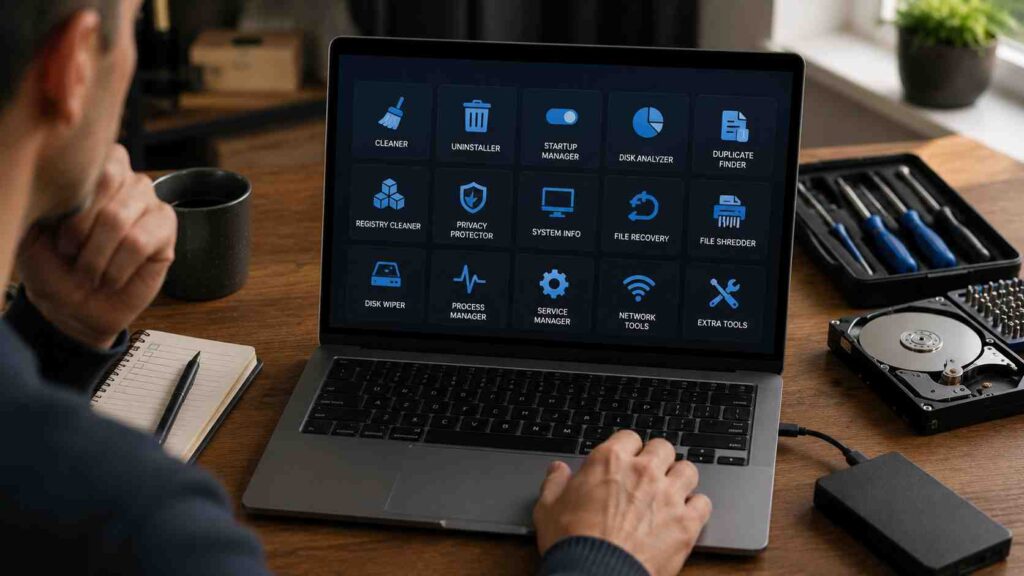
Die O&O ToolBox im Überblick: 15 Windows-Werkzeuge in einem Paket – wann sich das Abo lohnt und wann der Einzelkauf die bessere Wahl ist
Sichern, retten, optimieren, schützen: Für jede dieser Aufgaben gibt es ein eigenes Programm – und wer alle vier abdecken will, kauft normalerweise vier Lizenzen. Die O&O ToolBox bündelt stattdessen die 15 wichtigsten Werkzeuge des Berliner Herstellers in einem Abonnement. Diese Seite zeigt, welche Programme enthalten sind, welche Aufgaben sie abdecken, für wen sich das Paket rechnet – und in welchen Fällen der Einzelkauf einzelner Programme schlicht die vernünftigere Entscheidung ist.
Kurz beantwortet: Die ToolBox enthält 15 Programme für Datensicherung, Datenrettung, sicheres Löschen, Speicheranalyse, Systemoptimierung und Datenschutz und läuft unter Windows 10 und 11. Der entscheidende Unterschied zu den Einzelprodukten: Die ToolBox ist ein Abonnement, das automatisch alle Updates und neuen Versionen einschließt, während die Einzelprogramme als Einmallizenz verkauft werden. Wer nur ein Werkzeug wirklich braucht, fährt mit dem Einzelkauf besser. Wer drei oder mehr Bereiche abdecken will und nicht alle paar Jahre über Versionswechsel nachdenken möchte, ist mit dem Paket richtig.
Welche Programme enthalten sind und wie das Abonnement aufgebaut ist, steht vollständig beim Anbieter.
O&O ToolBox ansehen15 Windows-Werkzeuge in einem Paket, Updates inklusive · AnzeigeWas im Paket steckt – sortiert nach Aufgabe
Fünfzehn Programmnamen sagen erst einmal wenig. Sinnvoller ist die Frage, welche Aufgaben damit abgedeckt sind.
Daten sichern und im Notfall zurückholen
- O&O DiskImage – vollständige Systemabbilder, Klonen von Datenträgern, Wiederherstellung auch bei nicht startendem Windows
- O&O DiskRecovery – gelöschte Dateien wiederherstellen, auch von formatierten Speichermedien
Speicherplatz und Datenträger im Griff behalten
- O&O DiskCommander – Speicherfresser finden, Duplikate aufspüren, Sicherungsabbilder prüfen
- O&O DiskCleaner – temporäre Dateien und Datenmüll entfernen
- O&O VisualDisk – Schreibzugriffe in Echtzeit sichtbar machen
- O&O DriveLED – Warnung vor drohendem Festplattenausfall
System schneller und stabiler machen
- O&O Defrag – Laufwerksoptimierung und Systemwartung
- O&O StartupManager – alle Autostart-Programme und -Dienste im Blick
- O&O AppBuster – unerwünschte Windows-Apps entfernen
- O&O Check&Repair – System prüfen und Fehler reparieren
Privatsphäre und Datenschutz
- O&O ShutUp10 – Windows-Datenschutzeinstellungen kontrollieren
- O&O SafeErase – Dateien und ganze Festplatten unwiederbringlich löschen
Analyse und Feinarbeit
- O&O DeskInfo – Systeminformationen direkt auf dem Desktop
- O&O Lanytix – Netzwerkanalyse im lokalen Netz
- O&O RegEditor – erweiterte Bearbeitung der Windows-Registry
Auffällig ist die Bandbreite: Das Paket deckt den kompletten Lebenszyklus eines Rechners ab – von der laufenden Wartung über den Notfall bis zur sicheren Weitergabe am Ende. Genau darin liegt der Sinn eines Bündels: Man muss nicht bei jedem neuen Problem erst überlegen, welches Werkzeug man dafür nachkaufen müsste.
Die vollständige Programmliste mit Beschreibung findest du in der Übersicht beim Anbieter.
Alle 15 Programme im DetailVon Systemabbild über Datenrettung bis Netzwerkanalyse · AnzeigeDer eigentliche Unterschied: Abonnement statt Einmalkauf
Das ist der Punkt, an dem die Entscheidung fällt – und den viele Vergleichsseiten unterschlagen. Die Einzelprodukte von O&O werden als Einmallizenz verkauft: einmal kaufen, dauerhaft nutzen, aber ein Versionswechsel kostet später gegebenenfalls erneut. Die ToolBox ist ein Abonnement mit jährlicher Laufzeit, in dem alle Updates und neuen Versionen automatisch enthalten sind.
| Einzelprogramm | ToolBox-Abo | |
|---|---|---|
| Modell | Einmallizenz für eine Version | Abonnement mit jährlicher Abrechnung |
| Umfang | genau das eine Werkzeug | alle 15 Programme |
| Neue Versionen | Versionswechsel gegebenenfalls kostenpflichtig | automatisch enthalten, solange das Abo läuft |
| Nach Ablauf | die gekaufte Version bleibt nutzbar | läuft bis zum Ende des Zeitraums, danach endet die Nutzung |
| Passt zu | klar umrissener Einzelbedarf | laufende Wartung mehrerer Bereiche |
Die ehrliche Entscheidungsregel: Zähle, wie viele der Werkzeuge du tatsächlich benutzen würdest. Bei einem oder zwei ist der Einzelkauf über mehrere Jahre gerechnet meist günstiger – vor allem, wenn dir die jeweils aktuellste Version nicht wichtig ist. Ab etwa drei genutzten Bereichen kippt die Rechnung, und ab da spricht auch der Komfort für das Paket: eine Installation, ein Vertrag, keine Versionsfragen.
Was du vor dem Abschluss klären solltest: Bei jedem Abonnement gehören drei Dinge geprüft – die Laufzeit, die Kündigungsfrist und was nach dem Ende passiert. Bei diesem Modell endet die Nutzung mit dem Abonnementzeitraum; ein gekündigtes Abo läuft bis zum Ende des bezahlten Zeitraums weiter und wird dann beendet. Wichtig ist das vor allem für die Datensicherung: Wer seine Sicherungen mit einem Abo-Programm erstellt, sollte wissen, wie er im Ernstfall an die Wiederherstellung kommt, wenn das Abo ausgelaufen ist.
Für wen das Paket gebaut ist
Der Hersteller nennt als Zielgruppe Privatanwender, Selbstständige, Nutzer im Homeoffice sowie kleine Unternehmen, die ohne großen Administrationsaufwand mehr Kontrolle und Sicherheit wollen. Diese Einordnung passt zum Zuschnitt: Das Paket ist bewusst so gestaltet, dass es auch ohne Fachwissen bedienbar bleibt – wenige Klicks für die schnelle Optimierung, tiefere Einstellungen nur bei Bedarf.
Für Selbstständige ist der Punkt am interessantesten: Auf einem Arbeitsgerät braucht man realistisch mehrere dieser Funktionen. Eine funktionierende Datensicherung ist Pflicht, sicheres Löschen wird beim Gerätewechsel relevant, Speicheranalyse und Systemwartung halten das Gerät im Betrieb, und die Datenschutzeinstellungen sollten stimmen, wenn Kundendaten im Spiel sind. Diese vier Bereiche einzeln zu lizenzieren ergibt schnell eine unübersichtliche Sammlung.
Für Haushalte mit mehreren Rechnern gibt es zudem eine Variante für fünf und mehr Geräte – relevant, sobald nicht nur der eigene PC, sondern auch die Rechner der Familie mitversorgt werden sollen.
Ob Einzelplatz oder mehrere Rechner im Haushalt: Die passende Variante wählst du direkt beim Anbieter.
Varianten für einen oder mehrere PCsAuch für Anwender mit fünf und mehr Rechnern verfügbar · AnzeigeAbonnement mit automatischen Versionswechseln oder Einmallizenz für ein einzelnes Programm – beides steht beim Anbieter nebeneinander.
Paket und Einzelprodukte vergleichenLaufzeit, Umfang und enthaltene Updates gegenübergestellt · AnzeigeWas so ein Paket realistisch bringt – und was nicht
Bei Komplettpaketen lohnt sich ein nüchterner Blick, weil die Werbung dafür traditionell groß auffährt. Sortieren wir die Erwartungen.
Was realistisch besser wird
- Du hast eine funktionierende Datensicherung – der mit Abstand wichtigste Punkt, und der einzige, der einen Totalverlust verhindert.
- Der Systemstart wird kürzer, wenn du die Autostart-Liste aufräumst.
- Du bekommst Speicherplatz zurück, oft mehr als erwartet.
- Beim Verkauf oder der Weitergabe eines Geräts bleiben keine lesbaren Daten zurück.
- Windows überträgt weniger Daten, weil die Datenschutzeinstellungen gesetzt sind.
Was ein Werkzeugpaket nicht leistet
- Es ersetzt keinen Virenschutz. Das sind unterschiedliche Aufgaben mit unterschiedlichen Programmen.
- Es macht alte Hardware nicht neu. Bei sehr wenig Arbeitsspeicher oder einer betagten mechanischen Festplatte als Systemlaufwerk ist der Hardwaretausch die wirksamere Maßnahme.
- Es rettet keine physisch defekten Datenträger – das bleibt ein Fall fürs Labor.
- Es nimmt dir die Entscheidungen nicht ab. Ein Werkzeug, das installiert ist und nie benutzt wird, ändert nichts.
Der Punkt, der am meisten zählt: Von allen fünfzehn Programmen ist eines wichtiger als der Rest zusammen – das für die Datensicherung. Alles andere macht den Rechner angenehmer. Die Sicherung entscheidet darüber, ob ein Ausfall ein Ärgernis oder eine Katastrophe ist. Wenn du das Paket nutzt, richte deshalb zuerst die Sicherung ein und alles andere danach.
In sieben Schritten eingerichtet
- Datensicherung zuerst: vollständiges Systemabbild anlegen, bevor irgendetwas optimiert oder gelöscht wird.
- Startfähiges Notfallmedium erstellen, beschriften und zusammen mit der Sicherungsplatte aufbewahren.
- Zeitplan für die automatische Sicherung einrichten, damit sie ohne dein Zutun läuft.
- Autostart durchgehen und alles deaktivieren, was nicht wirklich beim Start gebraucht wird.
- Speicherbelegung analysieren, Duplikate und Datenmüll entfernen, selten Genutztes auslagern.
- Datenschutzeinstellungen von Windows setzen und die Systemprüfung einmal durchlaufen lassen.
- Sicheres Löschen erst dann, wenn ein Gerät oder Datenträger tatsächlich das Haus verlässt – und keinen Schritt früher.
Ein Paket, eine Installation, alle Werkzeuge für diese sieben Schritte an einer Stelle.
Paket einrichten und loslegenSichern, retten, optimieren und schützen aus einer Hand · AnzeigeFür wen sich das Paket lohnt – und für wen nicht
| Sinnvoll, wenn … | Weniger sinnvoll, wenn … |
|---|---|
| du mindestens drei der Bereiche wirklich nutzen würdest | du genau ein Werkzeug brauchst und sonst nichts |
| du selbstständig bist und dein Arbeitsgerät laufend in Ordnung halten musst | du Abonnements grundsätzlich meidest und lieber einmal kaufst |
| du mehrere Rechner im Haushalt versorgen willst | der PC ein Zweitgerät ohne eigene Daten ist |
| dir wichtig ist, immer die aktuelle Version zu haben, ohne nachzukaufen | dir die jeweils neueste Version gleichgültig ist |
| du eine Lösung ohne Administrationsaufwand suchst | du bereits eingespielte Werkzeuge für dieselben Aufgaben nutzt |
Das Fazit in einem Satz: Die ToolBox ist kein Wundermittel für langsame Rechner, sondern eine vollständige Werkzeugkiste für den Alltag mit Windows – und die Frage lautet nicht, ob die Programme gut sind, sondern ob du genug davon tatsächlich benutzt, damit sich ein Abonnement gegenüber ein oder zwei Einzellizenzen rechnet.
Aktuelle Zusammenstellung, Laufzeit und Bedingungen stehen jederzeit aktuell beim Anbieter.
Zur O&O ToolBox15 Profi-Werkzeuge für Windows 10 und 11 in einem Abonnement · AnzeigeHäufige Fragen zur O&O ToolBox
Wie viele Programme sind enthalten?
Fünfzehn. Sie decken Datensicherung, Datenrettung, sicheres Löschen, Speicheranalyse, Systemoptimierung, Autostart-Verwaltung, Datenschutzeinstellungen, Netzwerk- und Systeminformationen sowie Registry-Bearbeitung ab.
Ist die ToolBox ein Abo oder ein Einmalkauf?
Ein Abonnement mit jährlicher Abrechnung. Alle Updates und neuen Versionen sind darin enthalten. Die Einzelprodukte werden dagegen als Einmallizenz verkauft. Das ist der wesentliche Unterschied zwischen beiden Wegen.
Was passiert, wenn ich kündige?
Das Abonnement läuft bis zum Ende des bezahlten Zeitraums und wird dann beendet. Plane das mit ein, wenn du deine Datensicherungen mit einem der enthaltenen Programme erstellst – kläre vorher, wie du im Ernstfall an eine Wiederherstellung kommst.
Lohnt sich das Paket gegenüber Einzelkäufen?
Das hängt davon ab, wie viele Werkzeuge du nutzt. Bei einem oder zwei ist der Einzelkauf über mehrere Jahre meist günstiger. Ab etwa drei genutzten Bereichen spricht die Rechnung – und der geringere Verwaltungsaufwand – für das Paket.
Läuft das auch auf mehreren Rechnern?
Ja, neben der Einzelplatzvariante gibt es eine Ausführung für fünf und mehr Rechner. Das ist vor allem für Haushalte mit mehreren Geräten und für kleine Büros interessant.
Brauche ich technisches Vorwissen?
Nein. Das Paket ist ausdrücklich so gestaltet, dass auch weniger erfahrene Nutzer zurechtkommen: wenige Klicks für die schnelle Optimierung, tiefere Einstellungen nur, wenn du sie willst.
Ersetzt die ToolBox einen Virenschutz?
Nein. Systemwerkzeuge und Virenschutz sind unterschiedliche Aufgaben. Die ToolBox kümmert sich um Wartung, Sicherung, Wiederherstellung, Datenschutzeinstellungen und sicheres Löschen – nicht um die Abwehr von Schadsoftware.
Welches Programm sollte ich zuerst einrichten?
Die Datensicherung. Sie ist das einzige Werkzeug, das einen Totalverlust verhindert. Alles andere macht den Rechner schneller, aufgeräumter oder privater – aber nur die Sicherung rettet dich im Ernstfall.
Weiterlesen
Festplatte sichern und ein System-Image erstellen – von allen enthaltenen Programmen ist eines wichtiger als der ganze Rest zusammen. Der Beitrag erklärt den Unterschied zwischen Dateikopie, Image und Klon und warum nur ein Systemabbild den kompletten Rechner zurückbringt. Er geht Vollsicherung, inkrementelle und differenzielle Sicherung durch und zeigt, wie die Wiederherstellung bei nicht startendem Windows abläuft. Dazu kommt der Punkt, an dem die meisten scheitern: das startfähige Notfallmedium, das man vorher anlegt.
Gelöschte Dateien wiederherstellen – das Werkzeug für den Fall, dass ohne Sicherung etwas verschwunden ist, steckt ebenfalls im Paket. Dort steht, warum gelöschte Dateien zunächst noch vollständig auf dem Datenträger liegen und wodurch sie endgültig verloren gehen. Der Beitrag beschreibt die drei Fehler, die eine Rettung verhindern – allen voran die Installation der Rettungssoftware auf genau dem betroffenen Laufwerk. Die Sofortmaßnahmen für die ersten zehn Minuten stehen als Ablauf drin.
Daten sicher löschen: warum Formatieren nicht reicht – für den Moment, in dem ein Gerät das Haus verlässt, ist ein anderes der enthaltenen Programme zuständig. Dort steht, warum normales Löschen und Formatieren keine Daten entfernen und welche Löschverfahren nach BSI, DoD und Gutmann anerkannt sind. Der Beitrag erklärt außerdem, warum SSDs dabei anders behandelt werden müssen als klassische Festplatten. Die richtige Reihenfolge für die Übergabe eines Geräts steht als Ablauf drin.
Der PC wird immer langsamer: was heute noch Tempo bringt – die Optimierungs-Suite im Paket kann deutlich mehr, als ihr Name vermuten lässt. Dort steht, was Defragmentieren auf modernen Rechnern noch bringt und warum bei SSDs andere Dinge über das Tempo entscheiden. Der Beitrag benennt die vier echten Bremsen: Autostart, voller Datenträger, Altprogramme und Systemfehler. Er sagt außerdem, wo Software an ihre Grenzen kommt und nur ein Hardwaretausch weiterhilft.
O&O Software: Erfahrungen mit dem Berliner Windows-Spezialisten – wer erst einmal wissen will, wer hinter den fünfzehn Programmen steht, findet hier die Übersicht. Die Übersicht sortiert das gesamte Portfolio nach Aufgaben, sodass man vom eigenen Problem direkt zum passenden Programm kommt. Sie enthält außerdem die Unternehmensfakten, die Liste der dauerhaft kostenlosen Werkzeuge und die Unterscheidung zwischen Einmallizenz und Abonnement. Und sie benennt die Kritikpunkte, die man vor einem Kauf kennen sollte.
Ransomware-Schutz: wie du dich wirklich absicherst – von allen Werkzeugen im Paket ist die Datensicherung das einzige, das im Ernstfall wirklich trägt, und dieser Beitrag erklärt warum. Er zeigt, welche Backup-Strategien in der Praxis scheitern und warum eine dauerhaft angeschlossene Sicherungsplatte kaum Schutz bietet. Er geht außerdem auf die typischen Einfallswege ein, über die Erpressersoftware auf private Rechner kommt. Wer nur einen Abschnitt liest, bevor er ein Werkzeugpaket einrichtet, sollte diesen nehmen.
Cybersecurity für zuhause: was wirklich schützt – ein Werkzeugpaket ist nur so nützlich wie die Reihenfolge, in der man es einsetzt. Der Ratgeber sortiert die Maßnahmen im Haushalt nach tatsächlicher Wirkung und zeigt, wo die meisten Menschen Lücken lassen. Er hilft dabei, den Aufwand dort zu investieren, wo er zählt, statt an drei Stellen gleichzeitig anzufangen. Das ergänzt die Werkzeuge um den Plan, der ihnen sonst fehlt.
Alle weiteren Anleitungen und Analysen findest du in der Rubrik Digitale Sicherheit.
Hinweis: Dieser Beitrag dient der allgemeinen Information und Einordnung und ersetzt keine individuelle IT-Beratung. Zusammensetzung des Pakets, Funktionsumfang, Laufzeiten und Bedingungen können sich ändern; maßgeblich sind die Angaben des Herstellers. Prüfe vor Abschluss eines Abonnements Laufzeit, Kündigung und die Nutzung nach Vertragsende.