
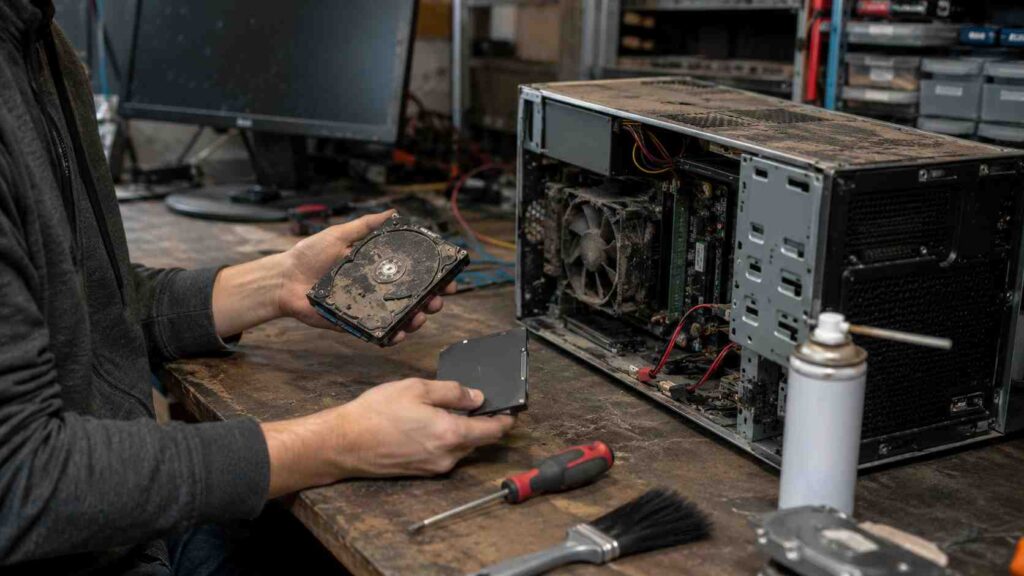
Der PC wird immer langsamer: was Defragmentieren heute noch bringt – und welche Maßnahmen bei SSDs wirklich Tempo machen
Der Moment kommt schleichend: Der Rechner braucht beim Hochfahren länger als früher, der Browser hängt kurz, das Öffnen eines Ordners dauert eine Sekunde zu lang. Solche Verzögerungen bedeuten nicht automatisch einen Defekt. Werden sie deutlich stärker oder treten zusätzlich Abstürze, ungewöhnliche Geräusche oder Fehlermeldungen auf, sollten allerdings auch Hardware, Datenträgerzustand und Systemgesundheit geprüft werden.
Wenn ein PC mit der Zeit langsamer wird, denken viele noch an Defragmentierung. Dieser Reflex stammt aus einer Zeit, in der mechanische Festplatten deutlich verbreiteter waren. In vielen modernen PCs steckt heute eine SSD, und damit hat sich die Bedeutung klassischer Defragmentierung verändert. Diese Seite erklärt, was Fragmentierung technisch bedeutet, wo sie heute noch bremst, warum Windows längst selbst aufräumt – und welche Stellschrauben auf einem modernen System tatsächlich Tempo bringen.
PC wird immer langsamer – kurz beantwortet: Bei mechanischen Festplatten kann Defragmentierung die Zugriffszeiten verbessern, wenn Dateien deutlich fragmentiert sind, weil der Schreib-Lese-Kopf für verteilte Dateiteile zusätzliche Wege zurücklegen muss. Bei SSDs entfällt dieser mechanische Nachteil weitgehend. Wird ein SSD-PC langsamer, kommen stattdessen unter anderem ein sehr voller Datenträger, zu viele Autostart-Programme, hohe Hintergrundlast, knapper Arbeitsspeicher, thermische Probleme oder Systemfehler als Ursachen infrage. Wer einen langsamen Rechner beschleunigen will, sollte deshalb zuerst dort ansetzen und Defragmentierung als das behandeln, was sie heute ist: ein Baustein von mehreren.
- Was Fragmentierung überhaupt ist
- Festplatte oder SSD: der Unterschied
- PC wird immer langsamer: die häufigsten Bremsen
- Was O&O Defrag 31 heute ist
- In sieben Schritten wieder flott
- So fühlt sich ein aufgeräumtes System an
- Fünf Fehler beim Aufräumen
- Begriffe kurz erklärt
- Für Server und den beruflichen Einsatz
- Für wen sich die Suite lohnt
- Häufige Fragen
- Weiterlesen
Genau deshalb ist O&O Defrag inzwischen als Optimierungs-Suite aufgestellt und nicht mehr nur als Defragmentierer.
O&O Defrag 31 ansehenOptimierung, Autostart, Datenmüll und Systemwartung in einem Werkzeug · AnzeigeWas Fragmentierung überhaupt ist
Wenn du eine Datei speicherst, sucht das Dateisystem freien Platz auf dem Datenträger. Ist kein zusammenhängender Block groß genug, wird die Datei zerstückelt und in Einzelteilen dort abgelegt, wo gerade Platz ist. Genau das ist Fragmentierung. Fragmentierung kann bei normaler Nutzung eines Dateisystems entstehen, wenn Dateien angelegt, erweitert oder gelöscht und frei gewordene Bereiche anschließend neu belegt werden.
Eine Defragmentierung dreht das um. Sie sortiert die gespeicherten Dateien neu, fügt die Teile wieder zusammen und legt sie hintereinander ab. Zusätzlich lassen sich Dateien so anordnen, dass häufig benötigte Daten schneller erreichbar sind.
Der Punkt, an dem sich die Geister scheiden, ist die Frage: Wie stark bremst das heute noch? Und da lautet die ehrliche Antwort: Es kommt darauf an, welche Art Datenträger im Rechner steckt.
Festplatte oder SSD – der entscheidende Unterschied
| Datenträger | Wirkung von Fragmentierung | Was hilft |
|---|---|---|
| Mechanische Festplatte (HDD) | deutlich: Der Schreib-Lese-Kopf muss physisch zu jedem Teilstück fahren, das kostet messbar Zeit | Bei deutlicher Fragmentierung kann Defragmentieren die Zugriffszeiten verbessern |
| SSD und NVMe | gering: Es gibt keine beweglichen Teile, der Zugriff erfolgt praktisch ortsunabhängig | freier Speicherplatz, weniger Autostart-Programme, weniger Ballast; Defragmentieren ist nicht der Haupthebel |
| Externe Laufwerke | abhängig vom Laufwerkstyp: Bei mechanischen HDDs kann starke Fragmentierung Zugriffe verlangsamen; bei SSDs ist der mechanische Fragmentierungsnachteil weitgehend irrelevant | HDD bei Bedarf analysieren und defragmentieren; SSD mit einer SSD-gerechten Optimierung behandeln |
Was Windows von sich aus tut: Aktuelle Windows-Versionen führen im Hintergrund eine planmäßige Laufwerksoptimierung durch – bei Festplatten in Form einer Defragmentierung, bei SSDs in Form der für Flash-Speicher passenden Pflege. Das läuft in der Regel wöchentlich, ohne dass du etwas tust. Wer also nur die Grundfunktion sucht, bekommt sie bereits mitgeliefert. Der Zusatznutzen eines Werkzeugs liegt in den Strategien, der Feinsteuerung und vor allem in den Funktionen, die über das Defragmentieren hinausgehen.
Der Hersteller argumentiert zusätzlich, dass eine geordnete Ablage auch auf Flash-Speichern hilft, weil sich künftige Schreibzugriffe reduzieren lassen – und weniger Schreibzugriffe bedeuten bei SSDs weniger Verschleiß. Sichtbar gemacht wird das über eine eigene Visualisierung der Schreibzugriffe. O&O führt diesen Effekt als Vorteil seiner SSD-Optimierungsverfahren an. Wie groß ein messbarer Leistungs- oder Lebensdauervorteil im konkreten System tatsächlich ausfällt, lässt sich daraus allein jedoch nicht ableiten.
PC wird immer langsamer: die häufigsten Bremsen auf modernen Rechnern
Wenn ein Rechner mit SSD langsam wird, sind Fragmentierungsprobleme selten der erste Verdacht. Häufiger kommen unter anderem die folgenden vier Punkte infrage:
1. Zu viele Programme starten mit Windows
Programme, die mit Windows starten, können die Startzeit verlängern und anschließend zusätzliche Systemressourcen belegen. Wie stark sich das auswirkt, hängt vom jeweiligen Programm und dessen Hintergrundaktivität ab. Über die Jahre sammeln sich Aktualisierungsdienste, Cloud-Clients, Druckerprogramme und Hilfsanwendungen an, die niemand bewusst installiert hat.
2. Der Datenträger ist zu voll
SSDs brauchen freien Platz, um effizient arbeiten zu können. Ein nahezu voller Datenträger kann die Leistung beeinträchtigen, weil Windows und die SSD weniger freien Arbeitsbereich zur Verfügung haben. Temporäre Dateien, Zwischenspeicher der Browser und Reste alter Installationen nehmen dabei erstaunliche Ausmaße an.
3. Alte Programme laufen im Hintergrund mit
Das Steuerprogramm von vor zehn Jahren, die Software eines längst verkauften Geräts, ein Werkzeug, das man einmal ausprobiert hat: Solche Altlasten kosten Platz und können zusätzlich ein Sicherheitsrisiko darstellen, wenn sie nicht mehr unterstützt werden oder keine Sicherheitsupdates mehr erhalten.
4. Das System selbst hat Fehler angesammelt
Inkonsistenzen im Dateisystem, beschädigte Systemdateien und defekte Starteinträge können zu Fehlern oder Verzögerungen führen, die sich mit reiner Aufräumarbeit nicht beheben lassen. Hier hilft eine gezielte Prüfung und Reparatur.
Autostart-Übersicht, Datenmüll entfernen, Altprogramme deinstallieren und Systemprüfung stecken alle in derselben Suite.
Optimierungsfunktionen im ÜberblickStartupManager, DiskCleaner, Programmverwaltung und Systemwartung · AnzeigeDer Name klingt nach Defragmentierung – der Funktionsumfang geht deutlich darüber hinaus.
Vollen Funktionsumfang ansehenOptimierungs-Suite für Windows 10 und 11 statt reinem Defragmentierer · AnzeigeWas O&O Defrag 31 heute tatsächlich ist
Der Name führt inzwischen in die Irre. Das Produkt wird vom Berliner Hersteller ausdrücklich als Optimierungs-Suite für Windows geführt und läuft unter Windows 10 und Windows 11. Die Defragmentierung ist darin nur noch eine von mehreren Funktionen:
- O&O StartupManager: zeigt alle Programme, Aufgaben und Dienste, die mit Windows starten – inklusive ihres Einflusses auf die Startzeit. Unnötige lassen sich per Klick deaktivieren, defekte Starteinträge erkennen und löschen.
- O&O DiskCleaner: entfernt temporäre Dateien, Internetzwischenspeicher und ähnlichen Ballast. Das schafft Platz und verkürzt nebenbei die Laufzeit von Sicherungen.
- Programmübersicht: listet alle installierten Programme auf und erlaubt die Deinstallation nicht mehr benötigter Anwendungen mit einem Klick.
- Systemwartung: prüft Festplatten und SSDs auf Inkonsistenzen und untersucht den Windows-Komponentenspeicher sowie die Systemdateien auf Fehler. Die meisten gefundenen Fehler lassen sich direkt reparieren.
- Boot-Time-Optimierung: optimiert das System noch vor dem Start von Windows, sodass auch gesperrte Systemdateien erfasst werden.
- O&O IntensiveOptimize: arbeitet in einer eigenen Windows-Umgebung mit vollem Zugriff auf Nutzer- und Systemdateien – seit Version 31 mit einem Klick, auch bei verschlüsselten Laufwerken.
- O&O VisualDisk: stellt Schreibzugriffe auf SSDs und NVMe-Laufwerken anschaulich dar.
- Automatikbetrieb: Laut Hersteller kann die Optimierung im Hintergrund ausgeführt werden, ohne den Rechner negativ zu beeinträchtigen – wahlweise ab einem bestimmten Fragmentierungsgrad, an festgelegten Wochentagen oder wenn der Bildschirmschoner aktiv ist.
Bedienen lässt sich das Programm über eine moderne, reduzierte Ansicht ohne Einstellungsarbeit – oder über die klassische Ansicht mit allen Profi-Optionen. Neu ist außerdem die native Unterstützung von Rechnern mit ARM-Prozessoren, die zunehmend in aktuellen Windows-Geräten verbaut werden.
So ordnest du das ein: Wenn du das Produkt als reinen Defragmentierer betrachtest, ist der Nutzen auf einem SSD-System begrenzt – das sagt die Technik. Betrachtest du es als Wartungswerkzeug für Autostart, Datenmüll, Altprogramme und Systemfehler, deckt es mehrere typische Wartungsaufgaben ab, darunter Autostart-Verwaltung, Datenbereinigung, Programmverwaltung und Systemprüfung. Nach diesem Maßstab solltest du entscheiden.
Einen langsamen PC in sieben Schritten wieder flott bekommen
- Vor größeren Systemeingriffen eine Sicherung anlegen. Aufräumen bedeutet Löschen, und Löschen sollte umkehrbar sein.
- Autostart durchgehen: Was startet mit Windows, und wird es wirklich gebraucht? Ein überladener Autostart kann Startzeit und Hintergrundlast deutlich erhöhen.
- Speicherplatz prüfen. Ist das Systemlaufwerk nahezu voll, kann das die Leistung beeinträchtigen und sollte zuerst behoben werden.
- Datenmüll entfernen: temporäre Dateien, Browser-Zwischenspeicher, Reste alter Installationen.
- Installierte Programme durchsehen und alles deinstallieren, was seit Jahren nicht mehr benutzt wurde. Das schafft Platz und reduziert bei veralteter oder nicht mehr unterstützter Software außerdem die Angriffsfläche.
- System auf Fehler prüfen und gefundene Inkonsistenzen reparieren lassen.
- Erst danach den Datenträger laufwerkstypgerecht optimieren: Eine HDD bei Bedarf defragmentieren; bei einer SSD die dafür vorgesehenen Windows- beziehungsweise SSD-Optimierungsverfahren verwenden. Eine klassische vollständige HDD-Defragmentierung sollte auf einer SSD nicht erzwungen werden. Den Vorgang künftig automatisch im Hintergrund laufen lassen, statt ihn von Hand anzustoßen.
Treffen diese Ursachen nicht zu, sollten außerdem Arbeitsspeicherauslastung, CPU- und Hintergrundlast, Temperaturen, Windows-Updates, Malware sowie der Gesundheitszustand des Datenträgers geprüft werden.
Wo Optimierung nicht mehr hilft: Wenn ein Rechner mit sehr wenig Arbeitsspeicher arbeitet, wenn noch eine alte mechanische Festplatte als Systemlaufwerk dient oder wenn die Hardware schlicht zehn Jahre alt ist, bringt keine Software die Leistung eines neuen Geräts. Wenn eine mechanische Festplatte der eigentliche Engpass ist, kann der Umstieg auf eine SSD einen sehr großen Geschwindigkeitsgewinn bringen. Liegt der Engpass dagegen bei RAM, CPU, Temperatur oder anderer Hardware, muss dort angesetzt werden – alles andere ist Feinschliff.
Die Automatik übernimmt Schritt sieben dauerhaft – ohne dass du daran denken musst.
Automatische Optimierung einrichtenLäuft im Hintergrund, nach Zeitplan oder ab festgelegtem Fragmentierungsgrad · AnzeigeSo fühlt sich ein aufgeräumtes System an
Welche Verbesserungen nach dem Aufräumen spürbar sind, hängt vom ursprünglichen Engpass ab.
Beim Einschalten kann sich die Wartezeit verkürzen, wenn zuvor viele unnötige Programme automatisch gestartet wurden.
Beim Arbeiten können Programme schneller reagieren, wenn Hintergrundlast, Speicherknappheit oder ein fast voller Datenträger zuvor die Ursache waren.
Beim Speicherplatz bleibt genug Reserve, damit die SSD ihre interne Verwaltung erledigen kann. Ein nahezu voller Systemdatenträger kann die Leistung beeinträchtigen und sollte ausreichend freie Reserve behalten.
Und im Alltag stellt sich die Frage nach einem neuen Rechner seltener. Bei manchen Geräten liegt der Engpass tatsächlich eher in Software, Autostart oder Speicherbelegung als in der Hardware; bei anderen ist ein Hardware-Upgrade erforderlich.
Fünf Fehler beim Aufräumen
Eine klassische Voll-Defragmentierung auf einer SSD erzwingen. Windows erkennt SSDs und behandelt sie bei der automatischen Laufwerksoptimierung anders als HDDs. Deshalb sollte man die systemseitige Optimierung beziehungsweise ein ausdrücklich SSD-geeignetes Verfahren verwenden, statt eigenmächtig eine vollständige HDD-Defragmentierung zu erzwingen.
Registry-Reiniger als Wundermittel einsetzen. Der Nutzen für die Geschwindigkeit ist gering, das Risiko für Fehlfunktionen dagegen real. Beim Aufräumen zuerst bei Autostart und Speicherplatz ansetzen.
Den Datenträger randvoll laufen lassen. Ein nahezu voller SSD-Datenträger kann die Leistung beeinträchtigen und sollte deshalb ausreichend freie Reserve behalten. Ob er die Ursache für einen langsamen Rechner ist, muss im Einzelfall geprüft werden.
Autostart nie prüfen. Viele Programme richten bei der Installation zusätzliche Autostart-Einträge, Dienste oder Hintergrundaufgaben ein. Nach zwei Jahren startet ein Rechner Dinge mit, die niemand mehr benutzt.
Vor dem Aufräumen kein Backup anlegen. Aufräumen heißt löschen. Wer vorher keine Sicherung hat, macht aus einem Tempoproblem im Zweifel ein Datenproblem.
Begriffe kurz erklärt
Für Server und den beruflichen Einsatz
Auf Servern und Arbeitsplatzrechnern im Unternehmen ist das Thema handfester als zu Hause. Dort laufen Datenbanken, Dateiablagen und virtuelle Maschinen mit dauerhaft hoher Schreiblast, die Datenträger sind über Jahre im Dauerbetrieb, und Wartungsfenster sind knapp. Bei stark ausgelasteten HDD-basierten Systemen kann Fragmentierung Zugriffszeiten stärker beeinflussen als bei typischer Heimnutzung. Bei SSDs gelten andere Optimierungsverfahren; Aussagen zu Leistungs- oder Lebensdauervorteilen hängen vom Laufwerk, der Arbeitslast und dem verwendeten Verfahren ab.
Für diesen Einsatzbereich gibt es eine eigene Unternehmensvariante mit Server-Unterstützung und zentralen Verwaltungsfunktionen. Für einen einzelnen privaten oder beruflich genutzten Windows-Rechner ist die hier beschriebene Ausgabe die passende.
Für einen einzelnen privaten oder beruflich genutzten Windows-Rechner ist die reguläre Ausgabe der passende Zuschnitt.
Einsatz am Arbeitsplatz prüfenAutomatische Wartung für Windows-Arbeitsplätze · AnzeigeFür wen sich die Suite lohnt – und für wen nicht
| Sinnvoll, wenn … | Weniger sinnvoll, wenn … |
|---|---|
| im Rechner noch eine mechanische Festplatte steckt | der Rechner nagelneu ist und die Startzeit dich nicht stört |
| der Systemstart spürbar länger dauert als früher | du Autostart und Datenmüll ohnehin regelmäßig selbst durchgehst |
| du seit Jahren nichts deinstalliert hast und der Überblick fehlt | du erwartest, dass Software fehlende Hardware ersetzt |
| du externe Archivlaufwerke mit großen Mediendateien nutzt | der Rechner nur ein Zweitgerät ist, das selten läuft |
| du eine Wartung willst, die automatisch im Hintergrund läuft | du ausschließlich einen Defragmentierer suchst und eine SSD hast |
Das Fazit in einem Satz: Defragmentieren allein ist auf modernen Rechnern nicht mehr das große Tempowunder – ein aufgeräumter Autostart, ausreichend freier Speicher, eine bereinigte Programmliste und die Behebung tatsächlicher Systemfehler können dagegen deutlich mehr bewirken, wenn dort der Engpass liegt – und genau solche Wartungsaufgaben deckt die Suite heute zusätzlich ab.
Wenn Autostart, Hintergrundprogramme oder Speicherbelegung die Ursache waren, kann sich eine Bereinigung bereits beim nächsten Start bemerkbar machen.
Zu O&O Defrag 31Optimierungs-Suite für Windows 10 und 11, auch für ARM-Geräte · AnzeigeHäufige Fragen zu Defragmentierung und Systemtempo
Muss ich eine SSD defragmentieren?
Im klassischen Sinn nicht. SSDs haben keine beweglichen Teile, weshalb der mechanische Nachteil zerstückelter Dateien entfällt. Windows führt für Flash-Speicher stattdessen die passende Pflege durch. Der Hersteller argumentiert allerdings, dass eine geordnete Ablage künftige Schreibzugriffe reduzieren und damit die Lebensdauer schonen kann.
Schadet Defragmentieren einer SSD?
Jeder Schreibvorgang beansprucht Speicherzellen, deshalb sollte man eine SSD nicht ständig und ohne Anlass komplett umsortieren. Moderne Werkzeuge erkennen den Laufwerkstyp und wählen eine passende Strategie, statt stumpf das Verfahren für mechanische Festplatten anzuwenden.
Macht Windows das nicht schon selbst?
Ja, aktuelle Windows-Versionen führen eine planmäßige Laufwerksoptimierung im Hintergrund durch, in der Regel wöchentlich. Wer nur die Grundfunktion braucht, hat sie bereits. Zusatzwerkzeuge unterscheiden sich durch Strategien, Feinsteuerung und die Funktionen jenseits der Defragmentierung.
Warum ist mein PC trotz SSD langsam?
Mögliche Ursachen sind unter anderem zu viele Autostart-Programme, hohe Hintergrundlast, ein nahezu volles Systemlaufwerk, knapper Arbeitsspeicher, Systemfehler, Überhitzung oder ein alter beziehungsweise fehlerhafter Datenträger. Bei anhaltenden Problemen sollten deshalb sowohl Software als auch Hardwarezustand geprüft werden. Welche Maßnahme den größten Effekt hat, hängt davon ab, wo der tatsächliche Engpass liegt.
Wie viel freien Speicherplatz sollte ich lassen?
Ein deutlicher Puffer auf dem Systemlaufwerk ist wichtig, damit Windows und die SSD effizient arbeiten können. Ist das Laufwerk nahezu voll, sollte zunächst Speicherplatz freigegeben werden. Wie stark sich das auf die Geschwindigkeit auswirkt, hängt vom System und vom tatsächlichen Engpass ab.
Ist es riskant, Autostart-Einträge zu deaktivieren?
In der Regel nicht, weil deaktivierte Einträge sich jederzeit wieder aktivieren lassen. Sinnvoll ist trotzdem, in Schritten vorzugehen und nur Programme zu deaktivieren, die man einordnen kann. Eine vorherige Sicherung schadet bei größeren Aufräumaktionen nie.
Bringt eine Optimierung auch bei externen Festplatten etwas?
Das hängt vom Laufwerkstyp ab. Bei einer stark fragmentierten mechanischen externen HDD kann Defragmentierung die Zugriffszeiten verbessern. Bei einer externen SSD gilt dagegen dieselbe laufwerkstypgerechte Behandlung wie bei internen SSDs. Eine Defragmentierung ist nicht allein deshalb nötig, weil anschließend eine Sicherung durchgeführt wird.
Gibt es eine Variante für Server?
Ja, für Server und Unternehmensumgebungen existiert eine eigene Ausgabe mit entsprechender Unterstützung und zentraler Verwaltung. Für einen einzelnen Windows-Rechner ist die hier beschriebene Ausgabe vorgesehen.
Stand: 23. August 2026. O&O Defrag 31 ist die aktuell behandelte Hauptversion; Funktionsumfang, Builds und Systemvoraussetzungen können sich ändern.
Quellenstand: O&O Software – O&O Defrag 31 Produktseite, Online-Handbuch, Support und Systemvoraussetzungen; Microsoft Support und Microsoft Learn – Laufwerke defragmentieren und optimieren sowie Windows-Defrag-Richtlinien. Informationsstand: August 2026.
Weiterlesen
Festplatte voll: Speicherfresser und Duplikate finden – ein nahezu volles Laufwerk kann einer der Gründe dafür sein, dass ein Rechner langsamer reagiert. Der Beitrag zeigt, wie sich die Speicherbelegung sichtbar machen lässt, statt sich durch Ordner zu klicken, und warum Duplikate meist mehr Platz kosten als einzelne große Dateien. Er erklärt außerdem, wie man Sicherungsabbilder öffnet und prüft, ohne eine Wiederherstellung zu starten. Der Aufräumablauf steht in sieben Schritten drin.
Die O&O ToolBox: 15 Werkzeuge in einem Paket – die Optimierungs-Suite ist auch Teil eines Pakets mit vierzehn weiteren Werkzeugen. Dort sind alle fünfzehn enthaltenen Programme nach Aufgabe sortiert, von der Sicherung über die Datenrettung bis zum sicheren Löschen. Der Beitrag rechnet offen vor, wann sich das Jahresabo gegenüber einzelnen Einmallizenzen lohnt und wann nicht. Auch die Frage, was nach dem Ende eines Abonnements mit den eigenen Sicherungen passiert, wird dort beantwortet.
Windows-Telemetrie abschalten und die Privatsphäre sichern – beim Durchsehen der Autostart-Liste fällt oft auf, wie viele Dienste unbemerkt Daten übertragen. Der Beitrag geht die Stellschrauben durch, die tatsächlich zählen: Diagnosedaten, Werbe-ID, Aktivitätsverlauf, Standort und App-Berechtigungen. Er erklärt, warum diese Einstellungen nach großen Funktionsupdates regelmäßig wieder auf Standard stehen. Und er sagt offen, wo die kostenlose Fassung reicht und wofür man die dauerhafte Automatik braucht.
O&O Software: Erfahrungen mit dem Berliner Windows-Spezialisten – wer wissen will, was der Hersteller sonst noch anbietet, findet hier die Übersicht. Die Übersicht sortiert das gesamte Portfolio nach Aufgaben, sodass man vom eigenen Problem direkt zum passenden Programm kommt. Sie enthält außerdem die Unternehmensfakten, die Liste der dauerhaft kostenlosen Werkzeuge und die Unterscheidung zwischen Einmallizenz und Abonnement. Und sie benennt die Kritikpunkte, die man vor einem Kauf kennen sollte.
Cybersecurity für zuhause: was wirklich schützt – alte, nie deinstallierte Programme kosten nicht nur Speicherplatz, sondern können auch eine Angriffsfläche bieten, wenn sie keine Sicherheitsupdates mehr erhalten. Der Ratgeber sortiert die Schutzmaßnahmen im Haushalt nach tatsächlicher Wirkung und zeigt, wo häufig Sicherheitslücken entstehen. Er erklärt auch, warum ein aufgeräumtes System leichter abzusichern ist als ein zugewachsenes. Aufräumen und Absichern gehen deshalb sinnvollerweise Hand in Hand.
Das Smartphone als größtes Einfallstor – dieselbe Frage nach Ballast, Berechtigungen und Hintergrunddiensten stellt sich beim Handy, nur bemerkt man sie dort seltener. Der Beitrag erklärt, warum das Gerät mit den sensibelsten Daten am schlechtesten abgesichert ist. Er geht die typischen Schwachstellen durch, von zu großzügigen App-Berechtigungen bis zu Anwendungen, die im Hintergrund mitlaufen. Wer den Rechner aufräumt, sollte das Handy im selben Zug mitnehmen.
Alle weiteren Anleitungen und Analysen findest du in der Rubrik Digitale Sicherheit.
Hinweis: Dieser Beitrag dient der allgemeinen Information und Einordnung und ersetzt keine individuelle IT-Beratung. Aussagen zu Leistungsgewinnen hängen stark von Hardware und Nutzungsprofil ab; herstellerbezogene Angaben sind als solche gekennzeichnet. Funktionsumfang und Systemvoraussetzungen können sich ändern; maßgeblich sind die Angaben des Herstellers. Lege vor größeren Systemeingriffen eine Sicherung an.