
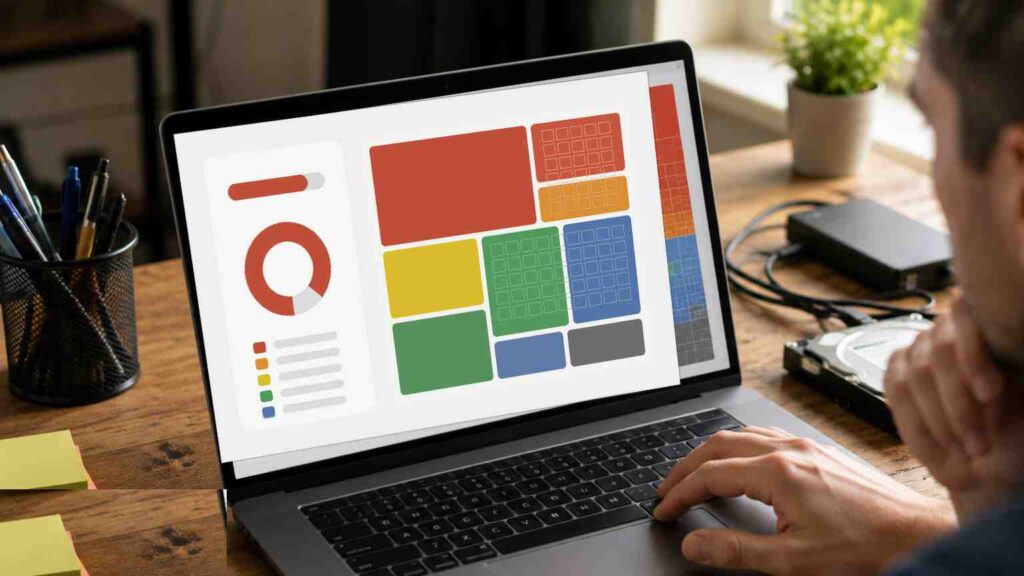
Festplatte voll: Speicherfresser finden, Duplikate aufspüren und wieder Ordnung schaffen – statt einfach die nächste Platte zu kaufen
Die Meldung „Nicht genügend Speicherplatz" kommt selten zum passenden Zeitpunkt. Meistens mitten in einem Update, kurz vor einem Termin oder wenn das Backup gerade laufen soll. Der Reflex ist dann fast immer derselbe: irgendetwas löschen, was groß aussieht – oder gleich eine neue Festplatte bestellen. Beides ist teuer, das eine an Nerven, das andere an Geld. Diese Anleitung zeigt, wie du systematisch herausfindest, wo dein Speicherplatz tatsächlich hingeht, warum Duplikate häufig das größere Problem sind als einzelne große Dateien, und wie du aufräumst, ohne dabei etwas Wichtiges zu erwischen.
Kurz beantwortet: Der Windows-Explorer zeigt dir Ordnergrößen nur mühsam und einzeln – deshalb klickt man sich stundenlos durch Verzeichnisse und findet trotzdem nicht die Ursache. Ein Analysewerkzeug stellt die gesamte Laufwerksbelegung in Listen und Diagrammen dar: Du siehst auf einen Blick, welche Ordner wachsen, wo große Dateien liegen und welche Bestände mehrfach vorhanden sind. Aus „Festplatte voll" wird damit eine klare Entscheidung, statt einer Suchaktion.
Statt zu raten, wo der Platz geblieben ist: erst analysieren, dann gezielt aufräumen.
O&O DiskCommander ansehenSpeicherbelegung in Listen und Diagrammen sichtbar machen · AnzeigeWarum der Explorer bei dieser Frage versagt
Der Windows-Explorer ist ein Dateiverwalter, kein Analysewerkzeug. Er zeigt Dateigrößen an, aber Ordnergrößen nur, wenn du jeden Ordner einzeln über die Eigenschaften aufrufst und wartest. Bei einem Laufwerk mit zehntausenden Dateien ist das keine Methode, sondern Beschäftigungstherapie.
Das Ergebnis kennt jeder: Man löscht am Ende die Dinge, die man am leichtesten findet – alte Downloads, ein paar Videos – gewinnt damit einen Bruchteil des Platzes zurück und steht drei Wochen später wieder vor derselben Meldung. Die eigentlichen Verursacher bleiben unentdeckt, weil sie tief in Verzeichnisstrukturen liegen, die niemand freiwillig durchsucht.
Typisch sind vier Muster: eine einzelne, sehr große Datei, die man vergessen hat. Ein über Jahre gewachsenes Projektverzeichnis. Vergessene Downloads und Installationsdateien. Und – der am meisten unterschätzte Fall – mehrfach abgelegte Datenbestände: dieselben Fotos in drei Ordnern, dieselbe Projektsammlung auf dem Rechner und auf dem Netzlaufwerk.
Was ein Analysewerkzeug anders macht
O&O DiskCommander 5 vom Berliner Hersteller O&O Software ist genau dafür gebaut. Er ist der Nachfolger der DiskStat-Produktreihe und läuft unter Windows 10, Windows 11 sowie Windows Server bis 2025 – privat wie beruflich also derselbe Zuschnitt.
Der Kern ist die Visualisierung. Über strukturierte Listen, Sortierungen und grafische Auswertungen siehst du sofort, welche Ordner am meisten Speicher belegen, wo sich große Dateien konzentrieren und welche Bereiche sich für eine Bereinigung besonders eignen. Analysiert werden lokale Laufwerke genauso wie externe Datenträger und Netzwerkfreigaben.
Die Oberfläche orientiert sich bewusst am Windows-Explorer, du musst dich also nicht in eine neue Logik einarbeiten. Der Unterschied liegt darin, dass das Programm nicht nur anzeigt, sondern einordnet: welche Bereiche besonders stark wachsen, welche Dateitypen dominieren und wo sich mit wenig Aufwand am meisten Speicher zurückgewinnen lässt.
Ein Detail, das im Alltag viel wert ist: Das Programm kann auf Wunsch rein untersuchend arbeiten – Speichermedien werden geprüft, ohne dass Inhalte verändert werden. Das ist genau richtig für Datenträger, die man erst einmal bewerten will, für produktive Umgebungen und für Fälle, in denen man auf keinen Fall versehentlich etwas anfassen möchte. Analyseergebnisse lassen sich zudem exportieren und später wieder importieren, etwa um zwei Zeitpunkte zu vergleichen oder eine Auswertung im Team weiterzugeben.
Duplikate: der unterschätzte Speicherfresser
Bei vollen Laufwerken denken die meisten an große Einzeldateien. In der Praxis liegt der Verbrauch aber häufig an mehrfach abgelegten Beständen – und die fallen niemandem auf, weil jede einzelne Kopie für sich harmlos aussieht.
Wie das entsteht, kennt jeder: Die Fotos vom Urlaub liegen im Import-Ordner der Kamera-Software, zusätzlich im sortierten Album und noch einmal im Ordner, aus dem das Fotobuch entstanden ist. Ein Projekt wird für den Versand kopiert und die Kopie nie gelöscht. Ein alter Rechner wurde vollständig auf den neuen übertragen – samt aller Bestände, die dort schon einmal lagen.
Eine Duplikatserkennung spürt solche redundanten Dateien zuverlässig auf. Der Gewinn ist doppelt: Du bekommst Speicherplatz zurück, und die Ordnerstruktur wird wieder verständlich. Gerade bei Foto-, Projekt- und Archivordnern ist der zweite Punkt oft der wertvollere.
Doppelte Bestände sind in gewachsenen Foto- und Projektordnern meist der größte einzelne Posten.
Duplikatssuche ansehenMehrfach abgelegte Dateien zuverlässig aufspüren · AnzeigeDie Funktion, die den Unterschied macht: Backups prüfen ohne Wiederherstellung
Diese Funktion ist der eigentliche Grund, warum das Programm über ein reines Aufräumwerkzeug hinausgeht. Ein Sicherungsabbild lässt sich damit direkt öffnen und analysieren, ohne dass du eine vollständige Wiederherstellung starten musst. Du prüfst Dateien, Ordnerstrukturen und Systemlayouts innerhalb der Image-Datei – ohne Zeitverlust und ohne den zusätzlichen Speicherbedarf, den eine Rücksicherung erzeugen würde.
Warum das so viel wert ist, zeigt eine unangenehme Wahrheit über Datensicherungen: Die meisten Backups werden nie überprüft. Sie laufen jede Woche brav durch, die Software meldet Erfolg, und niemand schaut je hinein. Ob die entscheidenden Ordner tatsächlich enthalten sind, ob der Laufwerksbuchstabe nach einem Umbau noch stimmt, ob die Sicherung seit dem letzten Systemwechsel überhaupt noch das Richtige erfasst – all das merkt man üblicherweise erst im Ernstfall.
Der Satz, den man sich merken sollte: Ein Backup, das nie geprüft wurde, ist keine Sicherung, sondern eine Hoffnung. Wenn sich der Inhalt eines Sicherungsabbilds in zwei Minuten durchsehen lässt, wird aus dieser Prüfung eine Gewohnheit statt eines Projekts.
Konkret lassen sich damit Sicherungsabbilder öffnen, ihre Datei- und Ordnerstrukturen analysieren, gespeicherte Daten und Systemlayouts kontrollieren und die Ergebnisse zur Dokumentation festhalten. Wer beruflich Sicherungen verantwortet, hat damit einen belegbaren Nachweis statt eines guten Gefühls.
Aufräumen mit Kontrolle statt mit Mut
Analyse allein schafft noch keinen Platz. Deshalb lassen sich die Aktionen direkt aus der Auswertung heraus ausführen: Dateien gezielt verschieben, kopieren oder löschen, ohne jeden Ordner einzeln zu öffnen.
Drei Funktionen machen das im Alltag beherrschbar:
- Stapelverarbeitung über Grenzen hinweg: Du markierst mehrere Dateien und Verzeichnisse auch über Verzeichnis- und Laufwerksgrenzen hinaus und führst den Vorgang in einem Durchlauf aus. Regeln legen fest, wie mit bereits vorhandenen Dateien umgegangen wird und wie das Programm reagiert, wenn ein Fehler auftritt – so läuft ein großer Durchlauf weiter, statt bei jeder Kleinigkeit anzuhalten.
- Protokollierung: Kopier-, Verschiebe- und Löschvorgänge werden auf Wunsch detailliert festgehalten. Damit bleibt nachvollziehbar, was wann bearbeitet wurde – hilfreich bei größeren Aufräumaktionen und unverzichtbar, wenn mehrere Personen an denselben Ablagen arbeiten.
- Schwellenwert-Warnung: Das Programm meldet sich, sobald ein festgelegter Speicherstand erreicht ist. Damit tritt der Engpass nicht mehr überraschend auf, sondern angekündigt.
Vor jeder großen Aufräumaktion: Erst sichern, dann löschen. Was beim Aufräumen verschwindet, ist weg – und die eine Datei, die drei Monate später gebraucht wird, ist erfahrungsgemäß genau die, die niemand für wichtig hielt. Finger weg außerdem von Systemverzeichnissen: Große Ordner im Windows-Verzeichnis haben meist einen Grund, und deren Bereinigung gehört in die dafür vorgesehenen Werkzeuge, nicht in eine manuelle Löschaktion.
Verschieben, kopieren, löschen und protokollieren direkt aus der Analyse heraus – ohne Ordner-für-Ordner-Arbeit.
Aufräumfunktionen im DetailStapelverarbeitung, Protokoll und Schwellenwert-Warnung · AnzeigeSicherungsabbilder wie einen Datenträger öffnen und durchsehen – ohne Rücksicherung und ohne zusätzlichen Speicherbedarf.
Backup-Prüfung ansehenInhalte von Image-Dateien verifizieren und dokumentieren · AnzeigeEin volles Laufwerk in sieben Schritten aufräumen
- Erst sichern. Ein aktuelles Abbild oder zumindest eine Kopie der wichtigen Verzeichnisse, bevor irgendetwas gelöscht wird.
- Vollständige Analyse des betroffenen Laufwerks laufen lassen und sich die Auswertung ansehen, bevor die erste Entscheidung fällt.
- Die größten Ordner von oben nach unten durchgehen. Erfahrungsgemäß erklären die ersten fünf Positionen den Großteil der Belegung.
- Duplikate suchen. Das ist meist der Posten mit dem besten Verhältnis von Aufwand zu gewonnenem Platz.
- Sortieren statt löschen: Was selten gebraucht wird, wandert auf ein Archivlaufwerk oder in einen Speicherdienst, statt gelöscht zu werden.
- Erst jetzt löschen – gezielt und protokolliert, damit im Zweifel nachvollziehbar bleibt, was verschwunden ist.
- Schwellenwert setzen, damit der nächste Engpass sich ankündigt, statt dich mitten in einem Update zu überraschen.
Für Selbstständige, Netzwerke und Server
Beruflich stellt sich die Frage anders. Auf Netzlaufwerken und Servern wächst die Belegung schleichend, verteilt sich über viele Nutzer und wird meist erst dann zum Thema, wenn ein Speicherplatz-Alarm kommt oder das nächtliche Sicherungsfenster nicht mehr reicht.
Hier zahlen sich drei der genannten Funktionen besonders aus: die Analyse über Netzwerkfreigaben hinweg, der rein untersuchende Modus für produktive Systeme, die man nicht anfassen will, und der Export der Ergebnisse für Dokumentation und Vergleich über die Zeit. Da die Server-Unterstützung bis Windows Server 2025 bereits enthalten ist, braucht es dafür keine gesonderte Ausgabe.
Der zweite berufliche Anwendungsfall ist die Backup-Prüfung. Wer Sicherungen verantwortet, kann damit belegen, dass die Sicherungsabbilder tatsächlich enthalten, was sie enthalten sollen – nachvollziehbar dokumentiert statt aus dem Bauch heraus.
Netzwerkfreigaben analysieren, Ergebnisse exportieren, Sicherungen belegbar prüfen – Server-Unterstützung ist enthalten.
Einsatz im Netzwerk prüfenWindows 10, Windows 11 und Windows Server bis 2025 · AnzeigeFür wen sich das lohnt – und für wen nicht
| Sinnvoll, wenn … | Weniger sinnvoll, wenn … |
|---|---|
| das Systemlaufwerk regelmäßig volläuft und du nicht weißt, wodurch | der Rechner neu ist und das Laufwerk halb leer |
| du über Jahre gewachsene Foto-, Projekt- oder Archivordner hast | du ohnehin diszipliniert sortierst und Duplikate ausschließen kannst |
| du Netzlaufwerke oder externe Archive verwaltest | du nur ein einzelnes kleines Laufwerk mit wenigen Dateien nutzt |
| du deine Sicherungsabbilder tatsächlich einmal prüfen willst | du gar keine Image-Sicherungen einsetzt |
| du Aufräumaktionen nachvollziehbar dokumentieren musst | du eine reine Bereinigung temporärer Dateien suchst – das erledigen einfachere Werkzeuge |
Das Fazit in einem Satz: Eine neue Festplatte löst ein volles Laufwerk für ein halbes Jahr – zu wissen, wohin der Platz verschwindet, löst es dauerhaft und kostet meist deutlich weniger.
Am Ende wird aus „Festplatte voll" kein Rätsel mehr, sondern eine Entscheidung, die in einer halben Stunde getroffen ist.
Zu O&O DiskCommander 5Speicheranalyse, Duplikatssuche und Backup-Prüfung für Windows · AnzeigeHäufige Fragen zu vollem Speicher und Speicheranalyse
Warum ist mein Laufwerk voll, obwohl ich nichts Großes gespeichert habe?
Meist liegt es an über Jahre gewachsenen Verzeichnissen, vergessenen Downloads und Installationsdateien sowie an mehrfach abgelegten Beständen. Einzelne große Dateien sind seltener die Ursache, als die meisten vermuten. Eine Analyse zeigt die tatsächliche Verteilung in wenigen Minuten.
Kann ich das nicht mit dem Windows-Explorer herausfinden?
Grundsätzlich ja, aber nur mühsam: Ordnergrößen musst du einzeln über die Eigenschaften abfragen. Bei zehntausenden Dateien ist das keine praktikable Methode. Ein Analysewerkzeug stellt die gesamte Belegung als Liste und Diagramm dar.
Wie finde ich doppelte Dateien?
Über eine Duplikatserkennung, die redundante Dateien zuverlässig aufspürt. Das ist besonders in Foto-, Projekt- und Archivordnern lohnend, weil dort dieselben Bestände häufig mehrfach abgelegt sind – meist ohne Absicht.
Kann ich analysieren, ohne dass etwas verändert wird?
Ja. Das Programm arbeitet auf Wunsch rein untersuchend, prüft also Speichermedien, ohne Inhalte anzufassen. Das ist sinnvoll für sensible oder produktive Systeme und für Datenträger, die erst bewertet werden sollen.
Was bringt die Prüfung von Sicherungsabbildern?
Du kannst ein Backup-Image wie einen Datenträger öffnen und dessen Inhalt prüfen, ohne eine vollständige Wiederherstellung zu starten. So siehst du, ob wirklich alles Wichtige enthalten ist – bevor du es im Ernstfall brauchst.
Funktioniert das auch für Netzlaufwerke und externe Platten?
Ja, analysieren lassen sich lokale Laufwerke, externe Datenträger und Netzwerkfreigaben. Gerade auf Netzlaufwerken wächst die Belegung schleichend und fällt lange niemandem auf.
Was ist aus O&O DiskStat geworden?
DiskCommander ist der Nachfolger der DiskStat-Produktreihe. Wer die frühere Speicheranalyse kennt, findet die Funktionen dort wieder – ergänzt um Duplikatssuche, Backup-Prüfung, Stapelverarbeitung und Protokollierung.
Läuft das auch auf Servern?
Ja, unterstützt werden Windows 10, Windows 11 und Windows Server bis 2025. Für den Einsatz auf Servern und in Netzwerkumgebungen ist damit keine gesonderte Ausgabe erforderlich.
Weiterlesen
Festplatte sichern und ein System-Image erstellen – die Prüfung von Sicherungsabbildern setzt voraus, dass es überhaupt welche gibt. Der Beitrag erklärt den Unterschied zwischen Dateikopie, Image und Klon und warum nur ein Systemabbild den kompletten Rechner zurückbringt. Er geht Vollsicherung, inkrementelle und differenzielle Sicherung durch und zeigt, wie die Wiederherstellung bei nicht startendem Windows abläuft. Dazu kommt der Punkt, an dem die meisten scheitern: das startfähige Notfallmedium, das man vorher anlegt.
Der PC wird immer langsamer: was heute noch Tempo bringt – freier Speicher ist nur eine von vier Ursachen für einen langsamen Rechner. Dort steht, was Defragmentieren auf modernen Rechnern noch bringt und warum bei SSDs andere Dinge über das Tempo entscheiden. Der Beitrag benennt die vier echten Bremsen: Autostart, voller Datenträger, Altprogramme und Systemfehler. Er sagt außerdem, wo Software an ihre Grenzen kommt und nur ein Hardwaretausch weiterhilft.
Die O&O ToolBox: 15 Werkzeuge in einem Paket – das Analysewerkzeug steckt auch in einem Paket mit vierzehn weiteren Programmen. Dort sind alle fünfzehn enthaltenen Programme nach Aufgabe sortiert, von der Sicherung über die Datenrettung bis zum sicheren Löschen. Der Beitrag rechnet offen vor, wann sich das Jahresabo gegenüber einzelnen Einmallizenzen lohnt und wann nicht. Auch die Frage, was nach dem Ende eines Abonnements mit den eigenen Sicherungen passiert, wird dort beantwortet.
O&O Software: Erfahrungen mit dem Berliner Windows-Spezialisten – hinter dem Werkzeug steht ein Berliner Hersteller mit breitem Portfolio. Die Übersicht sortiert das gesamte Portfolio nach Aufgaben, sodass man vom eigenen Problem direkt zum passenden Programm kommt. Sie enthält außerdem die Unternehmensfakten, die Liste der dauerhaft kostenlosen Werkzeuge und die Unterscheidung zwischen Einmallizenz und Abonnement. Und sie benennt die Kritikpunkte, die man vor einem Kauf kennen sollte.
Sichere Cloud-Speicher im Überblick – wer aufräumt, sollte nicht alles löschen, sondern selten Gebrauchtes auslagern; dabei stellt sich sofort die Frage nach Verschlüsselung und Anbieterstandort. Der Beitrag erklärt, welche Funktionen ein Speicherdienst mitbringen sollte und woran du erkennst, ob wirklich nur du Zugriff hast. Er grenzt außerdem Synchronisation sauber von echter Datensicherung ab. Diese Unterscheidung ist genau dann wichtig, wenn Daten vom Rechner verschwinden sollen.
Ransomware-Schutz: wie du dich wirklich absicherst – die Prüfung von Sicherungsabbildern ist kein Selbstzweck, sondern die Antwort auf den Ernstfall, in dem das Backup halten muss. Dieser Beitrag zeigt, warum ein Image die einzige Maßnahme ist, die auch dann noch trägt, wenn alles andere versagt hat. Er erklärt außerdem, welche Backup-Strategien in der Praxis scheitern und woran das liegt. Wer seine Sicherung einmal geöffnet und durchgesehen hat, weiß mehr als die meisten.
Alle weiteren Anleitungen und Analysen findest du in der Rubrik Digitale Sicherheit.
Hinweis: Dieser Beitrag dient der allgemeinen Information und Einordnung und ersetzt keine individuelle IT-Beratung. Funktionsumfang und Systemvoraussetzungen können sich ändern; maßgeblich sind die Angaben des Herstellers. Sichere deine Daten, bevor du größere Aufräumaktionen durchführst – gelöschte Dateien sind gelöscht.