
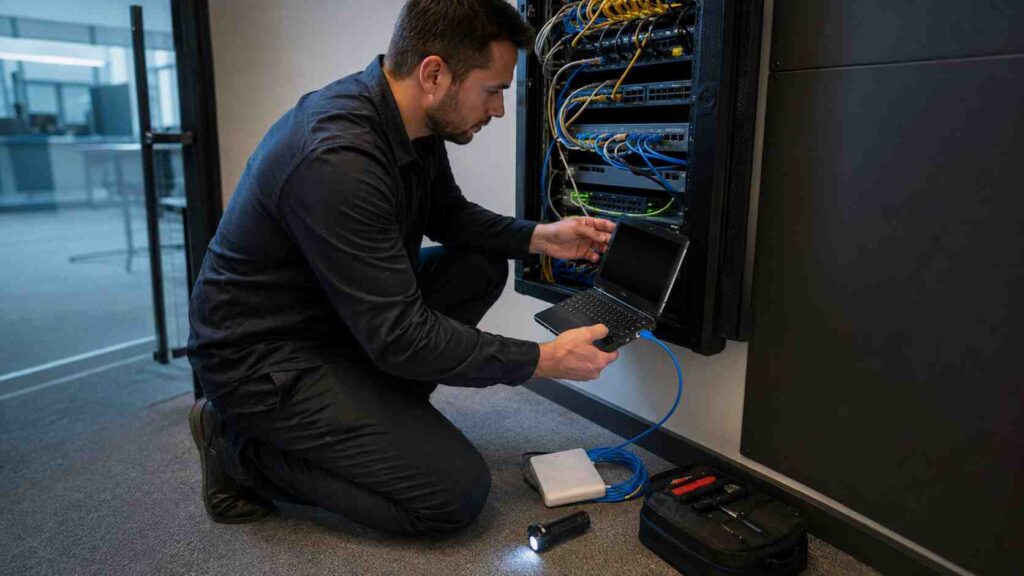
Mini-Notebook mit LAN-Anschluss: Der GPD MicroPC 2 als Werkzeug für Netzwerk, Technik und Notfälle
Der Router im Keller braucht eine neue Konfiguration. Der Switch im Nebengebäude antwortet nicht mehr. Auf dem Dachboden läuft eine Überwachungskamera ins Leere, und du musst sie im Webinterface neu einrichten. Du brauchst dazu keinen großen Rechner – du brauchst ein Gerät mit Tastatur, mit Netzwerkbuchse und mit genug Ausdauer, das in die Jackentasche passt.
Kurz beantwortet: Genau für diese Situation gibt es eine eigene Geräteklasse: robuste Kleinstnotebooks mit vollwertigem Windows, kabelgebundenem Netzwerkanschluss und vielen Schnittstellen. Der GPD MicroPC 2 ist der bekannteste Vertreter. Er ersetzt kein Arbeitsnotebook – aber er erledigt die Aufgaben, an denen ein Tablet und ein Telefon scheitern.
Diese Seite erklärt, wofür ein Mini-Notebook mit LAN-Anschluss im Alltag wirklich taugt, welche Schnittstellen du dabei brauchst, wo die Grenzen dieser Bauform liegen und welcher Punkt vor dem Kauf besonders wichtig ist – denn genau dort haben sich die Vorgängermodelle und das aktuelle Gerät auseinanderentwickelt.
Wofür braucht man ein Mini-Notebook mit Netzwerkanschluss?
Moderne Ultrabooks sind dünn und leicht, und genau deshalb fehlt ihnen fast immer die RJ45-Buchse. Für Büroarbeit ist das gleichgültig. Sobald du aber vor Ort an Netzwerktechnik arbeitest, wird der fehlende Anschluss zum Hindernis: Ein Adapter mehr im Rucksack, ein Wackelkontakt mehr, und bei manchen Geräten kommst du über WLAN überhaupt nicht ins Konfigurationsmenü.
Typische Situationen, in denen ein solches Gerät den Unterschied macht:
- Router, Switch oder Firewall einrichten. Viele Geräte lassen sich nur über ein direkt angeschlossenes Kabel im Auslieferungszustand erreichen.
- Netzwerkfehler suchen. Ein fest verkabelter Rechner zeigt dir, ob das Problem am Kabel, am Gerät oder am Funknetz liegt – mit WLAN allein kannst du das nicht trennen.
- Überwachungstechnik und Netzwerkkameras einrichten. Die Weboberflächen dieser Geräte setzen oft eine Kabelverbindung im selben Netzsegment voraus.
- NAS, Heimserver und Homelab. Erstkonfiguration, Wiederherstellung nach einem Ausfall, Zugriff auf ein Gerät ohne Bildschirmanschluss.
- Arbeiten im Serverraum oder Technikschrank. Dort ist kein Platz für ein 15-Zoll-Notebook, und eine Ablage gibt es selten.
- Der Notfall-Rechner. Ein zweites, unabhängiges Gerät, das startet, wenn der Hauptrechner nicht mehr will.
Worauf es bei dieser Geräteklasse ankommt
Kleine Notebooks gibt es viele. Für den beschriebenen Einsatz zählen aber nur wenige Eigenschaften, und die solltest du vor dem Kauf abhaken:
| Eigenschaft | Warum sie zählt | Worauf du achten solltest |
|---|---|---|
| Kabel-Netzwerkanschluss | Ohne RJ45 kein direkter Zugriff auf viele Geräte | Fest eingebaut, nicht per Adapter; besser 2,5 Gigabit als nur 1 Gigabit |
| Vollwertiges Windows oder Linux | Konfigurationswerkzeuge und Herstellersoftware laufen selten auf Mobilsystemen | Ein echtes Desktop-Betriebssystem, kein Tablet-System |
| Physische Tastatur | Kommandozeile und lange Passwörter auf einer Bildschirmtastatur sind eine Qual | Beleuchtete Tasten, weil Technikräume oft dunkel sind |
| Anzahl der Anschlüsse | USB-Stick, serielles Kabel, Bildschirm, Ladegerät – oft gleichzeitig | Mehrere USB-Anschlüsse, davon mindestens einer voll funktionsfähig mit USB-C |
| Robustheit | Das Gerät liegt auf Kabeltrassen, Betonböden und Werkbanken | Schlagfestes Gehäuse, kratzfestes Deckglas, Halteschlaufe |
| Stromversorgung | Manchmal soll das Gerät dauerhaft am Netz hängen | Bypass-Betrieb, damit der Akku nicht permanent geladen wird |
GPD MicroPC 2: die technischen Daten im Überblick
Der MicroPC 2 ist die Neuauflage einer Gerätereihe, die in der IT-Szene seit Jahren bekannt ist. Der Hersteller positioniert ihn ausdrücklich als mobiles Arbeitswerkzeug mit vielen Anschlüssen, nicht als Spielgerät. Diese Daten stammen aus der offiziellen Spezifikationstabelle:
| Bereich | Angabe des Herstellers |
|---|---|
| Prozessor | Intel Processor N250 (4 Kerne) oder Intel Core i3-N300 (8 Kerne), je 15 W, bis 3,8 GHz; im Konfigurator wird zusätzlich ein i3-N350 angeboten |
| Arbeitsspeicher | 16 GB LPDDR5 mit 4800 MT/s, Einzelkanal, fest verbaut |
| Massenspeicher | 512 GB M.2-NVMe-2280-SSD, PCIe Gen 3 × 4, austauschbar und erweiterbar; doppelseitig bestückte Module werden unterstützt |
| Bildschirm | 7 Zoll, 1920 × 1080, 314 ppi, 60 Hz, LTPS, 500 cd/m², Gorilla Glass der sechsten Generation, Antifingerprint-Beschichtung, 10-Punkt-Touch |
| Bauform | T-Scharnier, bis 180 Grad drehbar, Tabletmodus |
| Anschlüsse | 2 × USB-A 3.2 Gen 2 (10 Gbit/s), 2 × USB-C 3.2 Gen 2 voll funktionsfähig mit PD und DisplayPort 1.4, 1 × HDMI 2.1, microSD, 3,5-mm-Kombibuchse, BIOS-Reset-Anschluss |
| Netzwerk | 2,5-Gigabit-RJ45 (Realtek RTL8125BG), Wi-Fi 6, Bluetooth 5.2 |
| Eingabe | Beleuchtete QWERTY-Tastatur, Präzisions-Touchpad, separate Maustasten, Fingerabdrucksensor im Einschaltknopf |
| Akku | 27,5 Wh, 45 W Power Delivery, Bypass-Betrieb möglich |
| Gehäuse | Schlagfester Kunststoff nach V-0-Brandschutzklasse, aktive Kühlung mit Lüfter und Heatpipe, Halteschlaufen-Öse |
| Maße und Gewicht | 171,2 × 110,8 × 23,5 mm, rund 490 g |
Der wichtigste Punkt vor dem Kauf: der serielle Anschluss
Prüfen, bevor du bestellst: In der offiziellen Anschlussliste des MicroPC 2 taucht kein serieller RS-232-Anschluss auf. Aufgeführt sind USB-A, USB-C, HDMI, microSD, Klinke, Netzwerk und ein BIOS-Reset-Anschluss – mehr nicht. Wer das Gerät gezielt wegen einer Konsolenschnittstelle für Switches, USV-Anlagen, Maschinensteuerungen oder ältere Geräte kauft, sollte das vor der Bestellung ausdrücklich beim Hersteller bestätigen lassen.
Das ist deshalb wichtig, weil die Gerätereihe historisch für genau diese Zielgruppe bekannt war. Wer eine echte serielle Schnittstelle braucht, hat zwei Wege: einen USB-auf-Seriell-Adapter, der bei vielen Geräten problemlos funktioniert, aber einen zusätzlichen Treiber und ein zusätzliches Teil im Rucksack bedeutet – oder den größeren Bruder aus derselben Reihe, der eine RS-232-Schnittstelle als steckbares Modul anbietet.
Der Unterschied in einem Satz: Der MicroPC 2 ist das kleinere, robustere und günstigere Gerät für Netzwerkarbeit vor Ort. Wer serielle Schnittstelle, Mobilfunk oder eine KVM-Fernsteuerung braucht, ist beim modularen Schwestermodell besser aufgehoben – das behandeln wir auf einer eigenen Seite.
Was das Gerät gut kann
Netzwerkarbeit ohne Adaptersalat
Der fest eingebaute 2,5-Gigabit-Anschluss ist der eigentliche Grund für diese Geräteklasse. Du steckst das Kabel direkt ein, ohne Dongle, ohne Wackelkontakt. In Umgebungen mit modernen Switches nutzt du dabei die volle Geschwindigkeit, und beim Kopieren größerer Datenmengen – etwa einem Sicherungsabbild von einem NAS – merkst du den Unterschied deutlich.
Zwei voll funktionsfähige USB-C-Anschlüsse
Beide USB-C-Buchsen können laden, Daten übertragen und ein Bildschirmsignal ausgeben. Das klingt nach einer Nebensächlichkeit, ist im Feld aber entscheidend: Du kannst das Gerät an einer Powerbank betreiben und gleichzeitig an der anderen Buchse einen Monitor oder ein Dock anschließen.
Der Bypass-Betrieb
Der Hersteller gibt an, dass sich das Gerät direkt aus dem Netzteil betreiben lässt. Wenn du es dauerhaft an einer Steckdose betreiben willst – etwa als kleiner Monitoring-Rechner im Technikraum – schont das den Akku, weil er nicht ständig nachgeladen wird. Für ein Gerät, das jahrelang halten soll, ist das ein unterschätztes Merkmal.
Der Fingerabdrucksensor
Der Einschaltknopf entsperrt gleichzeitig das Gerät. Auf einer 7-Zoll-Tastatur ein langes Passwort einzugeben, dauert spürbar länger als auf einer normalen Tastatur – und wer deshalb ein kürzeres Passwort wählt, verliert genau die Sicherheit, die er eigentlich braucht. Der Sensor löst diesen Zielkonflikt.
Wo die Grenzen liegen
Ein ehrlicher Blick gehört dazu, sonst kaufst du am Bedarf vorbei:
- Die Akkulaufzeit. Der Hersteller nennt selbst rund zwei Stunden unter Last und bis zu acht Stunden bei leichter Nutzung. Das Netzteil gehört bei längeren Einsätzen also mit ins Gepäck.
- Der Arbeitsspeicher ist fest verbaut. 16 GB sind nicht erweiterbar. Für Konfigurationsarbeit, Terminal, Browser und Dokumentation reicht das gut aus – für virtuelle Maschinen oder große Datenmengen wird es eng.
- Der Speicher läuft im Einzelkanal. Das bremst die integrierte Grafik spürbar. Für Bildbearbeitung oder Videoschnitt ist das Gerät nicht gedacht.
- Die Bildschirmgröße. Sieben Zoll bei Full-HD-Auflösung ergeben sehr kleine Schrift. Man arbeitet damit gut, aber nicht acht Stunden am Stück.
- Die Tastatur ist eine Kompromisslösung. Sie funktioniert, aber Zehnfingerschreiben lernst du darauf nicht. Für Befehle und kurze Notizen ist sie völlig ausreichend.
- Angaben zum Betriebssystem sind nicht einheitlich. Die Spezifikationstabelle nennt Windows 11 Home, die Kurzbeschreibung des Herstellers dagegen Windows 11 Pro. Wenn du die Pro-Funktionen brauchst – etwa Laufwerksverschlüsselung oder Remotedesktop – frag das vor der Bestellung ab.
- Netzstecker. Der Hersteller liefert standardmäßig mit US-Stecker. Bei der Bestellung solltest du den benötigten Typ angeben oder einen Adapter einplanen.
Für wen sich das Gerät lohnt – und für wen nicht
| Du bist … | Passt das Gerät? | Begründung |
|---|---|---|
| IT-Dienstleister oder Systembetreuer | Ja | Genau die Zielgruppe: Netzwerkanschluss, Tastatur, Windows, passt in die Jackentasche. |
| Betreiber eines Heimnetzes oder Homelabs | Ja | Erstkonfiguration, Fehlersuche und Wiederherstellung ohne den großen Rechner. |
| Verantwortlich für Kameratechnik und Alarmanlagen | Ja | Viele Weboberflächen setzen eine direkte Kabelverbindung voraus. |
| Auf der Suche nach einem Zweitgerät für Notfälle | Ja | Startet unabhängig vom Hauptrechner und passt in jede Schublade. |
| Auf eine serielle Konsolenschnittstelle angewiesen | Eingeschränkt | In der Anschlussliste nicht aufgeführt – Adapter nötig oder Schwestermodell prüfen. |
| Auf der Suche nach einem Hauptnotebook | Nein | Bildschirm, Tastatur und Akku sind dafür nicht ausgelegt. |
| Auf viel Rechenleistung angewiesen | Nein | 15 W und Einzelkanalspeicher setzen eine klare Obergrenze. |
In vier Schritten zum passenden Gerät
- Anschlüsse auflisten. Schreib auf, welche Geräte du tatsächlich anschließt. Wenn eine serielle Konsole dabei ist, ist die Entscheidung bereits gefallen.
- Betriebssystem festlegen. Brauchst du Funktionen aus der Pro-Version? Dann vor der Bestellung schriftlich bestätigen lassen.
- Einsatzort bedenken. Dauerbetrieb am Netz oder mobil? Davon hängt ab, ob dich die Akkulaufzeit überhaupt betrifft.
- Speicher planen. Die SSD ist austauschbar, der Arbeitsspeicher nicht. Wenn du mehr Platz brauchst, rüstest du die SSD später nach.
Der Bildschirm im Alltag: sieben Zoll mit voller Auflösung
1920 × 1080 auf sieben Zoll ergeben 314 Bildpunkte pro Zoll. Das ist eine sehr hohe Dichte, und ohne Anpassung wäre Schrift auf diesem Bildschirm kaum lesbar. Windows skaliert die Darstellung deshalb hoch, meist auf 200 Prozent. Das funktioniert bei modernen Programmen tadellos.
Interessant wird es bei älteren Verwaltungswerkzeugen – und genau die brauchst du auf so einem Gerät oft. Manche Konfigurationsprogramme aus vergangenen Jahrzehnten ignorieren die Skalierung und zeichnen winzige Dialogfenster, andere zeichnen unscharf. Zwei Auswege haben sich bewährt: die Skalierung für einzelne Programme in den Kompatibilitätseinstellungen überschreiben, oder solche Werkzeuge grundsätzlich über die Weboberfläche des jeweiligen Geräts bedienen, statt über die mitgelieferte Windows-Software.
Der Touchscreen hilft dabei mehr, als man erwartet. Kleine Schaltflächen trifft man mit dem Finger oft schneller als mit dem winzigen Touchpad, und im Tabletmodus lässt sich das Gerät bequem in einer Hand halten, während die andere ein Kabel steckt. Das 180-Grad-Scharnier ist dafür gedacht – und es ist der Grund, warum sich diese Bauform im Technikschrank bewährt, wo man selten eine ebene Ablage findet.
Windows oder Linux – was auf so ein Gerät gehört
Ausgeliefert wird das Gerät mit Windows. Das ist für den beschriebenen Einsatz meist die richtige Wahl, weil Herstellersoftware für Netzwerktechnik, Alarmanlagen, Kameras und Steuerungen praktisch immer für Windows geschrieben wird. Wer vor Ort ein Konfigurationsprogramm braucht, das es nur als Windows-Installationsdatei gibt, ist mit einer Linux-Installation aufgeschmissen.
Umgekehrt hat Linux auf Kleinstgeräten Vorteile, die man nicht wegdiskutieren kann: geringerer Speicherbedarf, spürbar sparsamerer Betrieb, keine unerwarteten Aktualisierungen mitten im Einsatz und ein Werkzeugkasten für Netzwerkdiagnose, der ab Werk vollständiger ist. Geräte dieser Reihe werden in der Praxis häufig unter Linux betrieben.
Der pragmatische Weg: Windows behalten und Linux-Werkzeuge über das Windows-Subsystem für Linux nachrüsten. Damit hast du Herstellersoftware und Kommandozeilenwerkzeuge auf demselben Gerät, ohne zwischen zwei Systemen wechseln zu müssen. Wer doch vollständig auf Linux umsteigen will, sollte vorher prüfen, ab welchem Kernelstand alle Bauteile unterstützt werden.
Sicherheit: Was auf ein ServicegerServicegeärtauml;t gehört – und was nicht
Ein Gerät, das du in fremde Netze mitnimmst und regelmäßig aus der Hand legst, braucht eine andere Absicherung als der Rechner am Schreibtisch. Es ist klein genug, um in einer Jackentasche zu verschwinden – auch in einer fremden. Vier Punkte, die vor dem ersten Einsatz erledigt sein sollten:
- Laufwerksverschlüsselung aktivieren. Ohne sie liest jeder, der das Gerät in die Finger bekommt, den kompletten Inhalt aus, indem er die SSD ausbaut. Bei einem Gerät mit tauschbarer M.2-SSD ist das eine Sache von Minuten. Prüfe daher vor dem Kauf, ob deine Windows-Ausgabe die Verschlüsselung mitbringt.
- Keine Kundenzugangsdaten dauerhaft speichern. Passwörter für fremde Router, Kameras und Server gehören in einen Passwortspeicher mit eigenem Hauptpasswort – nicht in den Browser und nicht in eine Textdatei auf dem Schreibtisch.
- Getrennte Benutzerkonten. Ein Konto für die Arbeit vor Ort, eines für die Verwaltung des Geräts selbst. So läuft nicht jede Sitzung mit vollen Rechten.
- Der Fingerabdrucksensor ersetzt kein starkes Passwort. Er macht die Anmeldung bequem, aber das zugrunde liegende Kennwort muss trotzdem lang sein – sonst hängt die Verschlüsselung an einer schwachen Kette.
Dazu kommt ein Punkt, der oft vergessen wird: Wenn du mit demselben Gerät in vielen fremden Netzen unterwegs bist, ist es selbst ein möglicher Übertragungsweg zwischen diesen Netzen. Ein aktueller Virenschutz und ein konsequent eingespieltes Aktualisierungsprogramm sind hier keine Kür, sondern Berufspflicht.
Zubehör, das sich wirklich lohnt
| Zubehör | Wofür | Worauf achten |
|---|---|---|
| USB-auf-Seriell-Adapter | Konsolenzugang zu Switches, Firewalls und USV-Anlagen | Auf einen bewährten Chipsatz achten, damit Windows den Treiber selbst mitbringt |
| Kurzes Patchkabel | Direktverbindung zu Geräten im Schrank | Ein halber Meter reicht; lange Kabel verheddern sich im Rack |
| Powerbank mit Power Delivery | Verlängert die knappe Akkulaufzeit deutlich | Mindestens 45 Watt Ausgangsleistung, sonst lädt das Gerät nur langsam nach |
| USB-Stick mit Rettungssystem | Fremde Rechner starten und Daten sichern | Vor dem Ernstfall einmal ausprobieren, nicht erst beim Kunden |
| Reise-Adapter oder Steckerersatz | Der Hersteller liefert mit US-Stecker | Bei der Bestellung angeben oder gleich mitbestellen |
| Schutztasche mit Innenfach | Das Gerät wandert in Werkzeugkoffer und Rucksack | Fach für Kabel und Adapter, damit nichts das Deckglas zerkratzt |
Häufige Fragen zum Mini-Notebook für Technik und Netzwerk
Wofür ist der GPD MicroPC 2 gedacht?
Der Hersteller positioniert das Gerät als mobiles Arbeitswerkzeug mit vielen Anschlüssen. In der Praxis wird es vor allem von IT-Dienstleistern, Netzwerktechnikern und Betreibern eigener Server- und Netzwerktechnik genutzt, die vor Ort konfigurieren oder Fehler suchen müssen.
Hat der MicroPC 2 einen seriellen Anschluss?
In der offiziellen Anschlussliste des Herstellers ist kein RS-232-Anschluss aufgeführt. Wer eine serielle Konsolenschnittstelle braucht, sollte das vor der Bestellung ausdrücklich anfragen, einen USB-auf-Seriell-Adapter einplanen oder das modulare Schwestermodell prüfen.
Lässt sich der Arbeitsspeicher erweitern?
Nein. Die 16 GB LPDDR5 sind fest verbaut. Erweiterbar ist nur der Massenspeicher: Die M.2-2280-SSD lässt sich austauschen, und der Hersteller gibt an, dass auch doppelseitig bestückte Module unterstützt werden.
Wie lange hält der Akku?
Der Hersteller nennt rund zwei Stunden bei intensiver Nutzung und bis zu acht Stunden bei leichter Nutzung. Aufgeladen wird über Power Delivery mit bis zu 45 Watt, sodass auch eine ausreichend starke Powerbank funktioniert.
Kann ich das Gerät dauerhaft am Strom lassen?
Der Hersteller gibt an, dass ein Bypass-Betrieb unterstützt wird, das Gerät sich also direkt aus dem Netzteil versorgen lässt. Das schont den Akku im stationären Dauerbetrieb, etwa als kleiner Rechner im Technikraum.
Läuft darauf auch Linux?
Vorinstalliert ist Windows. Geräte dieser Reihe werden traditionell auch unter Linux betrieben; ob alle Bauteile mit deiner Wunschdistribution zusammenarbeiten, hängt vom Kernelstand ab und sollte vorab recherchiert werden.
Wie robust ist das Gehäuse?
Der Hersteller nennt einen schlagfesten Kunststoff nach V-0-Brandschutzklasse, ein Deckglas der sechsten Gorilla-Glass-Generation und eine Öse für eine Halteschlaufe. Es handelt sich um ein widerstandsfähiges Gerät, aber nicht um ein zertifiziertes Outdoor-Gerät nach Schutzklasse.
Reicht die Leistung für den Alltag?
Für Konfigurationsoberflächen, Terminal, Dokumentation, E-Mail und Recherche reicht sie gut aus. Für Bildbearbeitung, Videoschnitt oder mehrere virtuelle Maschinen ist das Gerät weder gedacht noch geeignet – dafür sind 15 Watt und Einzelkanalspeicher zu wenig.
Weiterlesen
Wenn der PC nicht mehr startet – Ein zweiter, unabhängiger Rechner ist im Ernstfall die halbe Miete – denn ein Rettungssystem muss ja erst einmal auf einen USB-Stick geschrieben werden, und genau das geht mit dem defekten Gerät nicht mehr. Hier liest du, wie du wieder an deine Daten kommst, statt sofort neu zu installieren. Der Beitrag zeigt auch, welche drei Fehler in dieser Situation am häufigsten dazu führen, dass Daten endgültig verloren gehen.
Systemabbild richtig erstellen – Wer beruflich an fremder Technik arbeitet, hat auf dem eigenen Gerät oft eine mit den Jahren gewachsene Werkzeugsammlung: Treiber, Konfigurationsdateien, Zugangsdaten, Skripte. Geht das Systemlaufwerk verloren, ist der Wiederaufbau eine Arbeit von Tagen. Dieser Beitrag zeigt, wie ein Abbild aussieht, das sich im Ernstfall wirklich zurückspielen lässt, und woran die meisten Sicherungen scheitern.
KI lokal betreiben auf einem Mini-PC – Dieselbe Gerätefamilie deckt noch einen zweiten Einsatzbereich ab, der technisch völlig anders gelagert ist. Während es hier um Anschlüsse und Mobilität geht, entscheidet dort die Speichermenge darüber, welche Sprachmodelle überhaupt auf dem eigenen Rechner laufen. Wenn du darüber nachdenkst, KI-Werkzeuge ohne Cloud zu nutzen, findest du dort die Hardware-Anforderungen im Detail erklärt.
Windows-10-Support-Ende – Wer Technik für andere betreut, bekommt diese Frage derzeit ständig gestellt: Was passiert mit den Geräten, die kein Windows 11 bekommen? Dieser Beitrag sortiert die tatsächlichen Optionen – Aktualisierung, verlängerte Sicherheitsupdates oder Gerätewechsel – und beschreibt, wie ein Umzug abläuft, ohne dass Daten oder Lizenzen verloren gehen.
Windows-Telemetrie abschalten – Auf einem Gerät, mit dem du in fremden Netzen und an fremder Technik arbeitest, ist die Frage besonders berechtigt, was das Betriebssystem im Hintergrund überträgt. Unangenehm ist dabei vor allem, dass einmal gesetzte Datenschutzeinstellungen nach größeren Systemaktualisierungen wieder zurückspringen. Hier erfährst du, welche Einstellungen betroffen sind und wie du sie dauerhaft absicherst.
KI sicher nutzen als Selbstständiger – Wer als Dienstleister Zugriff auf fremde Systeme hat, trägt eine besondere Verantwortung für die Daten seiner Kunden – und genau dort wird es heikel, wenn Protokolle, Fehlermeldungen oder Konfigurationen in ein KI-Werkzeug kopiert werden. Dieser Beitrag zeigt, welche Regeln große Unternehmen dafür längst haben und wie du sie im kleinen Betrieb ohne großen Aufwand nachbaust.
Hinweis: Dieser Beitrag ist eine allgemeine technische Orientierung und ersetzt keine individuelle Kaufberatung. Herstellerangaben zu Ausstattung, Anschlüssen, Betriebssystem und Lieferbarkeit können sich ändern – prüfe sie vor einer Bestellung immer direkt beim Anbieter. Als Anzeige gekennzeichnete Links sind Partnerlinks: Bei einem Kauf erhalten wir eine Provision, für dich ändert sich am Preis nichts.