
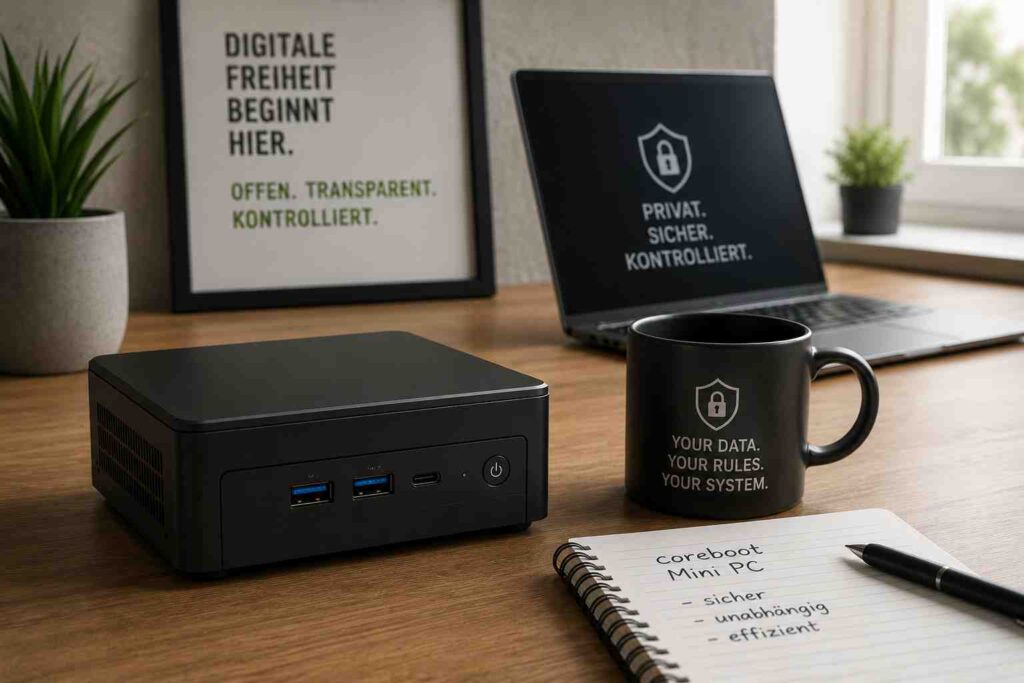
Mini-PC mit coreboot: die NovaCustom NUC Box im Überblick
Wer einen Mini-PC kaufen will, der immer am selben Platz steht und dessen Startcode nicht geheim ist, landet bei einer kleinen Zahl von Anbietern. Ein sicherer Mini-PC mit coreboot ist für diesen Fall die naheliegende Wahl. Wer bisher ein Notebook mit offener Firmware im Blick hatte, sollte diese Bauform kennen: Je nach Modell kann sie eine andere Anschlussausstattung, mehr thermischen Spielraum und bessere Wartungsmöglichkeiten bieten – pauschal gilt das aber nicht. Diese Seite zeigt, was ein coreboot Mini-PC leistet, welche Konfigurationen sinnvoll sind, wo die Grenzen liegen – und einen Punkt, den man vor dem Kauf unbedingt wissen sollte, weil er in keiner Werbung steht.
Das Wichtigste vorweg: Ein Mini-PC ohne Windows mit offener Firmware bietet dieselbe Grundlage wie ein entsprechendes Notebook: einsehbarer Startcode, gemessener Start und die Möglichkeit, das Verwaltungs-Subsystem der Plattform zu deaktivieren. Zusätzlich bekommst du mehr Anschlüsse, zwei Netzwerkbuchsen und steckbaren Arbeitsspeicher. Der wichtigste Unterschied zum Notebook desselben Herstellers: Das besonders isolierende Betriebssystem für höchste Schutzanforderungen ist für dieses Gerät noch nicht zertifiziert.
Wer eine offizielle Zertifizierung für Qubes OS als feste Kaufvoraussetzung setzt, muss derzeit auf ein Notebook aus der zertifizierten Reihe ausweichen. Die NUC Box ist nicht zertifiziert, wird aber mit Blick auf Qubes OS weiterentwickelt. Für alles andere – Büroarbeit, Entwicklung, Heimserver, Datenschutz-Arbeitsplatz – ist ein sicherer Mini-PC dem Notebook meist überlegen.
Bei unserem Partner NovaCustom gibt es diese Bauform in zwei Varianten: die frei konfigurierbare NUC Box und die vorkonfigurierte PrivacyGuard NUC Box. Beide laufen mit Dasharo coreboot.
Inhalt dieser Seite
- Warum ein Mini-PC statt eines Notebooks
- Was in einem coreboot Mini-PC steckt
- Die Firmware und was sie freischaltet
- Die eine wichtige Einschränkung
- Sinnvolle Konfigurationen nach Einsatzzweck
- Baukasten oder vorkonfiguriert
- Wartung, Ersatzteile und Lebensdauer
- Begriffe kurz erklärt
- Häufige Fragen
- Weiterlesen
Sicherer Mini-PC statt Notebook: warum sich das lohnt
Die Frage stellt sich häufiger, als man denkt: Viele Notebooks werden gekauft und dann nie bewegt. Sie stehen am Schreibtisch, hängen an einem externen Bildschirm und einer Tastatur – und bringen jeden Nachteil der mobilen Bauform mit, ohne dass irgendjemand den Vorteil nutzt.
Kühlung und Geräusch. Ein Gehäuse mit mehr Volumen kann größere Kühlkörper und langsamer drehende Lüfter aufnehmen. Unter Dauerlast ist das der spürbarste Unterschied.
Anschlüsse. Bei der hier gezeigten Bauform sind es unter anderem zwei HDMI-Ausgänge, ein Thunderbolt-Anschluss mit Bildausgabe, mehrere USB-Anschlüsse und zwei Netzwerkbuchsen mit je 2,5 Gigabit. Diese zweite Netzwerkbuchse ist der Grund, warum solche Geräte gern als kleiner Server, Router oder Firewall im Heimnetz eingesetzt werden.
Wartung. Kein Akku, der altert. Kein Displayscharnier, das ausleiert. Speicher und Datenträger sind über eine Bodenplatte erreichbar statt hinter einer verklebten Tastatur.
Aufstellung. Das Gerät ist VESA-kompatibel und lässt sich hinter dem Bildschirm montieren. Auf dem Schreibtisch ist es damit gar nicht mehr sichtbar.
Wann ein Notebook trotzdem die richtige Wahl ist: Sobald du regelmäßig unterwegs arbeitest oder das Gerät zwischen Räumen bewegst. Ein Mini-PC ersetzt kein mobiles Gerät – er ersetzt ein Notebook, das ohnehin nie bewegt wird. Für die mobile Variante mit derselben Firmware haben wir die Kaufberatung zum coreboot Laptop; die Bauformfrage selbst behandelt Mini-PC oder Laptop.
Was in einem coreboot Mini-PC steckt
Die folgenden Angaben stammen aus der Produktdokumentation des Herstellers und beschreiben die konfigurierbare Variante.
← Tabelle seitlich scrollen →
| Bereich | Ausstattung | Warum das zählt |
|---|---|---|
| Prozessor | Intel Core Ultra 5 125H oder Ultra 7 155H, Meteor-Lake-Plattform | Zwei Stufen, beide mit integrierter Grafik – keine separate Grafikkarte nötig |
| Arbeitsspeicher | Zwei SO-DIMM-Steckplätze, DDR5, bis 96 GB | steckbar und damit später aufrüstbar – anders als bei vielen Kompaktrechnern |
| Datenträger | Ein M.2-Steckplatz im Konfigurator bestückbar, dazu ein zweiter M.2-Platz und ein Anschluss für eine 2,5-Zoll-Platte – beide nur zum Selbstnachrüsten | Getrennte Ablage für System und Daten möglich, aber nicht ab Werk bestellbar |
| Netzwerk | Zwei Buchsen mit je 2,5 Gigabit, Intel-Chipsätze | Ermöglicht Einsatz als Router, Firewall oder Heimserver |
| Funk | Optionales Modul mit Wi-Fi 6E und Bluetooth – oder ausdrücklich gar keines | Ein Rechner ohne Funkmodul ist über diesen Weg nicht erreichbar |
| Anschlüsse | Zwei HDMI, Thunderbolt mit Bildausgabe, mehrere USB, Audio | Bis zu vier Bildschirme ansteuerbar |
| Sicherheitschip | TPM-Funktion in die Plattform integriert (Firmware-TPM), kein separater Baustein verbaut | Für Verschlüsselung und gemessenen Start nutzbar; ein diskreter Chip wäre stärker vom Hauptprozessor getrennt |
| Gehäuse | Kompakt, aktiv gekühlt, VESA-Montage möglich | Passt hinter den Bildschirm oder unter den Tisch |
Angaben des Herstellers zur konfigurierbaren Variante.
Der wichtigste Punkt in dieser Tabelle ist der Arbeitsspeicher. Bei vielen kompakten Rechnern ist er fest verlötet oder sitzt im Prozessorgehäuse – was du beim Kauf wählst, bleibt für immer. Hier sind es echte Steckplätze. Für ein Gerät, das fünf oder acht Jahre am selben Platz stehen soll, ist das der Unterschied zwischen Aufrüsten und Ersetzen.
Die Firmware und was sie freischaltet
Wie bei den Notebooks desselben Herstellers läuft auch dieser Mini-PC mit offener Firmware. Der Hersteller nennt dafür konkret: geprüfter Start, gemessener Start, Unterstützung für Secure Boot, Abschaltmöglichkeiten für das Verwaltungs-Subsystem der Plattform, vom Betriebssystem unabhängige Lüfterprofile und ein eigenes Werkzeug für Firmwareaktualisierungen.
Zwei Punkte daraus verdienen Aufmerksamkeit. Erstens die Lüfterprofile unabhängig vom Betriebssystem – bei einem Gerät, das den ganzen Tag am Arbeitsplatz läuft, ist das kein Spielzeug, sondern der Unterschied zwischen hörbar und unhörbar. Zweitens die Möglichkeit, das Verwaltungs-Subsystem zu deaktivieren; was dabei tatsächlich passiert und welche Nebenwirkungen es hat, steht auf unserer Seite zum Thema Intel Management Engine deaktivieren.
Erfreulich für den Alltag: Der Hersteller gibt an, dass der moderne Bereitschaftsmodus S0ix unter Windows und freien Systemen unterstützt wird und sich der klassische Schlafmodus S3, also Suspend-to-RAM, in den Firmware-Einstellungen aktivieren lässt. Grundlagen zur offenen Firmware selbst behandeln wir beim Linux Laptop kaufen.
Die eine wichtige Einschränkung
Der Punkt, der vor dem Kauf zählt: Die NUC Box ist Stand September 2026 nicht offiziell für Qubes OS zertifiziert. Die Firmwareentwicklung arbeitet allerdings erkennbar an der Kompatibilität: Die Ausgabe 0.9.1 behob einen auf Qubes OS bezogenen Fehler beim Aufwecken über USB, und 0.9.2 vom 21. Juli 2026 ergänzte einen zusätzlichen USB-Controller ausdrücklich mit Blick auf die Zertifizierung für Qubes OS. Die Release Notes führen weiterhin bekannte Fehler zu Qubes OS auf – „wird nicht unterstützt“ trifft es also nicht, „noch nicht zertifiziert“ schon. Wer einen Rechner sucht, auf dem Arbeitsbereiche strikt voneinander getrennt laufen sollen, kann diese Bauform also nicht nehmen – dafür sind die zertifizierten Notebook-Serien desselben Herstellers vorgesehen. Getestet sind hier stattdessen Ubuntu in der Langzeitfassung, Fedora und Windows 11 Pro.
Das ist keine Kritik am Gerät, sondern eine Abgrenzung, die man kennen muss. Ein Kompaktrechner für den Datenschutz-Arbeitsplatz und ein Gerät für höchste Isolationsanforderungen sind zwei verschiedene Kaufentscheidungen. Wer das verwechselt, hat entweder zu viel bezahlt oder ein Gerät, das seinen Zweck nicht erfüllt.
Ein zweiter praktischer Hinweis aus derselben Dokumentation: Für freie Systeme nennt der Hersteller einen Linux-Kernel der Version 6.8 oder neuer als Voraussetzung. Wer eine ältere Installationsdatei verwendet, sucht Fehler an der falschen Stelle.
Sinnvolle Konfigurationen nach Einsatzzweck
Wer einen Mini-PC ohne Windows kaufen will, sollte den Einsatzzweck vorher festlegen. Vier typische Fälle und was sie jeweils verlangen.
← Tabelle seitlich scrollen →
| Einsatz | Prozessor | Speicher und Datenträger | Besonderheit |
|---|---|---|---|
| Büroarbeitsplatz | Einstiegsvariante genügt | Mittlere Bestückung, ein Datenträger | Auf leise Lüfterprofile achten |
| Datenschutz-Arbeitsplatz | Einstiegsvariante genügt | Verschlüsselung ab Werk einrichten lassen | Funkmodul weglassen, nur Kabelnetzwerk |
| Entwicklung und Heimlabor | Größere Variante | Viel Arbeitsspeicher, zwei Datenträger | Zweite Netzwerkbuchse für getrennte Netze |
| Kleiner Heimserver | Einstiegsvariante genügt meist | Datenträger nach Bedarf, eine 2,5-Zoll-Platte lässt sich selbst nachrüsten | Zwei Netzwerkbuchsen, VESA-Montage, Dauerbetrieb |
Empfehlungen nach Einsatzzweck, keine Herstellerangabe.
Ein Hinweis zum Speicher, der oft übersehen wird: Weil beide Steckplätze belegbar sind und der Rechner im Zweikanalbetrieb arbeitet, ist es sinnvoll, von vornherein zwei gleiche Module einzuplanen statt eines großen. Nachrüsten geht später trotzdem.
Baukasten oder vorkonfiguriert
Einen Datenschutz Mini-PC gibt es in zwei Ausführungen, und die Wahl ist eine reine Aufwandsfrage.
← Tabelle seitlich scrollen →
| Variante | Konzept | System | Für wen |
|---|---|---|---|
| NUC Box | Frei konfigurierbar: Prozessor, Speicher, Datenträger, Funkmodul, Software | frei wählbar, auch ohne System | Wer jede Einstellung selbst bestimmt |
| PrivacyGuard NUC Box | Vorkonfiguriertes Datenschutzpaket | vorinstalliert | Wer ohne Konfigurationsentscheidungen starten will |
Angaben des Herstellers. Die Modellnamen sind Partnerlinks · Anzeige. Für dich ändert sich am Preis nichts.
Bei der konfigurierbaren Variante lassen sich dieselben Dinge festlegen wie bei den Notebooks: Betriebssystem, Oberfläche, Systemsprache, Benutzername, Verschlüsselung des Datenträgers, mitgelieferte Programme und der bevorzugte Browser. Auch die Manipulationsschutz-Optionen mit versiegelten Schrauben und Fotos zum Abgleich stehen zur Wahl. Wer den Mini-PC ohne Windows und ohne Funkmodul bestellt, kann für Ausnahmefälle einen USB-Adapter nachrüsten, den er nur bei Bedarf ansteckt.
Wartung, Ersatzteile und Lebensdauer
Wer einen Mini-PC mit Linux oder einem anderen freien System jahrelang am selben Platz betreiben will, entscheidet mit diesem Punkt über die Gesamtrechnung – und er steht in keinem Werbeprospekt.
Der Hersteller weist für dieses Modell drei Zeiträume getrennt aus: Firmwareaktualisierungen werden aktiv gepflegt und veröffentlicht bis mindestens 10. September 2032, die Ersatzteilverfügbarkeit ist bis zum selben Datum garantiert, und kostenpflichtiger Service nach der Garantie ist ebenfalls bis dahin möglich. Die Garantie selbst beträgt drei Jahre ab Lieferung.
Worauf du dabei achten solltest: Diese Angaben stehen modellbezogen auf der jeweiligen Produktseite und können sich zwischen Modellen unterscheiden. Prüfe vor dem Kauf den Supportzeitraum genau des Geräts, das du bestellen willst, statt eine Zahl aus einem Vergleich zu übernehmen.
Zur Herkunft macht der Hersteller ebenfalls konkrete Angaben: Die Grundeinheit stammt aus Taiwan, Arbeitsspeicher und Datenträger aus Polen, die Firmware ebenfalls aus Polen, Endmontage und Personalisierung erfolgen in den Niederlanden. Diese Aufschlüsselung ist mehr wert als das Versprechen einer rein europäischen Herkunft – wie weit die Frage nach der Kontrolle über eigene Technik reicht, zeigt der Fall unter digitale Souveränität und amerikanische Server.
Begriffe kurz erklärt
Mini-PC
Kompakter Desktoprechner ohne Bildschirm und Tastatur. Braucht weniger Platz als ein Tower und ist besser kühlbar als ein Notebook.
coreboot
Quelloffene Firmware, die vor allem die Hardware initialisiert und dann an eine austauschbare Startschicht übergibt.
VESA-Montage
Standardisiertes Lochbild auf der Rückseite von Bildschirmen. Der Rechner verschwindet damit hinter dem Monitor.
Zweikanalbetrieb
Zwei gleiche Speichermodule arbeiten parallel und liefern mehr Datendurchsatz als ein einzelnes großes Modul.
Zweite Netzwerkbuchse
Ermöglicht es, zwei Netze zu trennen – die Grundlage für Router-, Firewall- und Servereinsätze.
Firmware-TPM
Die Sicherheitschip-Funktion ist in die Plattform integriert statt als separater Baustein verbaut. Für Verschlüsselung nutzbar.
Häufige Fragen
Was bringt ein Mini-PC mit coreboot gegenüber einem gewöhnlichen Kompaktrechner?
Der Startcode ist einsehbar statt geheim, es gibt gemessenen Start, und Einstellungen wie das Deaktivieren des Verwaltungs-Subsystems oder Lüfterprofile unabhängig vom Betriebssystem sind überhaupt erst verfügbar. Handelsware mit geschlossener Herstellerfirmware bietet diese Optionen in der Regel nicht.
Läuft Qubes OS auf diesem Mini-PC?
Nicht offiziell zertifiziert, aber auch nicht unsupportet: Stand September 2026 fehlt die Zertifizierung, während aktuelle Firmware-Ausgaben mehrere Korrekturen für Qubes OS enthalten und ein zusätzlicher USB-Controller ausdrücklich mit Blick auf eine Zertifizierung ergänzt wurde. Heads wird auf dieser Bauform derzeit nicht unterstützt – die Dokumentation zum Firmwarewechsel weist ihn nur für die Laptops aus. Getestet sind Ubuntu in der Langzeitfassung, Fedora und Windows 11 Pro. Wer eine offizielle Zertifizierung voraussetzt, greift zu den zertifizierten Notebook-Serien.
Kann ich den Arbeitsspeicher später aufrüsten?
Ja. Das Gerät hat zwei echte Steckplätze für DDR5-Module und nimmt insgesamt bis zu sechsundneunzig Gigabyte auf. Das unterscheidet es von vielen Kompaktrechnern, bei denen der Speicher verlötet ist oder im Prozessorgehäuse sitzt und nie erweitert werden kann.
Taugt der Mini-PC als kleiner Heimserver?
Dafür spricht einiges: zwei Netzwerkbuchsen mit je zweieinhalb Gigabit, mehrere Datenträgerplätze zum Nachrüsten, geringer Platzbedarf und VESA-Montage. Für Router-, Firewall- oder Serverdienste ist die zweite Netzwerkbuchse das entscheidende Merkmal, weil sich damit zwei Netze sauber trennen lassen.
Wie laut ist ein Mini-PC im Dauerbetrieb?
Das hängt vom Lastprofil ab. Hilfreich ist, dass sich die Lüfterprofile unabhängig vom Betriebssystem in der Firmware festlegen lassen – bei einem Gerät am Arbeitsplatz ist das der praktisch wichtigste Komfortpunkt.
Kann ich den Mini-PC ohne Funkmodul bestellen?
Ja, das Funkmodul ist optional. Ohne Modul bleibt der Anschluss über Kabel oder ein USB-Gerät, das du nur bei Bedarf ansteckst. Für einen Rechner, der ohnehin am Kabelnetz hängt, ist das die sauberste Lösung.
Wie lange bekomme ich Aktualisierungen und Ersatzteile?
Der Hersteller nennt für dieses Modell Firmwarepflege, Ersatzteilverfügbarkeit und kostenpflichtigen Service jeweils bis mindestens September 2032, dazu drei Jahre Garantie ab Lieferung. Prüfe die Angaben für die konkrete Ausführung auf der Produktseite, weil sie zwischen Modellen abweichen können.
Mini-PC oder Notebook mit offener Firmware?
Wenn der Rechner ohnehin immer am selben Platz steht: der Mini-PC. Er kann je nach Modell mehr thermischen Spielraum, eine andere Anschlussausstattung und bessere Wartungsmöglichkeiten bieten. Sobald du regelmäßig unterwegs arbeitest oder das Gerät bewegst, führt kein Weg am Notebook vorbei.
Welchen Mini-PC kaufen für Datenschutz und Büro?
Für Büroarbeit und einen Datenschutz-Arbeitsplatz genügt die Einstiegsvariante beim Prozessor. Wichtiger sind Verschlüsselung ab Werk, ein System ohne Kontopflicht und – wenn der Rechner ohnehin am Kabel hängt – der Verzicht auf das Funkmodul. Ein Mini-PC mit Linux ist dafür die üblichste Wahl.
Was bedeutet Firmware-TPM gegenüber einem eigenen Chip?
Beim Firmware-TPM übernimmt die Plattform die Aufgaben des Sicherheitsbausteins, statt dass ein separater Chip verbaut ist. Für Datenträgerverschlüsselung und gemessenen Start ist das nutzbar. Ein diskreter Chip wäre stärker vom Hauptprozessor getrennt – ob dir das wichtig ist, hängt von deinem Bedrohungsmodell ab.
Kann ich eine zweite Festplatte einbauen?
Der Anschluss für eine 2,5-Zoll-Platte und ein zweiter M.2-Platz sind vorhanden, im Konfigurator aber nicht bestückbar. Du rüstest sie also selbst nach. Der Hersteller legt ein passendes Kabel bei, im Konfigurator wählbar ist nur der erste M.2-Steckplatz.
Weiterlesen
Support-Ende und der sichere Umzug auf einen neuen Rechner – ein häufiger Anlass für einen neuen Arbeitsplatzrechner ist ein Gerät, das keine Aktualisierungen mehr bekommt. Der Beitrag ordnet die Möglichkeiten ein und beschreibt den Umzug so, dass unterwegs keine Daten verloren gehen. Wer ihn zuerst liest, weiß, ob ein Neukauf überhaupt nötig ist. Und er kennt die Reihenfolge der Schritte, bevor er anfängt.
Festplatte sichern und ein System-Image erstellen – bevor Daten auf den neuen Rechner wandern, sollte die Sicherung des alten stehen. Der Beitrag zeigt, wie ein Abbild aussieht, aus dem sich der bisherige Zustand notfalls wirklich wiederherstellen lässt. Bei einem Gerät, das jahrelang durchläuft, gilt das auch danach. Denn ein Kompaktrechner im Dauerbetrieb macht Sicherungen nicht überflüssig, sondern wichtiger.
Daten sicher löschen bei Festplatte, SSD und ganzem PC – wird der alte Rechner verkauft oder verschenkt, endet der Datenschutz nicht mit der Übergabe. Löschen und Formatieren reicht dafür nicht, und der Beitrag erklärt, warum das so ist und was stattdessen hilft. Gerade bei einem Arbeitsplatzrechner mit jahrelanger Historie lohnt sich der Aufwand. Er ist in einer Stunde erledigt.
Qubes OS zertifizierte Hardware: Liste und Voraussetzungen – warum dieser Kompaktrechner nicht auf der Zertifizierungsliste steht und welche Geräte es stattdessen sind.