
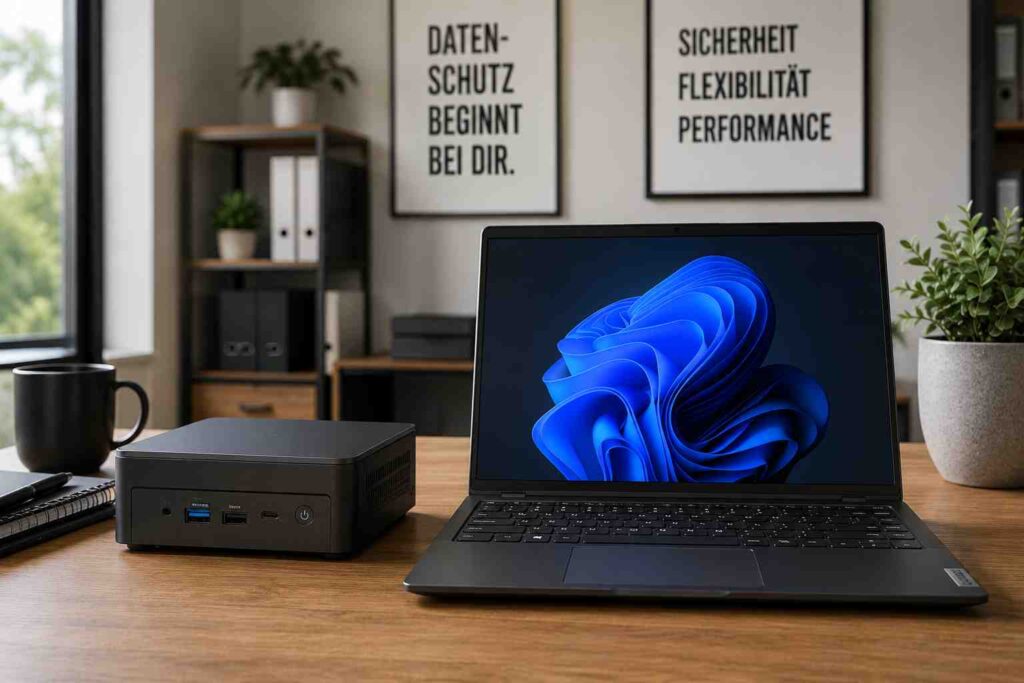
Mini-PC oder Laptop: welche Bauform passt zu deinem Arbeitsplatz?
Sehr viele Notebooks werden gekauft und dann nie bewegt. Sie stehen am Schreibtisch, hängen an einem externen Bildschirm und einer Tastatur – und bringen jeden Nachteil der mobilen Bauform mit, ohne dass irgendjemand den Vorteil nutzt. Wer ehrlich prüft, wie oft das Gerät den Platz verlässt, kommt bei der Frage Mini-PC oder Laptop oft zu einem anderen Ergebnis als erwartet. Diese Seite stellt beide Bauformen gegenüber, benennt die Punkte, an denen sie sich wirklich unterscheiden, und zeigt zwei Zwischenlösungen, die in Vergleichen selten auftauchen.
Das Wichtigste vorweg: Die Entscheidung hängt vor allem an einer Frage – wie oft verlässt das Gerät den Schreibtisch? Bei täglicher Mobilität führt kein Weg am Laptop vorbei. Wenn Mobilität keine Rolle spielt und Monitor sowie Eingabegeräte vorhanden sind, kann ein Mini-PC die passendere Bauform sein: mehr frei nutzbare Anschlüsse, getrennt austauschbare Peripherie, kein alternder Akku. Lautstärke, Kühlung, Leistung und Aufrüstbarkeit hängen dagegen stark vom konkreten Modell ab – nicht von der Bauform. Und zwischen beiden liegen zwei Zwischenlösungen.
Wichtig zur Einordnung: Dieselbe Prozessorbezeichnung garantiert nicht dieselbe Dauerleistung. Ein Mini-PC kann unter längerer Last mehr thermischen Spielraum haben – muss es aber nicht. Was in diesem Vergleich verglichen wird, sind die Eigenschaften der Bauformen; konkrete Leistung, Lautstärke und Stromverbrauch lassen sich nur modellbezogen bewerten.
Beide Bauformen mit derselben Firmwaregrundlage gibt es bei unserem Partner NovaCustom: die Notebooks der V54 und V56 Serie sowie die NUC Box als Kompaktrechner.
Inhalt dieser Seite
Die Frage, die alles entscheidet
Bevor Datenblätter verglichen werden, lohnt eine ehrliche Bestandsaufnahme: Wie oft hat das Gerät im letzten Monat den Schreibtisch verlassen?
Wer die Frage mit „mehrmals pro Woche“ beantwortet, ist mit einem Laptop meist besser bedient – allein oder mit Dockingstation. Wer bei „ein- bis zweimal“ oder „gar nicht“ landet, sollte weiterlesen. Denn dann zahlt man für Mobilität, die nicht genutzt wird, und nimmt dafür Nachteile in Kauf, die täglich spürbar sind.
Ein Notebook ist ein Kompromissgerät. Alles daran – Kühlung, Tastatur, Anschlussauswahl, Wartbarkeit – ist auf Transportfähigkeit optimiert. Wird nicht transportiert, bleiben diese Kompromisse ungenutzt bestehen.
Mini-PC vs Laptop im Überblick
← Tabelle seitlich scrollen →
| Merkmal | Mini-PC | Notebook |
|---|---|---|
| Mobilität | transportierbar, aber nicht für autarken mobilen Betrieb ausgelegt | der ganze Zweck |
| Kühlung und Geräusch | modellabhängig; mehr thermischer Spielraum möglich, sehr kompakte Modelle können unter Last aber deutlich hörbar werden | modellabhängig; die Bauhöhe begrenzt das Kühlvolumen |
| Anschlüsse | häufig breite Auswahl direkt am Gehäuse, teils zwei Netzwerkbuchsen | begrenzt am Gerät, per Dockingstation aber umfangreich erweiterbar |
| Externe Bildschirme | abhängig von Grafiklösung, Anschlüssen, Dock und konkretem Modell – bei beiden Bauformen sind mehrere möglich | |
| Wartung | bei modularen Modellen einfach; verlötete Varianten gibt es hier ebenso | je nach Modell aufwendiger, bei wartungsfreundlichen Geräten aber vergleichbar |
| Verschleißteile | kein Akku, kein Displayscharnier | Akku altert, Scharnier ist bewegtes Teil |
| Platzbedarf | oft sehr kompakt, viele Modelle hinter dem Bildschirm montierbar | im Ständer oder am Dock ebenfalls platzsparend zu betreiben |
| Bei Stromausfall | sofort aus | läuft auf Akku weiter |
| Vollständigkeit | Bildschirm, Tastatur und Maus kommen dazu | alles dabei |
Gegenüberstellung der Bauformen. Die letzten beiden Zeilen werden beim Preisvergleich häufig vergessen.
Wo der Mini-PC gewinnt
Vier Punkte, die im Alltag am Schreibtisch täglich spürbar sind.
Er kann leiser sein. Mehr Gehäusevolumen erlaubt größere Kühlkörper und langsamer drehende Lüfter – bei einem Gerät, das acht Stunden neben dir steht, macht das einen Unterschied. Automatisch ist das aber nicht: Sehr kompakte Modelle mit hoher Leistungsdichte können unter Last ebenso deutlich hörbar werden wie ein Notebook. Vergleiche Herstellerangaben oder unabhängige Messungen unter gleicher Last, statt der Bauform zu vertrauen.
Er hat oft mehr Anschlüsse direkt am Gehäuse. Zwei Bildschirmausgänge, mehrere USB-Anschlüsse, bei manchen Modellen zwei Netzwerkbuchsen. Letztere schaffen die Hardwarevoraussetzung für Router- oder Firewall-Aufbauten – die eigentliche Netztrennung entsteht allerdings erst durch Betriebssystem, Routing und Firewallregeln, nicht durch die zweite Buchse allein. Für einen gewöhnlichen Heimserver ist sie ohnehin nicht nötig.
Er hat weniger Verschleißteile. Kein Akku, dessen Kapazität mit der Zeit nachlässt. Kein Displayscharnier, das ausleiert. Kein Tastaturfeld, das sich durchsitzt. Was nicht verbaut ist, geht nicht kaputt.
Er kann leichter zu warten sein. Bei modularen Modellen sitzen Speicher und Datenträger hinter einer Bodenplatte statt hinter einer verklebten Tastatureinheit. Auch das ist keine Eigenschaft der Bauform: Es gibt Kompaktrechner mit verlötetem Speicher ebenso wie wartungsfreundliche Notebooks mit zwei Steckplätzen. Prüfe vor dem Kauf, ob Arbeitsspeicher und Datenträger gesteckt sind und wie das Gehäuse geöffnet wird.
Wo das Notebook gewinnt
Die Gegenseite, und sie hat mehr Argumente als nur Mobilität.
Es ist vollständig. Bildschirm, Tastatur, Zeigegerät und Akku sind dabei. Beim Mini-PC kommen diese Posten dazu – wer noch keinen Monitor hat, rechnet anders.
Es überbrückt Stromausfälle – teilweise. Der eingebaute Akku hält das Gerät am Laufen, über ihn denkt niemand nach, bis er fehlt. Externer Monitor und Netzwerktechnik gehen trotzdem aus, eine vollständige Notstromversorgung ersetzt er also nicht. Ein Mini-PC ohne Notstrom geht bei einem kurzen Ausfall sofort aus, mit allem Ungespeicherten.
Es lässt sich verlagern. Auch wer nicht reist, arbeitet manchmal am Küchentisch, im Garten oder im anderen Raum. Diese Flexibilität verschwindet mit dem Kompaktrechner vollständig.
Es ist im Notfall transportabel. Umzug, Renovierung, ein Termin außer Haus – ein Notebook nimmt man mit. Beim Mini-PC heißt das: Kabel lösen und am Zielort wieder anschließen – ob dort Monitor und Peripherie schon stehen, entscheidet über den Aufwand.
Der ehrliche Preisvergleich: Ein Mini-PC ohne Bildschirm, Tastatur und Maus mit einem vollständigen Notebook zu vergleichen, geht schief. Wer diese Teile schon hat, rechnet den Kompaktrechner günstiger. Wer bei null anfängt, sollte Monitor, Eingabegeräte und gegebenenfalls eine Notstromversorgung mit einkalkulieren – dann verschiebt sich das Bild.
Die erste Zwischenlösung: Mini-PC plus mobiles Zweitgerät
Zwischen beiden Bauformen liegen zwei Lösungen, die in Vergleichen selten auftauchen. Die erste: ein Mini-PC am Arbeitsplatz plus ein einfaches Zweitgerät für unterwegs.
Der Gedanke dahinter: Die anspruchsvolle Arbeit findet am Schreibtisch statt, wo Kühlung, Anschlüsse und Bildschirmfläche zählen. Unterwegs wird meist gelesen, geschrieben und kommuniziert – dafür genügt ein deutlich einfacheres Gerät.
← Tabelle seitlich scrollen →
| Ansatz | Vorteil | Nachteil |
|---|---|---|
| Ein Notebook für alles | Alles an einem Ort, ein Gerät zu pflegen | Kompromisse in beide Richtungen, Totalausfall bei Defekt |
| Nur Mini-PC | Bestes Arbeitsplatzerlebnis, günstige Wartung | Keinerlei Mobilität |
| Mini-PC plus Zweitgerät | Jede Aufgabe auf passender Hardware, Ausfallreserve | Zwei Geräte pflegen, Daten müssen synchron bleiben |
Die drei üblichen Konstellationen mit ihren jeweiligen Nachteilen.
Der oft übersehene Vorteil: Fällt ein Gerät aus, steht das andere bereit. Wer beruflich auf seinen Rechner angewiesen ist, hat damit eine Ausfallreserve. Umsonst ist sie allerdings nicht – zwei Geräte bedeuten zwei Systeme zu aktualisieren, zwei Datenträger zu verschlüsseln, zwei Sicherungen und die Frage, wie die Daten synchron bleiben. Wer diesen Weg geht, sollte vorher entscheiden, wo die Daten zentral liegen, statt sie doppelt lokal zu halten.
Die zweite Zwischenlösung: Laptop mit Dockingstation
Zwischen den beiden Bauformen liegt die Lösung, die für Hybridarbeit oft am besten passt und in Vergleichen selten vorkommt: ein Laptop, der am Schreibtisch über eine Dockingstation angebunden wird.
Am Arbeitsplatz laufen Monitor, Tastatur, Maus, Netzwerk, Stromversorgung und Audio über ein einziges Kabel zum Gerät. Unterwegs wird dieses Kabel gelöst und derselbe Rechner mitgenommen. Für alle, die regelmäßig zwischen Büro, Homeoffice und Terminen wechseln, ist das häufig praktischer als zwei Geräte – man arbeitet immer auf demselben System, ohne Daten synchron halten zu müssen.
Damit gibt es nicht zwei, sondern vier Wege.
← Tabelle seitlich scrollen →
| Variante | Passt wenn | Nachteil |
|---|---|---|
| Nur Laptop | Mobilität häufig, Arbeitsplatz wechselt | Kompromisse in beide Richtungen, Totalausfall bei Defekt |
| Laptop mit Dockingstation | Wechsel zwischen zwei bis drei festen Orten | Dock kostet extra, Gerät bleibt ein Kompromiss |
| Nur Mini-PC | Ein fester Arbeitsplatz, Peripherie vorhanden | Kein autarker mobiler Betrieb |
| Mini-PC plus Zweitgerät | Stationäre Hauptarbeit, selten unterwegs | Zwei Systeme zu pflegen, Daten müssen synchron bleiben |
Vier Konstellationen statt zwei. Die mittleren beiden werden beim Vergleich meist übersehen.
Mini-PC oder Laptop: der Stromverbrauch
Hier wird häufig falsch verglichen, weil die Bezugsgröße nicht stimmt.
Beim Laptop gehören Bildschirm, Tastatur und Zeigegerät zum Gerät – der gemessene Verbrauch ist der des kompletten Arbeitsplatzes.
Beim Mini-PC kommen Monitor, gegebenenfalls ein zweiter, Lautsprecher, Webcam und eventuell ein Hub hinzu. Der Rechner allein verbraucht wenig, der Arbeitsplatz insgesamt kann trotzdem über dem Notebook liegen.
Die faire Rechnung: Ob Mini-PC oder Laptop weniger Strom verbraucht, lässt sich nicht aus der Bauform ableiten. Für einen belastbaren Vergleich muss beim Kompaktrechner der externe Monitor mitgerechnet werden – und wer auch am Laptop einen externen Bildschirm nutzt, vergleicht ohnehin zwei fast identische Aufbauten. Konkrete Wattzahlen nennen wir hier nicht, weil sie ohne eigene Messung am jeweiligen Modell wertlos wären.
Was die Rechnung wirklich bestimmt
Nicht der Anschaffungspreis, sondern die Nutzungsdauer. Vier Faktoren, die über Jahre mehr ausmachen als der Unterschied beim Kauf.
Aufrüstbarkeit
Steckplätze für Speicher und Datenträger verlängern die sinnvolle Nutzung. Beim Kompaktrechner sind sie meist leichter erreichbar.
Verschleiß
Ein Akku ist ein Verbrauchsteil mit begrenzter Lebensdauer. Beim Gerät ohne Akku entfällt dieser Posten vollständig.
Sicherheitsupdates
Ein häufiger Grund für einen Neukauf ist ein System ohne Versorgung – bei beiden Bauformen gleichermaßen. Frag nach einem konkreten Enddatum.
Ersatzteile
Ein Gerät, für das es Bauteile gibt, wird repariert statt ersetzt. Das gilt für beide Bauformen, ist aber beim Kompaktrechner meist einfacher umzusetzen.
Der dritte Punkt wird beim Kauf leicht übersehen: Ein Supportende kann einen Austausch erzwingen oder zumindest eine Entscheidung über das Betriebssystem nötig machen. Wer über einen Neukauf nachdenkt, sollte zuerst prüfen, ob das wirklich nötig ist – unser Beitrag zu Support-Ende und dem sicheren PC-Umzug ordnet die Möglichkeiten ein.
Vier Fälle aus der Praxis
Der Schreibtischarbeiter. Das Gerät steht immer am selben Platz, ein externer Monitor ist vorhanden. Hier ist der Mini-PC in fast jeder Hinsicht die bessere Wahl – leiser, wartbarer, ohne alternden Akku. Der einzige Nachteil ist das Fehlen einer Notstromreserve.
Der Pendler. Drei Tage Büro, zwei Tage zu Hause, das Gerät fährt täglich mit. Klarer Fall fürs Notebook, und zwar ein kompaktes. Am Schreibtisch angedockt spielt die interne Bildschirmgröße dann kaum eine Rolle.
Der Selbstständige mit Ausfallrisiko. Wer nicht zwei Tage ohne Rechner sein kann, fährt mit zwei Geräten besser als mit einem teuren. Mini-PC am Arbeitsplatz plus ein einfaches Notebook als Reserve und für Termine.
Der Heimnetz-Bastler. Wer zusätzlich einen kleinen Server, eine Firewall oder ein Speichersystem betreiben will, kommt an der Bauform mit zwei Netzwerkbuchsen kaum vorbei. Ein Notebook lässt sich dafür zweckentfremden, ist aber nicht dafür gebaut.
Konkret, Stand September 2026: Wer ein bestimmtes Spezialsystem einsetzen will, muss die Bauform einzeln prüfen. Bei unserem Partner stehen die Notebookserien V54 und V56 auf der offiziellen Liste zertifizierter Hardware, der Kompaktrechner steht dort derzeit nicht – die Firmwareentwicklung ergänzt allerdings erkennbar Unterstützung mit Blick auf eine Zertifizierung. Und die Firmware zur Boot-Attestierung wird für die Notebooks angeboten, für die Kompaktbauform derzeit nicht. Derselbe Hersteller, dieselbe Prozessorfamilie, unterschiedlicher Status.
Ein Punkt, der vor dem Kauf zählt: Nicht jede Bauform unterstützt jedes Betriebssystem gleich gut. Bei einzelnen Spezialsystemen gibt es Unterschiede zwischen Notebook- und Kompaktrechnervarianten desselben Herstellers – etwa bei Zertifizierungen oder Firmwareoptionen. Wer ein bestimmtes System einsetzen will, prüft das vor der Bestellung für die konkrete Bauform, nicht nur für den Hersteller.
Begriffe kurz erklärt
Mini-PC
Kompakter Desktoprechner ohne Bildschirm, Tastatur und Akku. Braucht weniger Platz als ein Tower, ist besser kühlbar als ein Notebook.
VESA-Montage
Standardisiertes Lochbild auf Bildschirmrückseiten. Der Rechner verschwindet damit hinter dem Monitor.
Dock
Erweiterung, die einem Notebook zusätzliche Anschlüsse gibt. Beim Kompaktrechner meist überflüssig.
Zweite Netzwerkbuchse
Ermöglicht das Trennen zweier Netze – Grundlage für Router-, Firewall- und Servereinsätze.
Notstromversorgung
Was der Akku im Notebook nebenbei leistet und beim Kompaktrechner gegebenenfalls zugekauft wird.
Nutzungsdauer
Wie lange ein Gerät sinnvoll läuft. Hängt an Aufrüstbarkeit, Ersatzteilen und Sicherheitsupdates, nicht am Kaufpreis.
Häufige Fragen
Mini-PC oder Laptop: was ist besser?
Das hängt davon ab, wie oft das Gerät den Schreibtisch verlässt. Bei täglicher Mobilität das Notebook, bei einem festen Arbeitsplatz der Mini-PC – er ist leiser, hat mehr Anschlüsse, ist leichter zu warten und hat keinen alternden Akku. Bei gemischter Nutzung sind zwei Geräte oft die bessere Lösung als ein Kompromissgerät.
Ist ein Mini-PC leistungsfähiger als ein Notebook?
Nicht allein wegen der Bauform. Selbst bei gleicher Prozessorbezeichnung führen unterschiedliche Leistungsgrenzen, Kühlung, Speicherbestückung und Firmwareeinstellungen zu unterschiedlichen Ergebnissen. Ein Mini-PC kann unter Dauerlast mehr thermischen Spielraum haben – das muss aber für das konkrete Modell verglichen werden.
Was kostet der Umstieg auf einen Mini-PC?
Neben dem Gerät kommen Bildschirm, Tastatur und Maus dazu, wenn nicht vorhanden. Wer diese Teile schon hat, fährt oft günstiger als mit einem gleichwertigen Notebook. Wer bei null anfängt, sollte den Gesamtpreis rechnen statt nur den Rechner.
Was passiert bei einem Stromausfall?
Ohne Notstromversorgung verliert ein Mini-PC bei einem Netzausfall sofort die Versorgung. Ein Laptop läuft auf Akku weiter – allerdings nur das Gerät selbst: Externer Monitor, Router und Netzwerkgeräte gehen trotzdem aus. Wer in einer Gegend mit häufigen Ausfällen wohnt, sollte eine kleine Notstromversorgung für den ganzen Arbeitsplatz einplanen, unabhängig von der Bauform.
Taugt ein Mini-PC als kleiner Server?
Häufig ja – dafür sprechen geringer Platzbedarf, VESA-Montage, mehrere Datenträgerplätze und bei manchen Modellen zwei Netzwerkbuchsen. Letztere sind das entscheidende Merkmal, wenn zwei Netze getrennt werden sollen.
Kann ich beide Bauformen mit demselben Betriebssystem nutzen?
In aller Regel ja. Bei einzelnen Spezialsystemen gibt es allerdings Unterschiede zwischen Notebook- und Kompaktrechnervarianten desselben Herstellers, etwa bei Zertifizierungen oder verfügbaren Firmwareoptionen. Prüfe das vor der Bestellung für die konkrete Bauform.
Lohnt sich ein Notebook, das nie bewegt wird?
Selten. Alles daran ist auf Transportfähigkeit optimiert – enge Kühlung, begrenzte Anschlüsse, aufwendigere Wartung. Wird nicht transportiert, bleiben diese Kompromisse ungenutzt bestehen. Der einzige echte Vorteil ist dann die Notstromreserve durch den Akku.
Weiterlesen
Festplatte sichern und ein System-Image erstellen – wer von einer Bauform auf die andere wechselt, verschiebt Daten. Der Beitrag zeigt, wie ein Abbild aussieht, aus dem sich der bisherige Zustand notfalls wirklich wiederherstellen lässt. Das ist der Schritt, der beim Gerätewechsel gern übersprungen wird. Und der einzige, der sich hinterher nicht nachholen lässt.
Daten sicher löschen bei Festplatte, SSD und ganzem PC – beim Wechsel der Bauform bleibt meist ein Altgerät übrig. Wird es verkauft oder verschenkt, endet der Datenschutz nicht mit der Übergabe. Der Beitrag erklärt, warum Löschen und Formatieren dafür nicht reichen. Der Aufwand ist in einer Stunde erledigt und erspart im Zweifel viel Ärger.
Mini-PC kaufen: sicherer Kompaktrechner mit coreboot – wenn die Entscheidung für den Kompaktrechner gefallen ist, geht es an die Ausstattung. Der Beitrag zeigt ein konkretes Gerät mit offener Firmware und seine Grenzen.
Laptop Ersatzteile: reparieren statt ersetzen – die Nutzungsdauer entscheidet über die Rechnung mehr als der Kaufpreis. Der Beitrag zeigt, woran du Reparierbarkeit vor dem Kauf erkennst.