
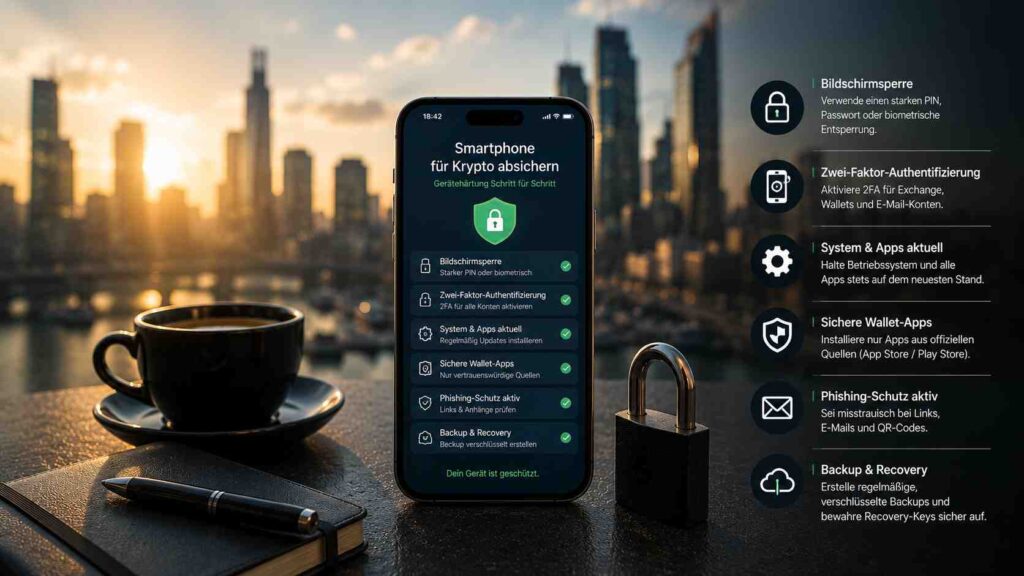
Smartphone für Krypto absichern: Gerätehärtung Schritt für Schritt
Smartphone für Krypto absichern heißt, aus einem Alltagsgerät einen verlässlichen Zugang zu machen: Dein Smartphone ist Bank, Tresor und Notizbuch zugleich – und damit ein lohnendes Ziel. Bevor du Krypto darauf nutzt, sollte es gehärtet sein. Hier erfährst du Schritt für Schritt, welche Einstellungen zählen, was nie aufs Handy gehört, wie du Krypto-Zugänge trennst und was bei Verlust oder Diebstahl zu tun ist.
Kurz gesagt: Ein Smartphone für Krypto absichern bedeutet: System und Apps aktuell halten, Apps nur aus offiziellen Quellen laden, App-Rechte streng begrenzen, eine starke Bildschirmsperre und den Diebstahlschutz nutzen, phishing-resistente Passkeys beziehungsweise FIDO2 verwenden, wo der Anbieter sie unterstützt, und sonst eine Zwei-Faktor-Anmeldung per App statt SMS einrichten und Seed-Phrase, Klartext-Passwörter oder Screenshots davon niemals auf dem Handy speichern. Für Konto-Passwörter ist ein verschlüsselter Passwortmanager die Ausnahme – für Seed-Phrases und deren Screenshots gilt sie nicht. Größere Bestände gehören auf eine Hardware-Wallet, das Handy dient nur als Oberfläche.
Das Smartphone ist für Krypto oft die größte Schwachstelle
Ein Smartphone ist praktisch, aber für Krypto-Selbstverwahrung nur dann vertretbar, wenn es bewusst abgesichert und nicht als sorgloses Alltagsgerät behandelt wird. Messenger, Apps, Cloud-Synchronisierung, unsichere WLANs, kompromittierte Links und schlecht gepflegte Updates machen das Handy schnell zu einer der wichtigsten digitalen Angriffsflächen.
Besonders kritisch wird es, wenn Wallet-Apps, Börsen-Logins, 2FA-Codes, E-Mail-Zugänge und sensible Notizen auf demselben Gerät zusammenlaufen. Dann entsteht ein gefährlicher Konzentrationspunkt, bei dem ein verlorenes, infiziertes oder manipuliertes Smartphone gleich mehrere Sicherheitsebenen gleichzeitig gefährden kann.
Ein gehärtetes Krypto-Smartphone sollte deshalb möglichst schlank eingerichtet sein, nur notwendige Apps enthalten, konsequent aktualisiert werden und keine unnötigen Cloud-Backups oder unsicheren Komfortfunktionen nutzen. Noch besser ist eine klare Trennung zwischen Alltags-Handy und sicherheitskritischen Krypto-Zugängen.
Wie Smartphone-Härtung, Gerätehygiene und Zugriffstrennung in ein belastbares Schutzmodell eingebunden werden, zeigt der Beitrag wie ein abgesichertes Smartphone Teil eines vollständigen Systems für Krypto-Selbstverwahrung wird.
Warum das Handy das schwächste Glied ist
Schadsoftware, gefälschte Apps, abgefangene SMS-Codes, ein unzureichend gesperrter Bildschirm, Backups in der Cloud: Auf dem Smartphone laufen viele Risiken zusammen. Genau hier setzen Angreifer gern an. Warum das Handy zum Hauptziel geworden ist, beschreibt Das Smartphone als größtes Einfallstor.
Smartphone härten in zehn Schritten
Die meisten Schritte gelten für Android und iPhone; wo sich die Systeme unterscheiden, ist es in der Tabelle vermerkt. Die genaue Bezeichnung der Einstellungen unterscheidet sich je nach System und Hersteller.
| Schritt | Was du konkret tust |
|---|---|
| System und Apps aktuell halten | Automatische Updates einschalten; ein Gerät ohne Sicherheitsupdates nicht mehr für Krypto nutzen |
| Apps nur aus offiziellen Quellen | Wallet-Apps über den Link auf der Herstellerseite laden, Installation aus unbekannten Quellen abschalten |
| App-Rechte begrenzen | Bedienungshilfen, Overlay- und SMS-Rechte nur vertrauenswürdigen Apps geben – Schadsoftware nutzt genau diese |
| Starke Bildschirmsperre | Lange PIN oder Passwort statt Muster, Biometrie nur zusätzlich |
| Diebstahlschutz aktivieren | Geräteortung und Fernlöschung einschalten, eingebaute Diebstahlschutzfunktionen des Systems nutzen |
| SIM absichern | SIM-PIN setzen – sie schützt eine entnommene SIM-Karte, aber nicht vor SIM-Swapping beim Mobilfunkanbieter; dagegen helfen ein Kundenkennwort beim Anbieter und 2FA ohne SMS |
| Sperrbildschirm diskret | Benachrichtigungsinhalte von Börsen- und Wallet-Apps auf dem Sperrbildschirm ausblenden |
| Cloud und Fotos prüfen | Keine Screenshots von Seed-Phrase oder Passwörtern; automatische Foto- und Notiz-Synchronisierung kritisch prüfen |
| Tastatur und Zwischenablage | Keine Drittanbieter-Tastaturen mit Netzzugriff; kopierte Adressen vor dem Senden vergleichen |
| Krypto getrennt halten | Unter Android je nach Gerät ein eigenes Nutzer-, Arbeits- oder privates Profil; auf dem iPhone gibt es keine getrennten Nutzerprofile, dort hilft ein eigenes Gerät |
← Tabelle seitlich scrollen →
Wo du die Einstellungen findest
Die Menübezeichnungen hängen von Betriebssystemversion und Hersteller ab; die folgenden Wege dienen als Orientierung.
- Updates: Android unter Einstellungen → System → Softwareupdate beziehungsweise Systemupdate, beim iPhone unter Einstellungen → Allgemein → Softwareupdate mit aktivierten automatischen Updates.
- App-Berechtigungen: Android unter Einstellungen → Sicherheit und Datenschutz beziehungsweise Apps → Berechtigungen, Bedienungshilfen unter Einstellungen → Bedienungshilfen. Beim iPhone unter Einstellungen → Datenschutz und Sicherheit.
- Gerätesperre: Android unter Einstellungen → Sicherheit beziehungsweise Displaysperre, beim iPhone unter Einstellungen → Face ID und Code beziehungsweise Touch ID und Code.
- Diebstahlschutz: Android je nach Gerät unter Einstellungen → Google → Diebstahlschutz, beim iPhone unter Einstellungen → Face ID und Code → Schutz für gestohlene Geräte.
- Sperrbildschirm: Android unter Einstellungen → Benachrichtigungen → Benachrichtigungen auf dem Sperrbildschirm, beim iPhone unter Einstellungen → Mitteilungen → Vorschauen zeigen.
- Privater Bereich unter Android: Ein privater Bereich für getrennte Apps setzt grundsätzlich Android 15 oder neuer voraus und ist nicht auf jedem Gerät verfügbar.
Schutz für gestohlene Geräte beim iPhone: Ist die Funktion aktiv, verlangen sensible Änderungen außerhalb vertrauter Orte Face ID oder Touch ID, und manche Änderungen wie das Ändern des Apple-Account-Passworts erst nach einer Sicherheitsverzögerung. Wer den Gerätecode erspäht hat, kann damit nicht sofort alles umstellen.
Wie du die Zwei-Faktor-Anmeldung richtig einrichtest, zeigt Authenticator-App einrichten; warum SMS-Codes gefährlich sind, erklärt SIM-Swapping und 2FA. Woran du gefälschte Wallet-Apps erkennst, steht unter Gefälschte Wallet-App erkennen.
Wer noch weiter gehen will, findet mit gehärteten Systemen wie GrapheneOS eine Option für ausgewählte Pixel-Geräte – warum das System so umkämpft ist, zeigt GrapheneOS: der Goldstandard für Handy-Sicherheit. Für die meisten Nutzer bringt aber schon ein aktuelles, sauber eingerichtetes Standardgerät den größten Gewinn.
Was nie aufs Smartphone gehört
Die Seed-Phrase, Klartext-Passwörter in Notizen oder Dateien und Screenshots davon haben auf dem Handy nichts verloren. Das gilt selbst dann, wenn es bequem wäre. Ein verschlüsselter Passwortmanager ist dagegen ausdrücklich der richtige Ort für Zugangsdaten. Automatische Foto-Synchronisierung und Notiz-Apps tragen solche Daten unbemerkt in die Cloud, und Schadsoftware durchsucht gezielt Bildspeicher nach Wortlisten.
Merksatz: Eine Seed-Phrase gehört nie als Foto, Notiz oder Datei aufs Handy. Eine Software-Wallet verwaltet ihre Schlüssel dagegen geschützt auf dem Gerät – für kleinere Beträge ist das vertretbar, solange das Smartphone gehärtet ist. Größere Bestände gehören auf eine Hardware-Wallet, deren Schlüssel ausgelagert bleiben; das Handy ist dann nur noch die Oberfläche.
Krypto-Zugänge auf dem Smartphone konsequent trennen
Ein häufig unterschätztes Risiko entsteht dadurch, dass viele Nutzer ihr Smartphone gleichzeitig für Kommunikation, Banking, E-Mail, Zwei-Faktor-Codes, Börsen-Logins und Wallet-Zugriffe verwenden. Dadurch wird aus einem bequemen Alltagsgerät ein zentraler Angriffspunkt, bei dem ein einziger kompromittierter Zugang mehrere Sicherheitsbereiche gleichzeitig öffnen kann.
Sinnvoller ist eine klare Trennung nach Aufgaben: Das normale Alltagshandy bleibt für Kommunikation und gewöhnliche Nutzung zuständig, während sicherheitskritische Krypto-Zugänge auf einem besonders schlank eingerichteten Gerät oder zumindest in streng getrennten Apps und Konten verwaltet werden. Je weniger unnötige Software, Cloud-Verknüpfungen und offene Sitzungen vorhanden sind, desto kleiner wird die Angriffsfläche.
Auch Benachrichtigungen, Zwischenablage, Screenshots und automatische Backups sollten kritisch geprüft werden. Gerade Seed-Hinweise, Wiederherstellungsdaten oder Login-Informationen dürfen nicht unbemerkt in Cloud-Dienste, Messenger-Verläufe oder Bildspeicher wandern. Öffentliche Wallet-Adressen sind dagegen keine Geheimnisse – wer sie aber gesammelt in der Cloud ablegt, gibt Hinweise auf seine Bestände preis und beeinträchtigt seine Privatsphäre. Wie Schadsoftware kopierte Adressen austauscht, zeigt Clipboard-Hijacking.
Wie solche Trennungsregeln in ein dauerhaft belastbares Schutzkonzept eingebunden werden, zeigt der Beitrag wie getrennte Krypto-Zugänge ein vollständiges System für Selbstverwahrung sicherer machen.
Ein Schritt weiter geht ein altes Smartphone, das dauerhaft offline bleibt und nur zum Signieren dient. Dafür muss geprüfte Wallet-Software mit QR-Signatur vor der endgültigen Netztrennung installiert, das Backup erstellt und die Wiederherstellung getestet werden; ein veraltetes Gerät ohne Sicherheitsupdates ist dadurch nicht automatisch sicher. Wie das funktioniert und wo die Grenzen liegen, beschreibt Cold Wallet vs. Hot Wallet.
Aktuelle Bedrohungen für Krypto auf dem Smartphone
Dass Angriffe auf Smartphones kein theoretisches Risiko sind, zeigen professionelle Werkzeuge wie Pegasus, die Handys ohne Zutun des Nutzers übernehmen können – was das für normale Nutzer bedeutet, ordnet Pegasus vor Gericht ein. Dass solche Techniken auch bei Krypto-Dieben landen, zeigt das iPhone-Exploit-Kit Coruna, das gezielt Wallets angriff. Laut Googles Untersuchung vom März 2026 betraf das dokumentierte Kit iOS 13.0 bis 17.2.1 und war gegen die damals aktuelle iOS-Version nicht wirksam – ein deutliches Argument für schnelle Updates: Coruna-Exploit-Kit greift Krypto-Wallets an.
Die wirksamste Gegenmaßnahme ist dabei unspektakulär: Sicherheitsupdates schnell einspielen, denn sie schließen genau die Lücken, die solche Werkzeuge ausnutzen. Wer ein besonders hohes Risiko hat, kann zusätzlich die verschärften Schutzmodi nutzen, die manche Systeme dafür anbieten.
Handy verloren oder gestohlen: was jetzt zu tun ist
- Gerät sofort sperren – über die Ortungsfunktion des Systems von einem anderen Gerät aus als verloren markieren. Ein gestohlenes iPhone nicht aus „Wo ist?“ entfernen, weil das die Aktivierungssperre aufheben kann.
- Vor einer Fernlöschung Wiederherstellbarkeit prüfen: Liegt eine Hot Wallet oder ein Authenticator nur auf diesem Handy, stelle nach Möglichkeit erst sicher, dass Backup und Wiederherstellungscodes vorhanden sind – sonst geht mit der Löschung womöglich der einzige Zugang verloren. Bei akutem Missbrauch hat der Schutz aber Vorrang. Eine Fernlöschung wird bei einem ausgeschalteten oder offline befindlichen Gerät erst ausgeführt, sobald es wieder verbunden ist.
- SIM sperren lassen beim Mobilfunkanbieter, damit niemand deine SMS empfängt.
- Passwörter ändern – zuerst E-Mail, dann Börsen – und alle aktiven Sitzungen beenden.
- Wallet-Zugänge prüfen: Ein gestohlenes Handy bedeutet nicht automatisch, dass die Wallet-Schlüssel kompromittiert sind. Nur wenn ein tatsächlicher oder plausibler Zugriff auf die Schlüssel besteht – etwa bei entsperrtem Gerät oder einer Hot Wallet ohne eigene Sperre –, Guthaben auf eine neu erzeugte Wallet übertragen. Die Wiederherstellung ausschließlich auf einem vertrauenswürdigen Gerät durchführen.
- Anzeige erstatten und die Gerätekennung für Versicherung und Polizei bereithalten.
Wenn Zugänge tatsächlich missbraucht wurden, stehen die weiteren Schritte unter Wallet gehackt – was jetzt.
Werkzeuge für ein gehärtetes Smartphone
Ein Virenschutz kann gerade unter Android bekannte Schadsoftware und Phishing-Seiten erkennen, ein Passwortmanager hält Zugangsdaten verschlüsselt statt in Notizen, und ein VPN verschlüsselt zusätzlich die Verbindung bis zum VPN-Server. Websites mit HTTPS sind bereits verschlüsselt; ein VPN ersetzt weder HTTPS noch Gerätesicherheit und verlagert das Vertrauen auf den VPN-Anbieter. Keines dieser Werkzeuge ersetzt Updates, sorgfältige App-Auswahl und die Prüfung vor jeder Transaktion. Mehr zu VPNs zeigen Proton VPN im Überblick und hide.me VPN im Test.
Virenschutz, Passwortmanager und VPN fürs Smartphone
Hardware-Wallets: der Schlüssel bleibt nicht auf dem Handy
Die wichtigste Härtungsmaßnahme für größere Bestände ist, den Schlüssel gar nicht erst auf dem Smartphone zu speichern. Viele Hardware-Wallets lassen sich per Bluetooth, USB oder QR-Code mit einer Handy-App bedienen, signieren aber auf dem eigenen Gerät. So kann selbst ein infiziertes Smartphone den Schlüssel nicht auslesen, denn er bleibt auf der Hardware-Wallet. Unabhängig davon schützt die Displaykontrolle vor manipulierten Überweisungsdaten: Prüfe Zieladresse und Betrag auf dem Display der Hardware-Wallet, bevor du bestätigst. Gegen eine selbst bestätigte betrügerische Signatur schützt aber auch sie nicht.
Hardware-Wallets unserer Partner und ihr Schutzansatz
Nicht jedes Modell funktioniert mit jedem Smartphone. Prüfe vor dem Kauf, ob das Gerät mit Android, iPhone oder beiden zusammenarbeitet und über welchen Weg – USB, Bluetooth, NFC oder QR-Code. Zwei Beispiele: Die ursprüngliche BitBox02 unterstützt kein iPhone, die BitBox02 Nova funktioniert dort per Bluetooth; unter Android erfolgt die Verbindung per USB und setzt die entsprechende Geräteunterstützung voraus. Der Trezor Safe 7 unterstützt iPhone und Android, während Safe 3 und Safe 5 auf dem iPhone keine entsprechende Signierfunktion bieten.
| Modell | Schutzansatz |
|---|---|
| Trezor Safe 7 | Zwei Secure Elements (TROPIC01 und OPTIGA Trust M) schützen die PIN-Geheimnisse, der Sicherheits-Mikrocontroller STM32U5 koordiniert; USB-C oder Bluetooth |
| Trezor Safe 5 | Secure Element und Farb-Touchscreen, quelloffene Firmware, Verbindung per USB-C |
| Trezor Safe 3 | Secure Element im kompakten Tastengerät, quelloffene Firmware, Verbindung per USB-C |
| Ledger Nano S Plus | Secure Element als zentraler Schlüsselspeicher, Firmware im Kern geschlossen, Verbindung per USB |
| Ledger Nano Gen5 | Secure Element, E-Ink-Touchdisplay, Bluetooth und NFC, Transaktionsprüfung am Gerät |
| Ledger Flex | Secure Element, großes E-Ink-Touchdisplay, USB-C, Bluetooth und NFC |
| Ledger Stax | Secure Element, gebogenes E-Ink-Touchdisplay, USB-C, Bluetooth und NFC |
| BitBox02 (Bitcoin-only oder Multi) | Schweizer Gerät mit Secure Element und offener Firmware, Backup als Wörter oder auf MicroSD |
| BitBox02 Nova | Nachfolgemodell mit USB-C und Bluetooth, ebenfalls als Bitcoin-only- und Multi-Edition |
| Foundation Passport Prime | Bitcoin-Wallet mit Signieren per QR-Code oder verschlüsseltem Bluetooth (QuantumLink), dazu 2FA und Sicherheitsschlüssel |
| Keystone 3 Pro | QR-Code im Air-Gap-Modus, USB-C und MicroSD für Firmware-Updates |
| Coldcard Q | Nur Bitcoin, zwei Sicherheitschips, volle Tastatur und QR-Scanner, über den Fachhändler Copiaro |
| Coldcard Mk5 | Nur Bitcoin, zwei Sicherheitschips, kompaktes Tastengerät, über den Fachhändler Copiaro |
| OneKey Classic 1S und 1S Pure | Quelloffene Firmware und Hardware im flachen Kartenformat, 1S Pure ohne Akku |
| OneKey Pro | Farb-Touchdisplay, Fingerabdrucksensor und QR-Air-Gap-Modus, quelloffen |
| Cypherock X1 | BIP39-Seed wird per Secret Sharing auf Gerät und vier Karten verteilt; zwei Teile reichen zur Wiederherstellung |
| Tangem Wallet | Kartenformat mit NFC, der Schlüssel liegt im Chip der Karte, Bedienung per App |
| ELLIPAL Titan 2.0 | Signieren über QR-Codes, kein WLAN, Bluetooth oder USB-Datenanschluss, Metallgehäuse |
| ERA Wallet | Air-gapped im Kartenformat mit ERA Lens, mehrere Seeds auf einem Gerät |
| D’CENT Biometric Wallet | Fingerabdruck zum Entsperren, zusätzlich PIN-Authentifizierung, Bluetooth und USB |
| D’CENT S mit R3covery-Karte | Batterieloses Kartenformat mit NFC, Sicherung auf einer eigenen Wiederherstellungskarte |
| Blockstream Jade Plus | Bewusst ohne Secure Element, stattdessen Blind Oracle, vollständig quelloffen |
← Tabelle seitlich scrollen →
Die Produktnamen sind Partnerlinks; für dich ändert sich am Preis nichts. Welche Verbindung mit dem Smartphone möglich ist, hängt von Modell, App und Betriebssystem ab. Hardware-Wallets nur direkt beim Hersteller oder bei offiziellen Händlern kaufen.
Börsen- und Broker-Apps auf dem Smartphone
Börsen- und Broker-Apps sind auf dem Smartphone besonders beliebt und deshalb ein häufiges Ziel. Lade sie nur über den Link auf der Anbieterseite, schütze das Konto mit Passkey oder FIDO2-Schlüssel statt SMS, aktiviere – falls angeboten – eine Freigabeliste für Auszahlungsadressen und lass größere Bestände nicht dauerhaft dort liegen. Coins, die du selbst verwahren willst, überträgst du an eine frisch erzeugte, auf dem Display deiner Hardware-Wallet geprüfte Adresse.
Wie das bei den einzelnen Anbietern funktioniert, zeigen unsere Überblicke zu Coinbase: Kryptowährungen kaufen und verwahren, Kryptowährungen kaufen mit Crypto.com, Nexo: Krypto verzinsen, beleihen und ausgeben, Trade Republic Crypto: echte Coins kaufen und selbst verwahren und N26 Krypto in der Banking-App; den Einstieg Schritt für Schritt erklärt Bitcoin kaufen für Einsteiger. Wer nur auf den Kurs setzen will, ohne eigene Coins zu halten, findet die Unterschiede unter Krypto-CFDs handeln mit XTB und NAGA im Test.
Echte Coins kaufen: Börsen und Broker unserer Partner
Bei Coinbase, Crypto.com und Nexo können unterstützte Kryptowerte auf externe Wallets übertragen werden. Trade Republic hat im November 2025 Transfers von und zu externen Wallets für unterstützte Kryptowerte eingeführt; ein älterer, noch abrufbarer Supportartikel verneint das zwar, die aktuelle Produktseite beschreibt die Funktion aber – prüfe die Freischaltung im eigenen Konto trotzdem vor dem Kauf. Für N26 Krypto werden Kauf, Verkauf und Tausch beschrieben; eine Funktion zum Transfer auf eine externe Wallet ist dort nicht dokumentiert, prüfe den aktuellen Funktionsumfang vor dem Kauf in der App. Bei Smartbroker+ ist die Auszahlungsfunktion vor dem Kauf gesondert zu prüfen.
Krypto-Handel in Bank oder Depot – Auszahlung auf eine eigene Wallet nicht bestätigt
Kryptowährungen sind sehr schwankungsanfällig, ein Totalverlust ist möglich. Solange Coins beim Anbieter liegen, hältst du nicht selbst die Schlüssel. Verzinste Guthaben bei Krypto-Plattformen sind keine Bankeinlagen und nicht durch eine Einlagensicherung geschützt. Keine Anlageberatung.
Auf den Bitcoin-Kurs setzen: Krypto-CFDs
Bei CFDs handelst du nur auf die Kursentwicklung. Du besitzt keine Coins, hast keine eigene Adresse und kannst nichts auf eine Wallet übertragen.
XTB: CFDs sind komplexe Instrumente und gehen wegen der Hebelwirkung mit dem hohen Risiko einher, schnell Geld zu verlieren. 77% der Kleinanlegerkonten verlieren Geld beim CFD-Handel mit diesem Anbieter. Sie sollten überlegen, ob Sie verstehen, wie CFDs funktionieren, und ob Sie es sich leisten können, das hohe Risiko einzugehen, Ihr Geld zu verlieren.
Libertex: Risikowarnung: CFDs sind komplexe Instrumente und bergen ein hohes Risiko, aufgrund der Hebelwirkung schnell Geld zu verlieren. 83 % der Konten von Kleinanlegern verlieren beim Handel mit CFDs bei diesem Anbieter Geld. Sie sollten abwägen, ob Sie verstehen, wie CFDs funktionieren und ob Sie das hohe Risiko eingehen können, Ihr Geld zu verlieren.
NAGA: CFDs sind komplexe Instrumente und gehen wegen der Hebelwirkung mit dem hohen Risiko einher, schnell Geld zu verlieren. 77,41 % der Kleinanlegerkonten verlieren Geld beim CFD-Handel mit diesem Anbieter. Sie sollten überlegen, ob Sie verstehen, wie CFDs funktionieren, und ob Sie es sich leisten können, das hohe Risiko einzugehen, Ihr Geld zu verlieren.
FxPro: Verantwortlich investieren. CFDs sind komplexe Instrumente und gehen wegen der Hebelwirkung mit dem hohen Risiko einher, schnell Geld zu verlieren. 75% der Privatkundenkonten verlieren Geld beim CFD-Handel mit diesem Anbieter. Sie sollten überlegen, ob Sie verstehen, wie CFD funktionieren, und ob Sie es sich leisten können, das hohe Risiko einzugehen Ihr Geld zu verlieren.
Den ganzen Weg absichern
Dieser Beitrag deckt einen Baustein ab. Das vollständige, praxisnahe System findest du im Leitfaden.
Zum vollständigen LeitfadenDer vollständige Leitfaden zu Krypto-Vermögen schützenGlossar: Begriffe rund um Smartphone-Sicherheit für Krypto
Häufige Fragen: Smartphone für Krypto absichern
Ist es sicher, Krypto auf dem Smartphone zu verwalten?
Mit Vorsichtsmaßnahmen für kleinere Beträge ja. Größere Bestände gehören hinter eine Hardware-Wallet, nicht auf eine Handy-App.
Welche 2FA ist sicher – SMS oder App?
Wo der Anbieter sie unterstützt, sind phishing-resistente Passkeys beziehungsweise FIDO2-Sicherheitsschlüssel die stärkste Wahl; ein Passkey kann dabei Passwort und klassische zweite Anmeldung ersetzen. Andernfalls ist eine Authenticator-App deutlich sicherer als SMS, die unter anderem durch SIM-Swapping angreifbar ist.
Darf ich meine Seed Phrase auf dem Handy speichern?
Nein. Die Seed-Phrase gehört offline – nie als Foto, Notiz oder in der Cloud.
Was ist sicherer: Android oder iPhone?
Beide können gut abgesichert werden, wenn sie aktuelle Sicherheitsupdates erhalten und sauber eingerichtet sind. Entscheidend sind Update-Stand, App-Herkunft, App-Rechte und Gerätesperre mehr als die Marke.
Brauche ich ein eigenes Handy nur für Krypto?
Nicht zwingend, aber es verkleinert die Angriffsfläche deutlich. Unter Android lassen sich Wallet- und Börsen-Apps je nach Gerät in ein eigenes Nutzer-, Arbeits- oder privates Profil auslagern. Auf dem iPhone gibt es keine getrennten Nutzerprofile – dort ist ein eigenes Gerät der Weg zur Trennung.
Hilft ein Virenschutz auf dem Smartphone?
Er kann bekannte Schadsoftware und Phishing-Seiten erkennen, gerade unter Android. Er ersetzt aber keine Updates, keine sorgfältige App-Auswahl und keine Prüfung vor jeder Transaktion.
Brauche ich im öffentlichen WLAN ein VPN?
Websites mit HTTPS sind bereits verschlüsselt. Ein VPN verschlüsselt zusätzlich die gesamte Verbindung bis zum VPN-Server und verbirgt sie vor dem Betreiber des WLANs, verlagert das Vertrauen aber auf den VPN-Anbieter. Vor Phishing oder Schadsoftware schützt es nicht und ersetzt keine Gerätesicherheit.
Was mache ich, wenn mein Handy gestohlen wurde?
Gerät sperren und gegebenenfalls aus der Ferne löschen, SIM sperren lassen, Passwörter von E-Mail und Börsen von einem anderen Gerät ändern und aktive Sitzungen beenden. Ein gestohlenes Handy bedeutet nicht automatisch, dass Wallet-Schlüssel kompromittiert sind; nur bei tatsächlichem oder plausiblem Schlüsselzugriff Guthaben auf eine neu erzeugte Wallet übertragen – und die Wiederherstellung nur auf einem vertrauenswürdigen Gerät durchführen.
Ist GrapheneOS für Krypto sinnvoll?
GrapheneOS ist ein gehärtetes Android-System für bestimmte Pixel-Geräte und kann die Angriffsfläche weiter verkleinern. Für die meisten Nutzer bringt aber schon ein aktuelles, sauber eingerichtetes Standardgerät den größten Sicherheitsgewinn.
Kann ich ein altes Smartphone als Offline-Wallet nutzen?
Ja, mit sorgfältiger Einrichtung: geeignete und überprüfte Wallet-Software mit QR-Signatur vor der endgültigen Netztrennung installieren und den Aktualisierungsstand prüfen, danach dauerhaft offline betreiben, das Wiederherstellungs-Backup erstellen und die Wiederherstellung testen. Ein veraltetes Gerät ohne Sicherheitsupdates ist dadurch nicht automatisch eine sichere Cold Wallet.
Warum sind Bedienungshilfen-Rechte gefährlich?
Mit diesen Rechten kann eine App Bildschirminhalte lesen und Eingaben tätigen. Schadsoftware für Android missbraucht sie, um Wallets und Banking-Apps fernzusteuern.
Hinweis: Dieser Beitrag dient der Information und ist keine individuelle Anlage-, Rechts- oder Sicherheitsberatung. Eine vollständige Sicherheit kann niemand garantieren – Ziel ist die deutliche Reduktion vermeidbarer Risiken.