
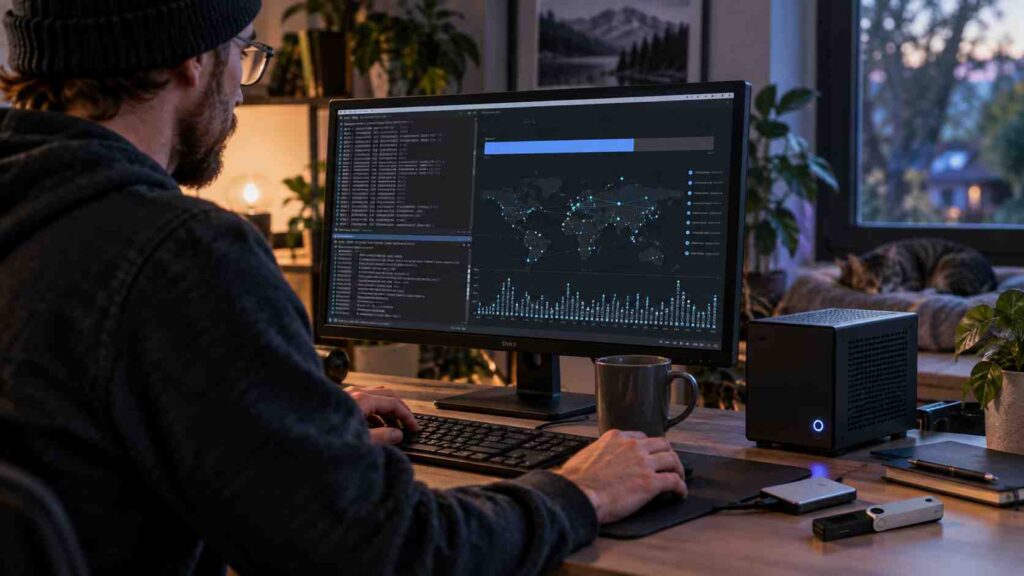
AMLR 2027: Monero-Node einrichten – Schritt für Schritt zur eigenen Monero Full Node, legal auch nach dem Börsenverbot
Eine eigene Monero-Node einrichten ist einfacher, als viele denken – und seit der EU-Geldwäscheverordnung AMLR wichtiger denn je. Börsen ziehen sich aus Monero zurück, deine Wallet braucht trotzdem eine Verbindung zum Netzwerk. Mit einer eigenen Monero Full Node prüfst du die Blockchain selbst und bist nicht auf fremde Remote-Nodes angewiesen. Hier steht Schritt für Schritt, wie du monerod unter Windows, Linux oder auf einem Mini-PC aufsetzt, wie viel Speicherplatz du brauchst, wie Pruning funktioniert und wie du Monero GUI, Feather und deine Hardware-Wallet mit der eigenen Node verbindest.
Kurz gesagt: Monero-Software von der offiziellen Projektseite laden und prüfen, monerod auf einem Rechner mit schneller SSD starten, am besten mit Pruning, und die Blockchain synchronisieren lassen. Danach die Wallet – Monero GUI, Feather oder die Software deiner Hardware-Wallet – auf die eigene Node statt auf eine Remote-Node einstellen. Den RPC-Zugang nur lokal oder eingeschränkt freigeben. Eine private Monero-Node ist legal; wie die AMLR das einordnet, erklärt unsere Seite AMLR 2027: Monero-Verbot für Börsen, nicht für dich.
Warum eine eigene Monero-Node einrichten?
Jede Monero-Wallet braucht Blockchain-Daten, um eingehende Zahlungen zu finden und Transaktionen zu senden. Den Kontostand rechnet die Wallet selbst mit ihren Schlüsseln aus. Die Daten dafür holt sie aber von einer Node. Ohne eigene Node ist das eine fremde Remote-Node – bei vielen Wallets ist das die Voreinstellung, weil es sofort funktioniert.
- Weniger Einblick für Fremde: Der Betreiber einer Remote-Node kann Verbindungsdaten, zeitliche Muster und bestimmte Abfragen deiner Wallet beobachten, ohne Schutz auch deine IP-Adresse. Mit eigener Node entfällt dieser fremde Server.
- Selbst prüfen statt vertrauen: Deine Monero Full Node kontrolliert jede Transaktion nach den Regeln des Netzwerks. Du verlässt dich nicht auf die Antwort eines Dritten.
- Unabhängig von Anbietern: Wenn Remote-Nodes ausfallen oder Wallet-Anbieter ihre Server abschalten, funktioniert deine Wallet weiter.
- Stärkeres Netzwerk: Jede zusätzliche Monero-Node macht das Netzwerk robuster.
Dieselbe Überlegung gilt für Bitcoin – die Gründe beschreibt Bitcoin-Node selbst betreiben.
Monero-Node legal? Was die AMLR für deine eigene Node bedeutet
Ja, eine private Monero-Node ist legal – auch nach dem 10. Juli 2027. Die EU-Geldwäscheverordnung AMLR verbietet Banken, Finanzinstituten und Krypto-Dienstleistern ab dann Konten, die anonymitätsverstärkende Coins wie Monero ermöglichen. Schon heute dürfen Handelsplattformen nach der EU-Kryptoverordnung MiCA solche Coins nur zulassen, wenn sie Inhaber und Transaktionen identifizieren können. Privatpersonen, die Monero besitzen, selbst verwahren oder eine eigene Node betreiben, sind davon nicht erfasst.
Eine Monero-Node verwahrt keine fremden Coins und bietet keine Dienstleistung für andere an. Wer allerdings öffentlich Dienste für Dritte betreibt, muss das gesondert prüfen. Die vollständige Einordnung mit Faktencheck-Tabelle steht auf unserer oben verlinkten Übersichtsseite zu AMLR 2027 und Monero.
Eigene Monero-Node, gepruned Node oder Remote-Node im Vergleich
| Variante | Vorteil | Nachteil | Für wen |
|---|---|---|---|
| Eigene Monero-Node (lokal) | Deine Wallet kontaktiert keinen fremden Server | Rechner im Dauerbetrieb, Speicherplatz, Updates | Wer Monero regelmäßig nutzt oder größere Bestände hält |
| Eigene Monero-Node, gepruned | Wie oben, deutlich weniger Speicherbedarf | Die Node hält nicht die komplette Historie vor | Die meisten privaten Nutzer |
| Fremde Remote-Node | Sofort nutzbar, kein eigener Rechner nötig | Betreiber sieht Verbindungsdaten, zeitliche Muster und Abfragen | Kleine Beträge, Einstieg |
| Monero GUI im Bootstrap-Modus | Nutzt anfangs eine Remote-Node, bis die eigene synchronisiert ist | Während der Synchronisation dieselben Nachteile wie eine Remote-Node | Übergang zur eigenen Node |
← Tabelle seitlich scrollen →
Für die meisten privaten Nutzer ist eine eigene, gepruned Monero-Node der beste Kompromiss: volle eigene Prüfung, deutlich weniger Speicher, keine fremde Remote-Node.
Hardware für die Monero-Node: Mini-PC, SSD und Speicherplatz
Eine Monero-Node läuft am besten auf einem eigenen, sparsamen Rechner, der dauerhaft eingeschaltet bleibt. Drei Dinge entscheiden:
- SSD statt Festplatte: Die Synchronisation liest und schreibt ständig. Auf einer klassischen Festplatte dauert sie ein Vielfaches länger.
- Speicherplatz mit Reserve: Die vollständige Monero-Blockchain belegt eine dreistellige Gigabyte-Zahl und wächst weiter. Mit Pruning sinkt der Bedarf deutlich. Plane großzügig, damit die Node nicht nach einem Jahr voll läuft.
- Genug Arbeitsspeicher: Ein aktueller Mini-PC hat ausreichend Reserven, auch wenn später weitere Nodes, etwa für Bitcoin, dazukommen.
Ein Raspberry Pi mit SSD und Pruning funktioniert grundsätzlich, synchronisiert aber deutlich langsamer. Ein Mini-PC ist schneller und im Alltag unkomplizierter.
Die Buttons enthalten Partnerlinks. Bei einem Kauf darüber können wir eine Provision erhalten.
Monero herunterladen und die Echtheit prüfen
Monero-Software lädst du ausschließlich von der offiziellen Seite des Monero-Projekts. Gefälschte Monero-Wallets und manipulierte Downloads sind eine bekannte Masche – gerade dann, wenn viele Nutzer nach einer Börsen-Auslistung neu einsteigen.
- Download für dein System wählen: Monero GUI für Windows, macOS oder Linux oder die Kommandozeilenversion (CLI). Die Adresse der offiziellen Projektseite tippst du selbst ein oder nutzt ein gespeichertes Lesezeichen – nicht über Werbeanzeigen in Suchmaschinen.
- Die Liste mit den Prüfsummen herunterladen. Sie ist mit dem Schlüssel eines Monero-Entwicklers signiert.
- Zuerst die Signatur dieser Liste prüfen – mit dem öffentlichen Schlüssel des Entwicklers, den das Projekt dafür veröffentlicht. Erst wenn die Signatur gültig ist, ist die Liste echt.
- Danach den SHA-256-Wert deiner heruntergeladenen Datei berechnen und mit dem Wert aus der geprüften Liste vergleichen. Stimmt er nicht überein, die Datei nicht ausführen.
Die Reihenfolge ist entscheidend: Wer nur die Prüfsumme mit einer ungeprüften Liste vergleicht, die von derselben möglicherweise manipulierten Quelle stammt, hat nichts geprüft. Die genaue Schritt-für-Schritt-Anleitung für Windows, macOS und Linux steht in der Dokumentation des Monero-Projekts.
Woran du gefälschte Wallet-Apps erkennst, zeigt Gefälschte Wallet-App erkennen.
Monero-Node mit Monero GUI einrichten: der einfache Weg
Monero GUI, die offizielle Desktop-Wallet, bringt monerod gleich mit. Damit ist die eigene Monero-Node unter Windows, macOS und Linux in wenigen Schritten eingerichtet.
- Monero GUI starten und den erweiterten Modus wählen. Im einfachen Modus nutzt die Wallet nur Remote-Nodes.
- Bei der Einrichtung „lokale Node“ auswählen und einen Speicherort auf der SSD festlegen.
- Pruning aktivieren, wenn du Speicher sparen willst.
- Optional die Bootstrap-Node aktivieren: Die Wallet nutzt dann übergangsweise eine Remote-Node, bis die eigene synchronisiert ist. Wer das nicht möchte, wartet die Synchronisation ab.
- Synchronisation abwarten. Der Fortschritt steht unten links. Danach läuft die Wallet über deine eigene Monero-Node.
Monero-Node unter Linux mit monerod einrichten
Für eine Node, die dauerhaft auf einem Mini-PC läuft, ist die Kommandozeilenversion ideal. Nach dem Entpacken startest du den Daemon zum Beispiel so:
./monerod --prune-blockchain --data-dir /pfad/zur/ssd/moneroDie Node lädt dann die Blockchain und prüft sie. Weitere Optionen, die für den privaten Betrieb sinnvoll sind:
--prune-blockchain: spart deutlich Speicher. Einmal gepruned, lässt sich das nicht ohne neue Synchronisation rückgängig machen.--data-dir: legt die Blockchain gezielt auf die SSD.- Eigener eingeschränkter RPC-Zugang für Wallets im Heimnetz: Mit
--rpc-restricted-bind-ipund--rpc-restricted-bind-portrichtest du einen zusätzlichen, eingeschränkten Zugang ein, der nur die für Wallets nötigen Funktionen bietet. Der volle Verwaltungszugang bleibt dabei lokal auf127.0.0.1:18081. Nicht verwechseln mit--restricted-rpc: Diese Option schränkt den regulären RPC-Port selbst ein. --detach: startet die Node im Hintergrund. Für einen automatischen Start nach einem Rechnerneustart richtest du einen Systemdienst ein – die Anleitung steht weiter unten.
Soll eine Wallet auf einem zweiten Rechner im Heimnetz die Node nutzen, sieht der Start zum Beispiel so aus – die IP-Adresse ist nur ein Beispiel, du setzt die Adresse deines Node-Rechners im Heimnetz ein:
./monerod --prune-blockchain --data-dir /pfad/zur/ssd/monero --rpc-restricted-bind-ip 192.168.1.50 --rpc-restricted-bind-port 18089Die Wallet auf dem zweiten Rechner verbindest du dann mit Port 18089. Diesen Port machst du per Firewall nur für deine eigenen Geräte erreichbar. „Eingeschränkt“ heißt nicht, dass eine ungeschützte Freigabe ins Internet unbedenklich wäre. Mit ./monerod status siehst du den Synchronisationsstand.
Monero-Node synchronisieren: Fortschritt prüfen und Probleme lösen
Nach dem ersten Start lädt die Monero-Node die gesamte Blockchain und prüft jeden Block. In Monero GUI siehst du den Fortschritt unten links, auf der Kommandozeile mit ./monerod status. Die Node ist fertig, wenn sie meldet, dass sie synchronisiert ist, und die Blockhöhe mit dem Netzwerk übereinstimmt.
- Synchronisation sehr langsam: Meist liegt die Blockchain auf einer Festplatte statt auf einer SSD, oder der Rechner ist zu schwach. Die Daten auf eine SSD verlegen und mit
--data-dirdorthin zeigen. - Synchronisation bleibt stehen: Internetverbindung und Firewall prüfen. Die Node braucht ausgehende Verbindungen zu anderen Nodes. Hilft das nicht, monerod beenden und neu starten.
- Kaum oder keine Verbindungen zu anderen Nodes: Systemzeit prüfen und sicherstellen, dass keine Sicherheitssoftware die Verbindungen blockiert.
- Speicher läuft voll: Pruning nutzen oder eine größere SSD einplanen. Eine volle Festplatte kann die Datenbank beschädigen.
- Datenbankfehler nach Stromausfall: Die Node sauber mit
./monerod exitbeenden statt den Rechner einfach auszuschalten. Ist die Datenbank beschädigt, hilft oft nur eine neue Synchronisation. - Wallet zeigt alten Kontostand: Die Wallet kann erst aktuell sein, wenn die Node vollständig synchronisiert ist. Abwarten und danach die Wallet neu verbinden.
Monero-Wallet mit der eigenen Node verbinden: GUI, Feather und CLI
Monero GUI mit eigener Node
Läuft monerod auf demselben Rechner, verbindet sich Monero GUI im erweiterten Modus automatisch mit der lokalen Node. Steht die Node auf einem anderen Rechner im Heimnetz, trägst du in den Einstellungen als Remote-Node die Adresse und den Port deiner eigenen Node ein.
Feather Wallet mit eigener Node
Feather verbindet sich standardmäßig mit fremden Nodes. In den Node-Einstellungen fügst du deine eigene Node hinzu – etwa 127.0.0.1:18081, wenn beides auf demselben Rechner läuft – und schaltest die automatische Auswahl fremder Nodes ab. Sonst weicht Feather bei Verbindungsproblemen still auf fremde Nodes aus.
Monero CLI mit eigener Node
Die Kommandozeilen-Wallet nutzt standardmäßig die lokale Node. Für eine Node auf einem anderen Gerät gibst du Adresse und Port mit der Option --daemon-address an.
Wichtig: Die Coins liegen auf Adressen deiner Wallet, nicht „auf der Node“. Die Node speichert keine Schlüssel. Sichere deshalb die Wiederherstellungswörter deiner Wallet offline und prüfe die Wiederherstellung – wie das sicher geht, zeigen Seed-Phrase sicher aufbewahren und Backup testen.
Monero-Node absichern: RPC, Ports und Updates
- RPC erst nur lokal: Standardmäßig hört der RPC-Zugang nur auf dem eigenen Rechner. So bleibt es, solange die Wallet dort läuft.
- Für andere Geräte nur eingeschränkt: Braucht eine Wallet im Heimnetz Zugriff, gibst du gezielt einen eingeschränkten RPC-Zugang frei – nie den vollen Zugang im ganzen Heimnetz und nie ungeschützt ins Internet.
- Ports bewusst wählen: 18080 verbindet die Node mit anderen Nodes, 18081 ist der RPC-Zugang. Eine Node für die eigene Wallet muss nicht öffentlich erreichbar sein.
- Updates einspielen: Neue Versionen enthalten Sicherheitskorrekturen und sind bei Netzwerk-Upgrades Pflicht. Auch Updates nur von der offiziellen Seite und mit Prüfung der Signatur.
- Tor oder I2P optional: Bei einer direkten Internetverbindung sehen andere Teilnehmer die IP-Adresse deiner Node. Monero unterstützt Tor und I2P; je nach Konfiguration lässt sich das reduzieren.
Wer einen besonders abgeschotteten Rechner für Krypto nutzen möchte, findet Hintergründe in Tails statt Windows 11.
Monero-Node im Dauerbetrieb: Autostart, Updates und 24/7-Server
Ob du deine Monero-Node nur gelegentlich startest oder rund um die Uhr laufen lässt, hängt davon ab, wie du Monero nutzt.
- Gelegentlich genutzte Node: Du startest Monero GUI oder monerod nur, wenn du die Wallet brauchst. Die Node holt dann die seit dem letzten Start fehlenden Blöcke nach. Das reicht für seltene Zahlungen und kommt ohne Dauerrechner aus.
- Node im 24/7-Betrieb: Ein eigener Mini-PC läuft dauerhaft, die Node ist immer aktuell, und Wallets auf Laptop oder Smartphone im Heimnetz können sie jederzeit nutzen. Das lohnt sich bei regelmäßiger Nutzung und wenn du später weitere Nodes, etwa für Bitcoin, auf demselben Gerät betreiben willst.
Autostart unter Linux mit systemd
Damit die Node nach einem Neustart von selbst startet, richtest du monerod als Systemdienst ein. Alle Pfade in den folgenden Beispielen sind nur Muster – ersetze sie durch die tatsächlichen Pfade auf deinem System.
1. Eigenen Dienstbenutzer anlegen und ihm das Datenverzeichnis geben:
sudo useradd --system --create-home monero
sudo mkdir -p /pfad/zur/ssd/monero
sudo chown -R monero:monero /pfad/zur/ssd/monero
2. Dienstdatei anlegen unter /etc/systemd/system/monerod.service. Bei ExecStart trägst du den tatsächlichen Pfad zur Programmdatei monerod ein:
[Unit]
Description=Monero Node
After=network-online.target

[Service]
User=monero
ExecStart=/opt/monero/monerod --non-interactive --prune-blockchain --data-dir /pfad/zur/ssd/monero
Restart=on-failure

[Install]
WantedBy=multi-user.target
3. Dienst laden, aktivieren und starten:
sudo systemctl daemon-reload
sudo systemctl enable --now monerod
sudo systemctl status monerod
4. Bei Problemen das Protokoll ansehen:
sudo journalctl -u monerod -fDie Node läuft dann unter einem eigenen Benutzer ohne Administratorrechte – das begrenzt den Schaden, falls etwas schiefgeht. Zum Beenden nutzt du sudo systemctl stop monerod; so wird die Datenbank sauber geschlossen.
Updates im Dauerbetrieb
Neue Monero-Versionen enthalten Sicherheitskorrekturen, und vor Netzwerk-Upgrades sind sie Pflicht, sonst hängt die Node vom Netzwerk ab. Zum Aktualisieren den Dienst mit sudo systemctl stop monerod stoppen, die neue Version von der offiziellen Seite laden und wie oben prüfen, die Programmdateien ersetzen und den Dienst mit sudo systemctl start monerod wieder starten. Die Blockchain-Daten bleiben dabei erhalten.
Monero Hardware-Wallet mit eigener Node nutzen
Für größere Monero-Bestände ist eine Hardware-Wallet sinnvoll: Die Schlüssel bleiben auf dem Gerät, Zahlungen bestätigst du dort. Laut Herstellern unterstützen ausgewählte Trezor-Modelle Monero über Monero GUI, Monero CLI und Feather, Ledger über die Monero-App. Diese Wallet-Programme verbindest du wie oben beschrieben mit deiner eigenen Node – so kombinierst du sichere Schlüssel mit eigener Blockchain-Prüfung. Ledger Live und Trezor Suite selbst verwalten Monero nicht; du nutzt immer eines der genannten Wallet-Programme.
Die Buttons enthalten Partnerlinks. Bei einem Kauf darüber können wir eine Provision erhalten. Hardware-Wallets nur direkt beim Hersteller oder bei offiziellen Händlern kaufen.
Monero-Node einrichten: typische Fehler
- Download aus unbekannter Quelle: Nur die offizielle Seite nutzen und die Signatur prüfen.
- Festplatte statt SSD: Die Synchronisation zieht sich dann über sehr lange Zeit.
- Wallet weicht auf fremde Nodes aus: Automatische Node-Auswahl abschalten, sonst nutzt die Wallet unbemerkt eine Remote-Node.
- Voller RPC-Zugang offen: Den RPC nie ungeschützt ins Netz stellen.
- Kein Wallet-Backup: Die Node ersetzt keine gesicherten Wiederherstellungswörter.
- Belege vergessen: Wer Monero von einer Börse abzieht, sollte Kaufbelege und Transaktionshistorie vorher sichern – siehe Krypto-Steuernachweise sichern.
Was du bis zum 10. Juli 2027 als Monero-Halter erledigen solltest, fasst die Checkliste auf der AMLR-Übersichtsseite zusammen, die du oben in der Kurzantwort findest.
Nach der Auslistung: Bitcoin weiter über Börsen und Broker kaufen
Monero ist bei regulierten EU-Börsen kaum noch zu bekommen. Bitcoin dagegen bleibt handelbar und lässt sich genauso mit einer eigenen Full Node betreiben. Wer kauft, überträgt größere Bestände an eine frisch erzeugte Adresse seiner eigenen Wallet – bei Hardware-Wallets mit Display dort geprüft –, gleicht vorher Coin und Netzwerk ab und sendet zuerst einen Testbetrag. Das Börsenkonto sicherst du möglichst mit Passkey oder starkem Passwort plus Authenticator-App.
Wie das bei den einzelnen Anbietern funktioniert, zeigen unsere Überblicke zu Coinbase: Kryptowährungen kaufen und verwahren, Kryptowährungen kaufen mit Crypto.com, Nexo: Krypto verzinsen, beleihen und ausgeben, Trade Republic Crypto: echte Coins kaufen und selbst verwahren und N26 Krypto in der Banking-App; den Einstieg Schritt für Schritt erklärt Bitcoin kaufen für Einsteiger. Wer nur auf den Kurs setzen will, ohne eigene Coins zu halten, findet die Unterschiede unter Krypto-CFDs handeln mit XTB und NAGA im Test.
Echte Coins kaufen: Börsen und Broker unserer Partner
Bei Coinbase, Crypto.com und Nexo können unterstützte Kryptowerte auf externe Wallets übertragen werden. Trade Republic hat im November 2025 Transfers von und zu externen Wallets für unterstützte Kryptowerte eingeführt; ein älterer, noch abrufbarer Supportartikel verneint das zwar, die aktuelle Produktseite beschreibt die Funktion aber – prüfe die Freischaltung im eigenen Konto trotzdem vor dem Kauf. Für N26 Krypto werden Kauf, Verkauf und Tausch beschrieben; Transfers zu und von externen Wallets sind laut N26 derzeit nicht möglich (Stand September 2026). Bei Smartbroker+ ist die Auszahlungsfunktion vor dem Kauf gesondert zu prüfen.
Krypto-Handel ohne bestätigte externe Auszahlung: Einschränkungen beachten
Kryptowährungen sind sehr schwankungsanfällig, ein Totalverlust ist möglich. Solange Coins beim Anbieter liegen, hältst du nicht selbst die Schlüssel. Verzinste Guthaben bei Krypto-Plattformen sind keine Bankeinlagen und nicht durch eine Einlagensicherung geschützt. Keine Anlageberatung.
Auf den Bitcoin-Kurs setzen: Krypto-CFDs
Bei CFDs handelst du nur auf die Kursentwicklung. Du besitzt keine Coins, hast keine eigene Adresse und kannst nichts auf eine Wallet übertragen.
XTB: CFDs sind komplexe Instrumente und gehen wegen der Hebelwirkung mit dem hohen Risiko einher, schnell Geld zu verlieren. 77% der Kleinanlegerkonten verlieren Geld beim CFD-Handel mit diesem Anbieter. Sie sollten überlegen, ob Sie verstehen, wie CFDs funktionieren, und ob Sie es sich leisten können, das hohe Risiko einzugehen, Ihr Geld zu verlieren.
Libertex: Risikowarnung: CFDs sind komplexe Instrumente und bergen ein hohes Risiko, aufgrund der Hebelwirkung schnell Geld zu verlieren. 83 % der Konten von Kleinanlegern verlieren beim Handel mit CFDs bei diesem Anbieter Geld. Sie sollten abwägen, ob Sie verstehen, wie CFDs funktionieren und ob Sie das hohe Risiko eingehen können, Ihr Geld zu verlieren.
NAGA: CFDs sind komplexe Instrumente und gehen wegen der Hebelwirkung mit dem hohen Risiko einher, schnell Geld zu verlieren. 77,41 % der Kleinanlegerkonten verlieren Geld beim CFD-Handel mit diesem Anbieter. Sie sollten überlegen, ob Sie verstehen, wie CFDs funktionieren, und ob Sie es sich leisten können, das hohe Risiko einzugehen, Ihr Geld zu verlieren.
FxPro: Verantwortlich investieren. CFDs sind komplexe Instrumente und gehen wegen der Hebelwirkung mit dem hohen Risiko einher, schnell Geld zu verlieren. 75% der Privatkundenkonten verlieren Geld beim CFD-Handel mit diesem Anbieter. Sie sollten überlegen, ob Sie verstehen, wie CFD funktionieren, und ob Sie es sich leisten können, das hohe Risiko einzugehen Ihr Geld zu verlieren.
Eigene Node, eigene Wallet, eigene Sicherheit
Wer seine Coins selbst verwahrt, braucht mehr als eine Node: Backup, Notfallplan und Nachlass gehören dazu. Der Leitfaden von alarm.de zeigt, wie das zusammenpasst.
Zum Leitfaden „Krypto-Vermögen schützen“Der vollständige Leitfaden zur sicheren SelbstverwahrungGlossar: Begriffe rund um die Monero-Node
Monero-Node einrichten: häufige Fragen
Was ist eine Monero-Node?
Eine Monero-Node ist ein Programm, das die Monero-Blockchain herunterlädt, jede Transaktion nach den Regeln des Netzwerks selbst prüft und neue Transaktionen und Blöcke weiterleitet. Das Programm heißt monerod, der Monero-Daemon. Es verwahrt keine Coins; die Schlüssel liegen in deiner Wallet.
Ist eine eigene Monero-Node legal?
Ja. Eine private Monero-Node ist Software zur Prüfung der Blockchain und keine Krypto-Dienstleistung. Die EU-Geldwäscheverordnung AMLR richtet ihre Beschränkungen ab dem 10. Juli 2027 an Banken, Finanzinstitute und Krypto-Dienstleister, nicht an Privatpersonen, die eine eigene Node betreiben.
Warum sollte ich eine eigene Monero-Node einrichten?
Ohne eigene Node verbindet sich deine Wallet mit einer fremden Remote-Node. Deren Betreiber kann Verbindungsdaten, zeitliche Muster und bestimmte Abfragen beobachten, ohne Schutz auch deine IP-Adresse. Mit eigener Node entfällt dieser fremde Server, und du prüfst die Blockchain selbst.
Wie viel Speicherplatz braucht eine Monero-Node?
Die vollständige Monero-Blockchain belegt eine dreistellige Gigabyte-Zahl und wächst weiter. Mit Pruning sinkt der Bedarf deutlich, weil ältere Daten nach der Prüfung nur teilweise behalten werden. Plane eine schnelle SSD mit großzügiger Reserve ein; eine klassische Festplatte bremst die Synchronisation stark.
Was ist eine gepruned Monero-Node?
Eine gepruned Node prüft die komplette Blockchain, behält aber nur einen Teil der älteren Daten. Sie ist für deine eigene Wallet voll nutzbar und braucht deutlich weniger Speicher. Du aktivierst Pruning über die Option --prune-blockchain oder in Monero GUI.
Wie lange dauert die Synchronisation einer Monero-Node?
Das hängt stark von Rechner, SSD und Internetverbindung ab. Auf einem aktuellen Mini-PC mit SSD sind es meist Stunden bis wenige Tage, auf schwacher Hardware oder mit Festplatte deutlich länger. Danach hält sich die Node im laufenden Betrieb von selbst aktuell.
Kann ich eine Monero-Node auf einem Raspberry Pi betreiben?
Grundsätzlich ja, mit SSD und Pruning. Die erste Synchronisation dauert auf einem Einplatinenrechner aber deutlich länger als auf einem Mini-PC. Wer es einfach und schnell haben will, nimmt einen sparsamen Mini-PC.
Wie verbinde ich Monero GUI mit meiner eigenen Node?
In Monero GUI den erweiterten Modus wählen und unter den Einstellungen für den Daemon die lokale Node einstellen. Läuft die Node auf einem anderen Rechner im Heimnetz, trägst du dort als Remote-Node die Adresse und den Port deiner eigenen Node ein.
Wie verbinde ich Feather Wallet mit meiner eigenen Node?
In Feather unter den Node-Einstellungen eine eigene Node hinzufügen und Adresse und Port deiner Node eintragen, zum Beispiel 127.0.0.1 und 18081, wenn beides auf demselben Rechner läuft. Danach die automatische Node-Auswahl abschalten, damit Feather nicht auf fremde Nodes ausweicht.
Welche Ports nutzt eine Monero-Node?
Standardmäßig 18080 für die Verbindung zu anderen Nodes und 18081 für den RPC-Zugang der Wallet. Für einen zusätzlichen eingeschränkten Wallet-Zugang wird häufig ein eigener Port wie 18089 genutzt, eingerichtet mit --rpc-restricted-bind-ip und --rpc-restricted-bind-port. Die Option --restricted-rpc schränkt dagegen den regulären RPC-Port selbst ein. Den RPC-Zugang nie ungeschützt ins Internet öffnen.
Muss ich meine Monero-Node öffentlich anbieten?
Nein. Eine Node für die eigene Wallet muss nicht öffentlich erreichbar sein. Wer den P2P-Port freigibt, unterstützt das Netzwerk zusätzlich, macht die Node aber für andere sichtbar. Den RPC-Zugang für Fremde zu öffnen ist für den privaten Betrieb nicht nötig.
Macht eine eigene Monero-Node anonym?
Nein. Sie sorgt dafür, dass deine Wallet keinen fremden Server braucht. Bei einer direkten Internetverbindung sehen andere Teilnehmer des Netzwerks die IP-Adresse deiner Node; Tor oder I2P können das je nach Konfiguration reduzieren. Gesetzliche Pflichten, etwa zur Steuer, hebt sie nicht auf.
Speichert die Monero-Node meine Schlüssel?
Nein, monerod selbst verwaltet keine Schlüssel. Die liegen in der Wallet, also in Monero GUI, Feather oder einer Hardware-Wallet. Sichere deshalb die Wiederherstellungswörter deiner Wallet und prüfe die Wiederherstellung – die Node ersetzt kein Wallet-Backup.
Funktioniert eine eigene Monero-Node mit Hardware-Wallets?
Ja. Trezor und Ledger werden für Monero über Monero GUI, CLI beziehungsweise Feather genutzt, bei Trezor laut Hersteller über Monero GUI, CLI und Feather, bei Ledger über die Monero-App. Diese Wallet-Programme lassen sich mit deiner eigenen Node verbinden.
Was passiert mit meinen Monero, wenn die Börse sie auslistet?
Das legt die Börse nach ihren Bedingungen fest. Üblich ist eine Frist, in der du die Coins auf eine eigene Wallet abziehen kannst. Mit eigener Wallet und eigener Node bist du danach von keiner Börse mehr abhängig.
Hinweis: Diese Anleitung dient der allgemeinen Information. Befehle und Optionen können sich mit neuen Monero-Versionen ändern – maßgeblich ist die Dokumentation des Monero-Projekts. Stand: September 2026.