
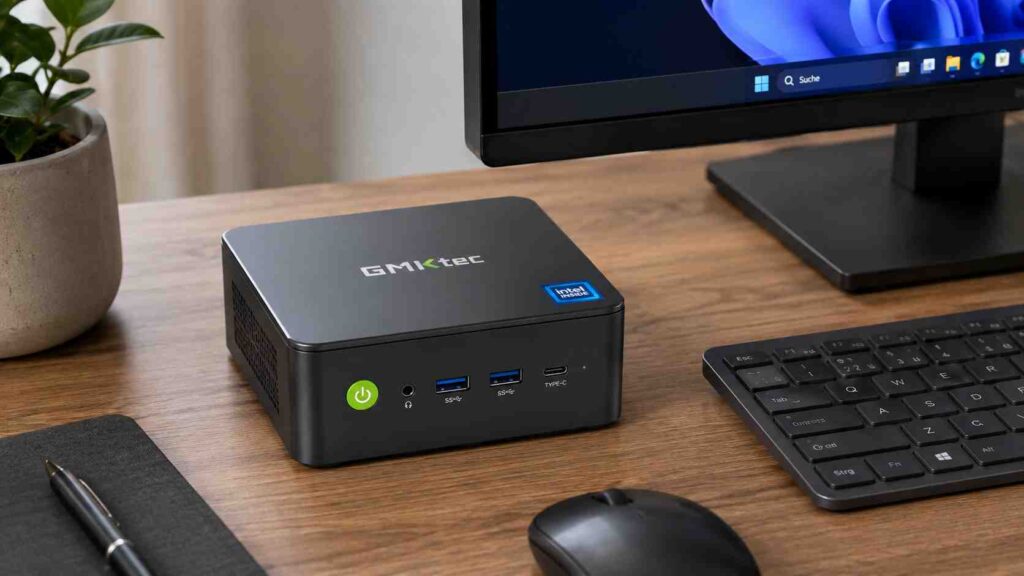
GMKtec NucBox K17 im Überblick: der leise Büro-Mini-PC mit Lunar Lake – und was 16 GB verlöteter Speicher im Alltag bedeuten
Der NucBox K17 ist der kleine, sparsame Gegenentwurf zu den großen KI-Mini-PCs. Acht Kerne, 16 Gigabyte fest verbauter Speicher, USB4, drei Bildschirme. Anders als bei vielen Geräten dieser Art gibt es hier bereits unabhängige Tests – und die heben vor allem einen Punkt hervor, der auf keinem Datenblatt steht: wie leise das Gerät ist.
Der K17 ist ein Arbeitsrechner für Büro, Verwaltung und Homeoffice, kein KI-Kraftwerk. Er glänzt bei leichter bis mittlerer Last, im Dauerbetrieb und dort, wo Ruhe zählt. Die 16 Gigabyte sitzen im Prozessorgehäuse und lassen sich nie erweitern – das ist die eine Grenze, die du vor dem Kauf abklopfen musst. Für Office, Browser, Videokonferenzen und mehrere Bildschirme ist das reichlich. Für große Sprachmodelle, schweres Multitasking oder anspruchsvolles Spielen zu wenig.
- Wie viel RAM hat der K17, und reicht das?
- Wie laut ist der K17?
- Was in dem Gerät steckt
- Ein Kabel zum Monitor: was USB4 kann
- Was die 97 TOPS im Alltag bringen
- Für wen der K17 passt – und für wen nicht
- Wie ein Arbeitsplatz damit aussieht
- In fünf Schritten zur Kaufentscheidung
- Die ehrlichen Grenzen
- Glossar: die wichtigsten Begriffe
- Häufige Fragen
- Die anderen Teile dieser Reihe
- Weiterlesen
Wofür der K17 gedacht ist – und wofür nicht:
- Passt: Büroarbeit, Browser mit vielen Tabs, Videokonferenzen, mehrere Bildschirme, Mediacenter, leiser Dauerbetrieb
- Passt eingeschränkt: KI-Funktionen in Windows und Anwendungen – Hintergrundunschärfe, Rauschunterdrückung, Untertitel – sowie kleine Sprachmodelle
- Passt nicht: größere Sprachmodelle, Bildgenerierung im Umfang, Spiele mit hohen Ansprüchen
Der Grund ist immer derselbe: 16 Gigabyte, fest verbaut. Betriebssystem und Grafikeinheit teilen sich diesen Vorrat mit dem Modell, und nachrüsten ist ausgeschlossen. Wer größere Modelle lokal betreiben will, braucht ein Gerät mit mehr Speicher.
Wie viel RAM hat der K17, und reicht das?
16 Gigabyte, und sie sitzen bei dieser Prozessorgeneration direkt im Prozessorgehäuse statt auf steckbaren Riegeln. Das bringt kurze Wege und einen sehr niedrigen Verbrauch – und es heißt, dass sich später nichts mehr ändern lässt. Der Prozessor unterstützt auch keine größere Ausstattung. Es ist also nicht die gewählte, sondern die einzige Möglichkeit.
Für typische Büroarbeit reicht das: Office, Browser, Mail, Videokonferenzen. Eng wird es bei vielen großen Anwendungen gleichzeitig, bei virtuellen Maschinen und beim Umgang mit sehr großen Datenmengen.
Sieh im Task-Manager unter Leistung nach, wie viel Arbeitsspeicher dein jetziger Rechner an einem normalen Arbeitstag belegt. Als Faustregel: Bleibt die höchste Belegung unter etwa zwölf bis dreizehn Gigabyte, passt das Gerät mit Reserve. Liegt sie regelmäßig bei vierzehn Gigabyte oder darüber, ist eine fest verbaute 16-Gigabyte-Ausstattung zu knapp kalkuliert – dann lohnt der Blick auf ein Gerät mit mehr Speicher. Das ist eine Erfahrungsregel, keine technische Garantie.
Wie laut ist der K17?
Das ist der Punkt, an dem dieses Gerät gewinnt, und es ist ausnahmsweise nicht nur Herstellerwerbung. Notebookcheck bezeichnet den K17 im Test als im Leerlauf praktisch unhörbar und auch unter hoher Last als außergewöhnlich leise – und ordnet ihn als einen der leisesten Mini-PCs ein, die dort bisher getestet wurden. Temperaturprobleme traten dabei nicht auf. In einem weiteren Test schaltete sich der Lüfter im normalen Windows-Betrieb zeitweise sogar ganz ab.
Das ist kein Zufall, sondern folgt aus dem Aufbau. Diese Prozessorgeneration ist auf niedrige Leistungsaufnahme ausgelegt, erzeugt entsprechend wenig Abwärme – und was nicht entsteht, muss nicht weggeblasen werden.
Im Alltag ist das der Unterschied zwischen einem Gerät, das man wegstellt, und einem, das auf dem Schreibtisch stehen bleibt. Wer viel telefoniert oder in Videokonferenzen sitzt, merkt es sofort.
Was in dem Gerät steckt
| Bauteil | Ausstattung | Was das praktisch bedeutet |
|---|---|---|
| Prozessor | Intel Core Ultra 5 226V mit 8 Kernen | Sehr sparsam, stark bei leichter bis mittlerer Last |
| Arbeitsspeicher | 16 GB, im Prozessorgehäuse verbaut | Nicht erweiterbar – die Entscheidung fällt mit dem Kauf |
| Grafik | Intel Arc 130V | Alltag, Bildbearbeitung und leichtes Spielen in Full-HD – im Mittelfeld ihrer Klasse |
| KI-Leistung | 97 TOPS für die gesamte Plattform, Herstellerangabe | Gesamtwert – unterstützte Windows-Funktionen und Anwendungen können die 40-TOPS-NPU nutzen; ihr Vorteil liegt vor allem in der effizienten Ausführung |
| Massenspeicher | zwei M.2-Steckplätze für NVMe-SSDs | Hier bleibt Luft, Nachrüsten ist unkompliziert |
| Anschlüsse | ein USB4-Anschluss mit Bildausgabe, Datenübertragung und Stromversorgung, mehrere USB-A, zwei HDMI-Ausgänge | An einem passenden Monitor reicht ein Kabel. Bis zu drei Bildschirme gleichzeitig |
| Netzwerk | 2,5-Gigabit-Anschluss, Wi-Fi 6E | Solide Büroausstattung |
| Geräusch | in unabhängigen Tests als einer der leisesten Mini-PCs seiner Klasse bewertet | Kann auf dem Schreibtisch stehen, ohne zu stören |
| Sonstiges | Windows 11 Pro vorinstalliert, USB4 für kompatible Dockingstationen, Kensington-Aussparung | Auf Büroeinsatz ausgelegt, nicht nur auf den Wohnzimmertisch |
Angaben des Herstellers, ergänzt um Einordnungen aus unabhängigen Tests. Der Arbeitsspeicher ist immer gleich groß; angeboten werden unterschiedliche SSD-Größen.
Beim Hersteller siehst du, welche SSD-Größe gerade angeboten wird und welche Netzteilausführung wählbar ist.
NucBox K17 beim Hersteller ansehenDer sparsame Bürorechner mit Lunar Lake · AnzeigeEin Kabel zum Monitor: was USB4 kann
Der USB4-Anschluss überträgt Bild, Daten und Strom gleichzeitig. An einem Monitor mit eingebauter Dockingstation heißt das: ein Kabel für alles. Tastatur, Maus, Netzwerk und Bildschirm hängen am Monitor, der Rechner braucht nur diese eine Verbindung.
Voraussetzung ist, dass Monitor oder Dock ausreichend Leistung über USB-PD liefern. GMKtec spezifiziert den USB4-Anschluss mit PD 3.0 und 100-W-Eingang; deshalb sollte vor dem Kauf die PD-Ausgangsleistung des Monitors oder Docks geprüft werden. Reicht die Leistung nicht, bleibt das mitgelieferte Netzteil nötig.
Insgesamt lassen sich drei Bildschirme gleichzeitig betreiben, über zwei HDMI-Anschlüsse und USB4. Die maximal mögliche Auflösung unterscheidet sich je nach Anschluss; für zwei Arbeitsmonitore plus einen Präsentationsbildschirm reicht es ohne Zusatzkarte.
Was die 97 TOPS im Alltag bringen
Auch dieses Gerät wird mit einer TOPS-Zahl beworben. Sie ist korrekt, braucht aber Einordnung: Es ist ein Gesamtwert für die ganze Plattform und ein theoretischer Spitzenwert, kein Versprechen für ein bestimmtes Programm.
Was davon ankommt, ist trotzdem nicht wenig. Windows und immer mehr Anwendungen lagern kleine KI-Aufgaben gezielt auf die spezialisierte Recheneinheit aus: Hintergrundunschärfe und Rauschunterdrückung in Videokonferenzen, Untertitel in Echtzeit, Freistellen in der Bildbearbeitung. Der Gewinn liegt dabei weniger in der Geschwindigkeit als im Verbrauch.
Was die Zahl nicht bedeutet: dass Sprachmodelle darauf gut laufen. Kleinere Modelle in geeigneter Quantisierung funktionieren, alles darüber wird zäh – und ob dabei überhaupt die KI-Einheit hilft, hängt von der eingesetzten Software ab. Viele verbreitete Programme rechnen auf Prozessor oder Grafikeinheit.
Für wen der K17 passt – und für wen nicht
| Vorhaben | Passt der K17? | Begründung |
|---|---|---|
| Büro, Buchhaltung, Homeoffice | Ja | Genau die Lastart, für die diese Plattform gebaut ist – schnell, leise, sparsam |
| Arbeitsplatz mit zwei oder drei Bildschirmen | Ja | Drei Anzeigen ohne Zusatzkarte, ein Kabel zum passenden Dockingmonitor |
| Rechner, der leise durchlaufen soll | Ja | Niedrige Leistungsaufnahme, in Tests als besonders leise bewertet |
| KI-Funktionen von Windows nutzen | Ja | Die KI-Einheit übernimmt unterstützte Aufgaben stromsparend |
| Bildbearbeitung, gelegentlicher Videoschnitt | Teilweise | Geht gut, große Exporte dauern länger als auf einem Gerät mit mehr Kernen |
| Spiele | Teilweise | Full-HD in reduzierten Einstellungen – die Grafik liegt im Mittelfeld ihrer Klasse |
| Große Sprachmodelle lokal betreiben | Nein | 16 Gigabyte geteilter Speicher sind dafür zu wenig, und erweitern geht nicht |
| Dauerhaft schweres Multitasking | Nein | Die Stärke der Plattform liegt bei leichter bis mittlerer Last |
Einordnung nach Einsatzzweck. Entscheidend ist nicht, was das Gerät kann, sondern was du tatsächlich damit vorhast.
Wie ein Arbeitsplatz damit aussieht
Der Rechner verschwindet hinter dem Monitor oder steht klein daneben, und im Büroalltag hörst du ihn kaum. Ein Kabel zum passenden Bildschirm, daran hängen Tastatur, Maus und Netzwerk. Zwei Bildschirme laufen parallel, der dritte ist für Präsentationen angeschlossen.
Im Dauerbetrieb ist das Gerät ausgesprochen sparsam. Gegenüber vielen herkömmlichen Desktop-PCs kann das besonders bei langen Bürozeiten über das Jahr einen spürbaren Unterschied machen.
Eines gehört zur Wahrheit dazu: Nur der Massenspeicher lässt sich später erweitern. Werden die 16 Gigabyte Arbeitsspeicher oder die Rechenleistung zu knapp, hilft keine größere SSD – dann steht ein neues Gerät an. Genau deshalb ist die Prüfung vor dem Kauf so wichtig.
In fünf Schritten zur Kaufentscheidung
- Speicherbedarf prüfen. Im Task-Manager nachsehen, wie viel Arbeitsspeicher dein jetziger Rechner an einem normalen Arbeitstag belegt.
- Die schwerste regelmäßige Aufgabe benennen. Große Videoexporte, virtuelle Maschinen, langes Kompilieren? Dann ist ein Gerät mit mehr Kernen die bessere Wahl.
- Bildschirme zählen. Drei sind möglich. Wer einen Monitor mit Dockingfunktion hat, prüft, ob dieser genug Leistung liefert – dann reicht ein Kabel.
- SSD-Größe festlegen. Der zweite Steckplatz bleibt frei; klein anfangen und später nachlegen ist hier eine echte Option, anders als beim Arbeitsspeicher.
- Vor dem ersten Einsatz sichern. Systemabbild anlegen, solange die Installation frisch ist, und die Datenschutz-Einstellungen durchgehen.
Festplatte sichern und ein System-Image erstellen – auf einem Rechner, der später Modelle und Projektdaten trägt, ist ein sauberer Ausgangsstand besonders viel wert. Die Anleitung zeigt, woran Sicherungen im Ernstfall typischerweise scheitern: Sie sind zu alt, sie enthalten nicht die Systempartition, oder sie liegen auf derselben Maschine, die ausgefallen ist. Ein einmal geprüftes Abbild macht aus einem Totalausfall einen Nachmittag Arbeit. Der beste Zeitpunkt dafür ist direkt nach der Einrichtung.
Die ehrlichen Grenzen
Der Speicher ist endgültig. 16 Gigabyte reichen für typische Büroarbeit und für kleinere Sprachmodelle in geeigneter Quantisierung. Sie reichen nicht für große Modelle, viele parallele umfangreiche Anwendungen oder anspruchsvolle virtuelle Maschinen – und diese Grenze lässt sich nach dem Kauf nicht verschieben.
Die Netzwerkausstattung ist Mittelklasse. Für Büroarbeit völlig ausreichend, aber die größeren Geräte des Herstellers bieten mehr. Wer große Datenmengen über ein Netzlaufwerk schiebt, sollte das mitbedenken.
Die TOPS-Angabe stammt vom Hersteller und ist ein theoretischer Spitzenwert. Immerhin gibt es für dieses Modell bereits unabhängige Tests – das ist bei Mini-PCs keine Selbstverständlichkeit und macht die Einschätzung belastbarer als bei ganz frischen Geräten.
Glossar: die wichtigsten Begriffe
Verlöteter Speicher
Speicherbausteine, die fest auf der Platine sitzen oder im Prozessorgehäuse stecken, statt in Steckplätzen. Sie sparen Platz und erlauben höhere Datenraten, lassen sich dafür nie austauschen.
NPU
Eigene Recheneinheit für KI-Aufgaben neben Prozessor und Grafikeinheit. Sie übernimmt vor allem laufende Nebenaufgaben wie Hintergrundunschärfe oder Rauschunterdrückung, ohne die übrigen Einheiten zu belasten.
TOPS
Rechenoperationen pro Sekunde, meist als Summe aus Prozessor, Grafikeinheit und NPU angegeben. Ein theoretischer Spitzenwert – für die Frage, ob ein Sprachmodell läuft, ist der Speicher entscheidender.
USB4
Anschlussart, die Daten, Bild und Strom über dasselbe Kabel überträgt. Ein Bildschirm mit passendem Anschluss kann so gleichzeitig Monitor, Verteiler und Stromversorgung sein.
Gemeinsam genutzter Speicher
Prozessor und Grafikeinheit greifen auf denselben Vorrat zu. Einem Programm steht deshalb nie der gesamte verbaute Speicher zur Verfügung.
Kleines Sprachmodell
Modell mit vergleichsweise wenigen Parametern, das auch in knappen Speicher passt. Es eignet sich für einfache Textaufgaben, erreicht aber nicht die Qualität größerer Modelle.
Häufige Fragen
Wie viel RAM hat der GMKtec NucBox K17?
16 Gigabyte, und die sitzen bei dieser Prozessorgeneration direkt im Prozessorgehäuse. Nachrüsten oder tauschen ist ausgeschlossen. Der Prozessor unterstützt auch keine größere Ausstattung – 16 Gigabyte sind bei diesem Modell also nicht die gewählte, sondern die einzige Möglichkeit.
Erweiterbar bleibt nur der Massenspeicher. Das Gerät hat zwei M.2-Steckplätze, und dort lässt sich später problemlos nachlegen.
Reichen 16 GB für Büroarbeit?
Für typische Büroarbeit ja: Office, Browser, Mail, Videokonferenzen. Eng wird es, wenn dauerhaft viele große Anwendungen gleichzeitig laufen – viele Browser-Tabs neben Bildbearbeitung, großen Tabellen oder virtuellen Maschinen.
Die einfachste Prüfung vor dem Kauf: Im Task-Manager unter Leistung nachsehen, wie viel Arbeitsspeicher dein jetziger Rechner an einem normalen Arbeitstag belegt. Als Faustregel: unter etwa zwölf bis dreizehn Gigabyte passt es mit Reserve, ab vierzehn Gigabyte ist eine fest verbaute 16-Gigabyte-Ausstattung zu knapp kalkuliert. Das ist eine Erfahrungsregel, keine technische Garantie.
Kann ich damit lokale Sprachmodelle betreiben?
Kleinere Modelle in geeigneter Quantisierung lassen sich betreiben, große nicht. Bei 16 Gigabyte teilen sich Betriebssystem, Grafikeinheit und Modell denselben Speicher, und das setzt die Grenze.
Ob dabei die spezialisierte KI-Einheit hilft, hängt von der Anwendung ab – viele verbreitete Programme rechnen auf Prozessor oder Grafikeinheit. Die klaren Einsatzgebiete der KI-Einheit sind heute vor allem unterstützte Windows-Funktionen wie Hintergrundunschärfe, Rauschunterdrückung und Bildverarbeitung.
Was bedeuten die 97 TOPS?
Es ist ein Gesamtwert für die ganze Plattform, kein Wert eines einzelnen Bauteils, und er beschreibt einen theoretischen Spitzenwert. Für die Frage, wie schnell ein Sprachmodell antwortet, sagt er wenig aus.
Praktisch relevant ist vor allem, ob die eingesetzte Software die KI-Einheit überhaupt anspricht. Wenn ja, laufen Aufgaben wie Rauschunterdrückung oder Bildverarbeitung dort mit deutlich weniger Strom als auf dem Prozessor.
Wie laut ist der K17?
Leise – und das ist nicht nur Herstellerwerbung. Notebookcheck bezeichnet den K17 im Leerlauf als praktisch unhörbar und auch unter hoher Last als außergewöhnlich leise; er gilt dort als einer der leisesten bisher getesteten Mini-PCs. In einem weiteren Test schaltete sich der Lüfter im normalen Windows-Betrieb zeitweise ganz ab.
Das ist der eigentliche Alltagsvorteil dieser Klasse: ein Rechner, der auf dem Schreibtisch stehen kann, ohne zu stören – auch bei längeren Videokonferenzen.
Reicht ein Kabel zum Monitor?
Der USB4-Anschluss kann Bild, Daten und Stromversorgung gleichzeitig übertragen. An einem passenden Monitor oder Dock reicht damit tatsächlich ein Kabel für alles.
Voraussetzung ist, dass Monitor oder Dock ausreichend Leistung über USB-PD liefern. GMKtec spezifiziert den USB4-Anschluss mit PD 3.0 und 100-W-Eingang; deshalb sollte vor dem Kauf die PD-Ausgangsleistung des Monitors oder Docks geprüft werden. Reicht die Leistung nicht, bleibt das mitgelieferte Netzteil nötig.
Wie viele Bildschirme kann ich anschließen?
Bis zu drei gleichzeitig, über zwei HDMI-Anschlüsse und den USB4-Anschluss. Die maximal mögliche Auflösung unterscheidet sich dabei je nach Anschluss – für einen Arbeitsplatz mit zwei Monitoren plus einem zusätzlichen Präsentationsbildschirm reicht es ohne Zusatzkarte.
Praktisch dazu: Über USB4 lassen sich kompatible Dockingstationen und Monitore mit Dockingfunktion anschließen, und das Gehäuse hat eine Aussparung für ein Kensington-Schloss. Beides deutet darauf hin, dass der Hersteller das Gerät auch für Büroumgebungen vorgesehen hat.
Für wen ist der K17 nicht die richtige Wahl?
Für alle, die dauerhaft schwere Mehrfachlast fahren. Tests ordnen diese Prozessorgeneration bei leichter bis mittlerer Last als sehr effizient ein, bei anhaltend schwerem Multitasking dagegen nicht als ihre Stärke. Wer viel kompiliert, große Videos exportiert oder mehrere virtuelle Maschinen betreibt, ist mit mehr Kernen besser bedient.
Ebenfalls nicht passend ist er für anspruchsvolles Spielen und für den Betrieb großer Sprachmodelle. Die Grafikeinheit liegt im Mittelfeld ihrer Klasse, und 16 Gigabyte sind für große Modelle zu wenig.
Wenn du nach dieser Seite weißt, dass es eine Nummer größer sein soll, hilft der Blick in die ganze Reihe: Dort stehen die Modelle von der sparsamen Einstiegsklasse bis zur großen Speicherausstattung nebeneinander.
NucBox K17 ansehenDer sparsame Bürorechner mit Lunar Lake · Anzeige Die ganze KI-Reihe vergleichenAlle Modelle mit ihrer Speicherausstattung nebeneinander · AnzeigeDie anderen Teile dieser Reihe
Hardware für lokale KI – der Ratgeber hinter dieser Seite. Er beantwortet die Fragen, die vor der Geräteauswahl kommen: wie viel Speicher für welche Modellgröße nötig ist, was auf dem vorhandenen Rechner schon läuft und woran es liegt, wenn eine lokale KI zäh reagiert. Dort steht auch, warum die beworbene KI-Leistung beim Kauf die falsche Leitgröße ist. Wer diese Grundlagen einmal gelesen hat, entscheidet die Ausstattungsfrage in wenigen Minuten statt nach Gefühl.
GMKtec EVO-T2 – das Intel-Gegenstück derselben Reihe. Es bietet weniger gemeinsamen Speicher, dafür einen schnelleren Netzwerkanschluss und einen Anschluss für eine externe Grafikkarte. Dort steht auch, was es mit der besonderen SSD auf sich hat, die Modellteile zwischen Arbeitsspeicher und Laufwerk verschiebt, und worin sich die beiden angebotenen Prozessorvarianten unterscheiden. Für wen das die bessere Mischung ist, hängt daran, ob die Maschine vor allem große Modelle fahren oder auch als zentraler Rechner im Netz arbeiten soll.
KI-Mini-PC kaufen – die Übersicht über die gesamte Reihe. Dort stehen alle Modelle mit ihrer Speicherausstattung, der KI-Leistung und ihren Besonderheiten nebeneinander, geordnet nach Speichermenge statt nach Modellnamen. Eine eigene Spalte zeigt, welcher Speicher fest verbaut ist und welcher sich erweitern lässt – die einzige Entscheidung, die sich später nicht mehr korrigieren lässt. Auch die kleineren Geräte für Büro und Alltag sind dort aufgeführt.
GMKtec EVO-X2 – das Modell mit dem größten gemeinsamen Speicher der Reihe. Dort geht es ausführlich darum, warum viel zuweisbarer Grafikspeicher für Sprachmodelle mehr wert ist als Rechenleistung, und was die verschiedenen Speicherausführungen jeweils leisten. Auch die Frage der externen Grafikkarte wird dort eingeordnet, denn dieses Modell hat keinen OCuLink-Anschluss. Für alle, denen der Speicher hier zu knapp erscheint, ist das der nächste Schritt.
GMKtec EVO-X3 – der Nachfolger des EVO-X2 mit demselben Rechenwerk. Prozessor, Grafikeinheit und KI-Recheneinheit sind identisch, der Unterschied liegt beim Anschluss für eine externe Grafikkarte, beim neu konstruierten Gehäuse und beim überarbeiteten Kühlkonzept. Die Seite arbeitet heraus, wann dieser Unterschied den Aufpreis wert ist und wann der Vorgänger die vernünftigere Wahl bleibt. Wer eine externe Karte einplant, findet dort das entscheidende Argument.
Weiterlesen
Welche Hardware ein Mini-PC für lokale Sprachmodelle wirklich braucht – falls sich beim Lesen herausstellt, dass 16 GB für deine Vorhaben zu knapp sind, steht dort, welche Speicherstufe zu welcher Modellgröße passt.
Grafikkarten der aktuellen Generation im Überblick – 16 GB verlöteter Speicher setzen der lokalen KI enge Grenzen. Wer größere Modelle betreiben will, kommt an einem Gerät mit mehr Speicher oder an einer Grafikkarte nicht vorbei. Der Beitrag zeigt, welche Karte für welche Modellgröße reicht.
Windows 10 Support-Ende – bei vielen ist das der eigentliche Anlass, überhaupt über einen neuen Rechner nachzudenken. Der Beitrag zeigt die Wege auf: Umstieg auf Windows 11, verlängerte Sicherheitsupdates oder neue Hardware. Vor allem beschreibt er, wie ein Umzug abläuft, ohne dass Daten und Einstellungen auf der Strecke bleiben. Das ist der Teil, den die meisten unterschätzen.
Windows-Telemetrie abschalten – ein frisch aufgesetzter Rechner ist der beste Zeitpunkt dafür. Der Beitrag erklärt, welche Einstellungen wirklich etwas bewirken und warum sie nach größeren Systemaktualisierungen regelmäßig wieder auf den Ausgangswert springen. Für ein Gerät, das vertrauliche Unterlagen verarbeiten soll, ist das keine Kür. Eine Viertelstunde am ersten Tag erspart später viel Ärger.
KI sicher nutzen als Selbstständiger – bevor die Hardwarefrage kommt, lohnt die Nutzungsfrage. Der Beitrag geht durch, welche Aufgaben sich sinnvoll abgeben lassen, welche Daten dabei zwangsläufig durchlaufen und wie man im Betrieb einen freigegebenen Weg schafft, den die Leute auch wirklich benutzen. Genau daran entscheidet sich, wie oft die Maschine später tatsächlich arbeitet. Wer das geklärt hat, weiß auch, welche Ausstattung sich lohnt.
Transparenz. Die Angaben stammen aus den Produktinformationen des Herstellers, ergänzt um Einordnungen aus unabhängigen Tests der Fachpresse. Leistungswerte wie die TOPS-Angabe sind Herstellerangaben und theoretische Spitzenwerte. Ausstattung, Verfügbarkeit und Preise ändern sich – maßgeblich ist die Produktseite des Anbieters. Die mit „Anzeige“ gekennzeichneten Links sind Partnerlinks: Kaufst du darüber, erhalten wir eine Vergütung, für dich ändert sich am Preis nichts.