
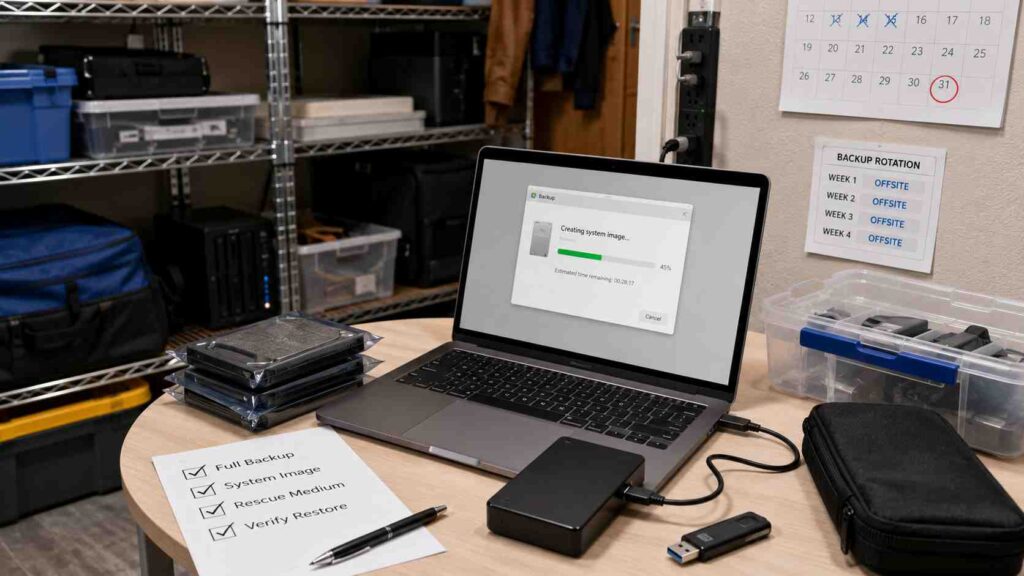
Festplatte sichern und ein System-Image erstellen: wie ein Backup aussieht, das im Ernstfall wirklich trägt
Fast jeder weiß, dass er ein Backup braucht. Fast niemand hat eines, das im Ernstfall funktioniert. Der Grund ist selten Faulheit, sondern ein Missverständnis: Die meisten kopieren Ordner auf eine externe Festplatte und halten das für eine Datensicherung. Es ist aber nur eine Kopie von Dateien – und wenn der Rechner ausfällt, sitzt du trotzdem tagelang an der Neuinstallation. Diese Anleitung erklärt den Unterschied zwischen Dateikopie, Image und Klon, wie Voll-, differenzielle und inkrementelle Sicherung funktionieren, und wie du dein System auch dann wiederherstellst, wenn Windows gar nicht mehr startet.
Kurz beantwortet: Für eine vollständige Wiederherstellung des Rechners ist ein System-Image die umfassendste Form der Sicherung – ein Abbild des Datenträgers samt Betriebssystem, installierten Programmen, Einstellungen und Dateien. Eine Dateisicherung ist ebenfalls ein Backup, enthält aber weder das Betriebssystem noch installierte Programme und Systemeinstellungen. Für den Ernstfall sollte zu einem Image ein getestetes startfähiges Notfallmedium gehören. Wer den Unterschied einmal erlebt hat, macht ihn nie wieder.
Wer eine Sicherung will, die auch ein defektes Windows überlebt, braucht eine Image-Funktion und einen unabhängigen Wiederherstellungsweg – idealerweise zusätzlich ein externes Startmedium.
Backup-Software von O&O ansehenVollständige Systemabbilder mit Wiederherstellung per Startmedium · Anzeige- Warum das Kopieren von Ordnern keine vollständige Systemsicherung ist
- Festplatte sichern: Image, Klon oder Dateisicherung im Vergleich
- Vollsicherung, differenziell, inkrementell – einfach erklärt
- Der Ernstfall: wiederherstellen, wenn Windows nicht mehr startet
- Hardwareunabhängige Wiederherstellung: Backup auf einen anderen Rechner
- Der Festungsmodus: sichern ohne Störfeuer
- Einzelne Dateien aus dem Backup holen, ohne alles zurückzuspielen
- O&O DiskImage im Überblick
- Die 3-2-1-Regel – und der Fehler mit der dauerverbundenen Platte
- Ein Backup-Plan für die Festplatte, der im Alltag durchhält
- Für wen sich eine Image-Software lohnt – und für wen nicht
- Glossar: die wichtigsten Begriffe
- Häufige Fragen zum Backup und zum System-Image
- Weiterlesen
Die drei Arten der Datensicherung auf einen Blick:
- Dateisicherung: kopiert ausgewählte Dateien und Ordner. Rettet Dokumente, aber weder Betriebssystem noch Programme oder Einstellungen.
- System-Image: vollständiges Abbild des Datenträgers in einer Sicherungsdatei – einschließlich Windows, aller Programme und Einstellungen. Das ist die Sicherung für den Ernstfall.
- Klon: 1:1-Kopie auf eine zweite physische Platte. Gedacht für den Umstieg auf ein neues Laufwerk, nicht als laufende Sicherung.
Wer eine Festplatte sichern will, sodass der Rechner nach einem Ausfall wieder genauso läuft wie vorher, braucht ein System-Image und einen unabhängigen Wiederherstellungsweg. Ein getestetes externes Notfallmedium ist besonders wichtig, wenn das Systemlaufwerk selbst ausfällt.
Warum das Kopieren von Ordnern keine vollständige Systemsicherung ist
Die verbreitetste Form der Datensicherung sieht so aus: externe Festplatte anschließen, die Ordner „Dokumente“, „Bilder“ und „Downloads“ hinüberziehen, Platte abziehen, fertig. Das ist besser als nichts, deckt aber nur einen Bruchteil des Problems ab.
Was dabei fehlt, merkst du erst im Schadensfall: Das Betriebssystem ist weg. Alle installierten Programme sind weg. Sämtliche Einstellungen sind weg – Mailkonten, Signaturen, Lesezeichen, Druckertreiber, Lizenzschlüssel, die Konfiguration deines Steuerprogramms, die Voreinstellungen der Bildbearbeitung. Du hast deine Urlaubsfotos gerettet und stehst trotzdem vor einem Wochenende Arbeit, bevor der Rechner wieder so ist wie vorher.
Hinzu kommt ein zweites Problem: Eine manuelle Kopie ist immer nur so aktuell wie der Tag, an dem du zuletzt daran gedacht hast. Genau deshalb ist der Automatismus der wichtigere Teil einer Sicherungsstrategie als die Frage, welches Programm du benutzt.
Festplatte sichern: Image, Klon oder Dateisicherung im Vergleich
| Art | Was gesichert wird | Wofür es taugt |
|---|---|---|
| Dateisicherung | ausgewählte Dateien und Verzeichnisse | einzelne Dokumente und Projekte schnell sichern; ersetzt keine Systemsicherung |
| Laufwerks-Image | vollständiger Datenträger oder Partition in einer Sicherungsdatei, inklusive Betriebssystem, Programmen und Einstellungen | der Ernstfall: Festplattenausfall, Verschlüsselung durch Erpressersoftware, kaputtes Windows |
| Klon | 1:1-Kopie direkt auf eine zweite, physische Festplatte | Umstieg auf eine neue oder größere Platte; Ersatzlaufwerk, das sofort startklar ist |
Bei der laufwerksbasierten Sicherung landen alle Inhalte des gewählten Datenträgers in einer Sicherungsdatei. Machst du das mit der Systemfestplatte, steckt darin das komplette Windows samt aller Programme. Das ist der entscheidende Unterschied: Du sparst dir im Ernstfall nicht nur den Datenverlust, sondern auch die langwierige Neuinstallation.
Der Klon ist der Sonderfall für den Hardwarewechsel. Wer von einer kleinen SSD auf eine größere umsteigt, überträgt das laufende System direkt und muss nichts neu einrichten. Moderne Software unterstützt dabei SSDs, GPT-Datenträger und aktuelle UEFI-Konfigurationen – Punkte, an denen ältere Werkzeuge gern scheitern.
Vollsicherung, differenziell, inkrementell – einfach erklärt
Diese drei Begriffe klingen technisch, sind aber schnell verstanden. Sie beantworten nur eine Frage: Wie viel wird bei jedem Durchlauf neu geschrieben?
- Vollsicherung: Alles wird jedes Mal komplett gesichert. Am einfachsten wiederherzustellen, braucht aber am meisten Platz und Zeit.
- Differenzielle Sicherung: Gesichert wird alles, was sich seit der letzten Vollsicherung geändert hat. Für die Wiederherstellung brauchst du die Vollsicherung plus die letzte differenzielle.
- Inkrementelle Sicherung: Gesichert wird nur, was sich seit dem letzten Durchlauf – egal welcher Art – geändert hat. Am sparsamsten, aber die Kette aus Vollsicherung und allen Zwischenständen muss vollständig sein.
Praxis-Empfehlung: Eine Vollsicherung als Basis, danach regelmäßig inkrementell – und in größeren Abständen wieder eine frische Vollsicherung, damit die Kette nicht endlos lang wird. So bleibt der Speicherbedarf im Rahmen und die Wiederherstellung überschaubar.
Der Ernstfall: wiederherstellen, wenn Windows nicht mehr startet
Hier trennt sich brauchbare Backup-Software von der Illusion einer Sicherung. Wenn Windows nicht mehr startet, brauchst du einen unabhängigen Wiederherstellungsweg: entweder eine funktionierende, entsprechend vorbereitete Wiederherstellungsumgebung – oder, zuverlässiger bei einem kompletten Laufwerksausfall, ein zuvor erstelltes externes Startmedium. Ein Sicherungsprogramm, das ausschließlich innerhalb von Windows läuft, hilft in diesem Moment nicht.
Der Ablauf ist dann erfreulich unspektakulär: Startmedium einstecken, davon booten, vorhandene Sicherung auswählen, Wiederherstellung starten. Nach einer Wartezeit ist der Rechner wieder in dem Zustand, in dem er zum Zeitpunkt der Sicherung war – mit Betriebssystem, Programmen und Einstellungen.
Der Fehler, der am meisten kostet: Das Startmedium erst dann anzulegen, wenn man es braucht. Wenn der Rechner nicht mehr startet, kannst du darauf keinen Stick mehr erstellen. Lege das Notfallmedium direkt nach der Installation an, beschrifte es und lege es zu den Sicherungsplatten. Und teste einmal, ob der Rechner tatsächlich davon bootet – ein ungeprüftes Notfallmedium ist eine Vermutung, kein Plan.
Besonders robust ist die Kombination aus Image und getestetem externen Notfallmedium – damit bleibt die Wiederherstellung auch bei einem ausgefallenen Systemlaufwerk möglich.
Image-Backup mit Notfallmedium prüfenWiederherstellung per USB-Stick, auch wenn Windows nicht mehr startet · AnzeigeHardwareunabhängige Wiederherstellung: Backup auf einen anderen Rechner
Ein klassisches Problem älterer Backup-Programme: Die Sicherung lässt sich nur auf exakt derselben Hardware zurückspielen. Geht das Mainboard kaputt oder soll das System auf ein neueres Gerät, scheitert es an den Treibern.
Die hardwareunabhängige Wiederherstellung löst das. Sie überträgt eine bestehende Sicherung 1:1 auf eine andere Maschine, erkennt die neue Hardware und passt die Windows-Einstellungen selbsttätig an. Damit wird aus einem Backup gleichzeitig ein Migrationswerkzeug: Der Rechner ist nicht nur gegen Ausfall abgesichert, sondern auch umzugsfähig.
Für dich heißt das praktisch: Du musst dich beim Kauf einer Backup-Software nicht nur fragen, was passiert, wenn eine Platte stirbt – sondern auch, was passiert, wenn das ganze Gerät stirbt. Genau dieser zweite Fall ist der häufigere.
Wenn nicht nur die Platte, sondern das ganze Gerät ausfällt, entscheidet die hardwareunabhängige Wiederherstellung über Stunden oder Tage.
Wiederherstellung auf neuer Hardware prüfenBestehende Sicherung 1:1 auf ein anderes Gerät übertragen · AnzeigeDer Festungsmodus: sichern ohne Störfeuer
Eine Sicherung im laufenden Betrieb hat eine Schwäche: Andere Programme schreiben weiter, während das Abbild entsteht. In den meisten Fällen ist das unproblematisch, in heiklen Fällen aber nicht.
Der Festungsmodus der Premium-Version führt die Anwendung deshalb in einer vollständig isolierten, abgesicherten Windows-Umgebung aus. Andere Anwendungen können die Sicherung nicht beeinflussen. Damit sind auch direkt-forensische Sicherungen möglich, die den Zustand aller Speichersektoren einfrieren und exakt abbilden.
Zwei Wege stehen dabei offen: Entweder ist der Festungsmodus vorab in die Windows-Rettungsumgebung integriert und lässt sich direkt auf dem PC starten – oder du nutzt das zuvor erstellte externe Startmedium. Beides ergänzt sich: das eine für die Wiederherstellung der ursprünglichen Maschine, das andere für die Wiederherstellung auf neuer Hardware.
Einzelne Dateien aus dem Backup holen, ohne alles zurückzuspielen
Der häufigste Anwendungsfall im Alltag ist nicht der Totalausfall, sondern die eine gelöschte oder überschriebene Datei. Dafür ein komplettes System zurückzuspielen wäre unsinnig.
Deshalb lassen sich Sicherungen als virtuelles Laufwerk einbinden. Das Backup erscheint dann wie eine normale Festplatte im Explorer, du navigierst hinein, holst die gesuchte Datei heraus und arbeitest weiter – ohne dass am laufenden System irgendetwas verändert wird. Dazu kommt die Unterstützung virtueller Laufwerke im VHD- und VHDX-Format, inklusive inkrementeller und differenzieller Sicherungen, die sich zusammenführen lassen.
Merksatz für den Alltag: Ein Backup, aus dem du eine einzelne Datei nicht in zwei Minuten herausholen kannst, wirst du im Alltag nicht nutzen. Und ein Backup, das du nicht nutzt, existiert nicht.
O&O DiskImage im Überblick
Der Berliner Hersteller O&O Software entwickelt seit den 1990er-Jahren Systemwerkzeuge für Windows. O&O DiskImage 22 Premium deckt die oben beschriebenen Funktionen ab und läuft unter Windows 10 und Windows 11.
- Sicherung des gesamten Computers, einzelner Festplatten und Partitionen oder ausgewählter Dateien und Verzeichnisse
- Klonen der Festplatte auf ein Reservelaufwerk
- Unterstützung für SSDs, GPT-Datenträger und aktuelle UEFI-Systemkonfigurationen
- Wiederherstellung über ein selbst erstelltes Bootmedium, auch bei nicht startendem Windows
- Hardwareunabhängige Wiederherstellung auf neue Geräte
- Festungsmodus für abgeschottete und forensische Sicherungen
- Einbinden von Sicherungen als Laufwerk, umfassende VHD- und VHDX-Unterstützung
- Skriptfunktionen für wiederkehrende Sicherungsabläufe
- Wird als Einmallizenz angeboten, nicht als Abo; eine kostenlose Testversion steht bereit
Für den Einsatz in Firmen gibt es eigene Unternehmens- und Enterprise-Varianten mit zentraler Verwaltung. Für den privaten Rechner ist die Premium-Version die passende Stufe.
Vor dem Kauf lohnt der Blick auf die Funktionsliste – vor allem darauf, welche Funktionen in welcher Ausgabe stecken.
Funktionen von O&O DiskImage ansehenImage, Klon, Festungsmodus und hardwareunabhängige Wiederherstellung · AnzeigeDie 3-2-1-Regel – und der Fehler mit der dauerverbundenen Platte
Die bewährte Faustregel für Datensicherung lautet 3-2-1: drei Kopien deiner Daten, auf zwei verschiedenen Medien, davon eine außer Haus. Das klingt nach viel, ist aber schnell erreicht: das Original auf dem PC, ein Image auf einer externen Platte, eine weitere Kopie an einem anderen Ort oder in einem verschlüsselten Cloud-Speicher.
Der häufigste Fehler betrifft die zweite Kopie. Viele lassen die Sicherungsplatte dauerhaft am Rechner hängen, weil das bequem ist. Genau das hebelt den Schutz im wichtigsten Fall aus: Erpressersoftware verschlüsselt alles, was das System erreichen kann – die dauerverbundene Sicherungsplatte eingeschlossen. Eine dauerhaft direkt erreichbare Sicherungsplatte ist bei einem Ransomware-Angriff stark gefährdet, weil Schadsoftware häufig auch erreichbare Backup-Laufwerke verschlüsselt. Deshalb sollte mindestens eine Sicherung offline, getrennt oder anderweitig gegen Änderungen vom Produktivsystem geschützt sein.
Drei Regeln, die den Unterschied machen: Erstens die Sicherungsplatte nach dem Durchlauf trennen. Zweitens mindestens eine Kopie räumlich getrennt aufbewahren – ein Wohnungsbrand oder Einbruch nimmt sonst Original und Backup gleichzeitig mit. Drittens die Wiederherstellung mindestens einmal testen. Ein nie geprüftes Backup ist eine Hoffnung, kein Sicherheitsnetz.
Zeitpläne und mehrere Sicherungsstände erleichtern die Umsetzung einer 3-2-1-Strategie, ersetzen aber nicht die räumlich oder technisch getrennte zusätzliche Kopie.
Sicherungspläne und Stände ansehenVollsicherung, inkrementell und differenziell nach Zeitplan · AnzeigeEin Backup-Plan für die Festplatte, der im Alltag durchhält
- Bestandsaufnahme: Was wäre unersetzlich? Meist sind das Fotos, Unterlagen und die Arbeitsumgebung – nicht die Programme selbst.
- Speicher wählen: eine externe Platte mit deutlich mehr Kapazität als das zu sichernde System, damit mehrere Stände nebeneinander Platz haben.
- Erste Vollsicherung des kompletten Systemlaufwerks anlegen.
- Startfähiges Notfallmedium erstellen, beschriften und zusammen mit der Sicherungsplatte aufbewahren.
- Zeitplan einrichten: automatisch und regelmäßig, inkrementell zwischen den Vollsicherungen.
- Zweite Kopie an einen anderen Ort bringen – zu Verwandten, ins Büro, in einen verschlüsselten Speicher.
- Einmal ernsthaft testen: vom Notfallmedium starten und prüfen, ob die Sicherung erkannt und gelesen wird. Danach hast du kein Backup mehr, sondern eine Gewissheit.
Für wen sich eine Image-Software lohnt – und für wen nicht
| Lohnt sich, wenn … | Lohnt sich weniger, wenn … |
|---|---|
| auf dem Rechner viele Programme und Einstellungen liegen, deren Neuaufbau Tage kosten würde | du ausschließlich im Browser arbeitest und alles ohnehin serverseitig liegt |
| du selbstständig bist und Ausfallzeit direkt Geld kostet | der PC ein reines Zweitgerät ohne eigene Daten ist |
| du dich gegen Erpressersoftware absichern willst, nicht nur gegen Plattendefekte | du bereits eine geprüfte, automatisierte Sicherungslösung im Einsatz hast |
| du auf neue Hardware umziehen willst, ohne alles neu einzurichten | du ein reines Datei-Backup brauchst und kein Systemabbild |
| du eine Sicherung willst, die auch bei nicht startendem Windows funktioniert | dir das Anlegen und Prüfen eines Notfallmediums grundsätzlich zu viel Aufwand ist |
Das Fazit in einem Satz: Ein Backup-Programm ist die einzige Software, deren Nutzen du hoffentlich nie erlebst – und die einzige, deren Fehlen dich garantiert einmal richtig trifft.
Wer heute anfängt, braucht dafür eine Stunde. Wer nach dem Schaden anfängt, braucht ein Wochenende – und bekommt trotzdem nicht alles zurück.
Zur Backup-Software von O&OSystemabbild, Klon und Wiederherstellung für Windows 10 und 11 · AnzeigeGlossar: die wichtigsten Begriffe
Systemabbild
Vollständige Kopie eines Laufwerks einschließlich Betriebssystem, Programmen und Einstellungen. Nur damit lässt sich ein Rechner in genau den Zustand zurückversetzen, in dem er zum Zeitpunkt der Sicherung war.
Vollsicherung
Sicherung aller ausgewählten Daten in einem Durchgang. Sie braucht am meisten Platz und Zeit, ist dafür beim Zurückspielen am einfachsten.
Inkrementelle Sicherung
Sicherung nur der Änderungen seit dem letzten Durchgang. Sie ist schnell und platzsparend, braucht zum Wiederherstellen aber die vollständige Kette.
3-2-1-Regel
Faustregel für Sicherungen: drei Kopien der Daten, auf zwei verschiedenen Medienarten, eine davon außer Haus. Sie deckt Geräteausfall, Diebstahl und Brand gleichermaßen ab.
Wiederherstellungstest
Der Versuch, eine Sicherung tatsächlich zurückzuspielen – oder wenigstens zu öffnen. Eine ungeprüfte Sicherung ist eine Annahme, keine Absicherung.
Startmedium
Datenträger, von dem sich der Rechner starten lässt, um eine Sicherung einzuspielen. Es gehört zur Sicherung dazu und wird oft vergessen.
Häufige Fragen zum Backup und zum System-Image
Was ist der Unterschied zwischen Backup und Image?
Backup ist der Oberbegriff für jede Datensicherung. Ein Image ist eine bestimmte Form davon: ein vollständiges Abbild eines Datenträgers samt Betriebssystem, Programmen und Einstellungen. Eine reine Dateisicherung rettet nur Dokumente, ein Image den kompletten Zustand des Rechners.
Reicht die Windows-eigene Sicherung nicht aus?
Windows bringt mehrere Sicherungs- und Wiederherstellungsfunktionen mit. Die aktuelle Windows-Sicherung schützt vor allem ausgewählte Benutzerordner über OneDrive sowie Einstellungen, App-Informationen und weitere Kontodaten. Zusätzlich gibt es ein Wiederherstellungslaufwerk und ältere Funktionen zur System-Image-Wiederherstellung.
Wer regelmäßig vollständige Images, inkrementelle oder differenzielle Sicherungen und eine komfortable Wiederherstellung auf abweichender Hardware möchte, bekommt mit spezialisierter Image-Software deutlich mehr Möglichkeiten.
Wie oft sollte ich sichern?
So oft, wie du Arbeit verlieren kannst. Für private Nutzung ist ein wöchentlicher Durchlauf ein guter Ausgangspunkt, bei täglicher Arbeit am Rechner eher täglich. Wichtiger als die Frequenz ist, dass die Sicherung automatisch läuft und du nicht daran denken musst.
Kann ich mein Backup auf einen anderen Rechner zurückspielen?
Mit hardwareunabhängiger Wiederherstellung ja. Sie überträgt die Sicherung auf eine andere Maschine, erkennt die neue Hardware und passt die Systemeinstellungen an. Ohne diese Funktion scheitert das Zurückspielen meist an fehlenden Treibern.
Schützt ein Backup gegen Erpressersoftware?
Nur, wenn es nicht dauerhaft am Rechner hängt. Verschlüsselt wird alles, was das System erreichen kann. Trenne die Sicherungsplatte nach jedem Durchlauf und halte mindestens eine Kopie an einem anderen Ort oder anderweitig gegen Änderungen geschützt. Dann hast du eine belastbare Absicherung gegen Datenverlust. Ein System-Image hat zusätzlich den Vorteil, dass sich neben den Daten auch Betriebssystem, Programme und Einstellungen wiederherstellen lassen.
Was ist ein Notfall- oder Bootmedium?
Ein startfähiger USB-Stick, den du im Voraus anlegst. Von ihm bootest du, wenn Windows nicht mehr startet, und spielst die Sicherung zurück. Ohne dieses Medium ist ein Image im Ernstfall schwer zugänglich – deshalb wird es direkt nach der Installation erstellt.
Kann ich einzelne Dateien aus einem Image herausholen?
Ja. Sicherungen lassen sich als Laufwerk einbinden und erscheinen dann wie eine normale Festplatte. Du kopierst die gesuchte Datei heraus, ohne die vollständige Wiederherstellung anzustoßen.
Funktioniert das auch mit SSD und UEFI?
Ja. Aktuelle Backup-Software unterstützt SSD-Laufwerke, GPT-Datenträger und moderne UEFI-Systemkonfigurationen. Genau daran scheitern ältere oder sehr einfache Werkzeuge häufig.
Weiterlesen
Windows 10 Support-Ende – wer ohnehin auf ein neues Gerät wechselt, sollte vorher ein Systemabbild anlegen. Der Beitrag beschreibt den Umzug so, dass Daten und Einstellungen nicht auf der Strecke bleiben, und zeigt die Wege: Upgrade, verlängerte Sicherheitsupdates oder neue Hardware.
Die O&O ToolBox: 15 Werkzeuge in einem Paket – die Sicherungssoftware ist auch Teil eines Pakets. Dort steht offen gerechnet, wann sich das Jahresabo gegenüber Einmallizenzen lohnt – und was nach dem Ende eines Abonnements mit den eigenen Sicherungen passiert.
Daten sicher löschen – die Gegenrichtung: Wenn ein alter Datenträger das Haus verlässt, reichen Löschen und Formatieren nicht aus.
Grafikkarten der aktuellen Generation im Überblick – ein Systemabbild ist genau vor größeren Umbauten sinnvoll. Wer ohnehin an den Rechner geht, findet dort die Übersicht, welche Karte zu welcher Auflösung passt und welche Anforderungen an Netzteil und Gehäuse dazukommen.
Festplatte voll: Speicherfresser und Duplikate finden – ein Backup ist erst dann eine Sicherung, wenn du einmal hineingeschaut hast. Der Beitrag zeigt, wie sich die Speicherbelegung sichtbar machen lässt, statt sich durch Ordner zu klicken, und warum Duplikate meist mehr Platz kosten als einzelne große Dateien. Er erklärt außerdem, wie man Sicherungsabbilder öffnet und prüft, ohne eine Wiederherstellung zu starten. Der Aufräumablauf steht in sieben Schritten drin.
Der PC startet nicht mehr: Rettungssystem vom USB-Stick – ein Image nützt nur, wenn du es auch einspielen kannst, während Windows nicht mehr startet. Der Beitrag erklärt, warum ein nicht startendes Windows fast nie ein Datenverlust ist und wie ein bootfähiges Rettungssystem den Zugriff zurückholt. Er nennt die typischen Ursachen von Startproblemen und die Reihenfolge, in der man vorgeht. Entscheidend ist dabei ein Punkt, den fast alle falsch machen: erst die Daten sichern, dann reparieren.
Gelöschte Dateien wiederherstellen – fehlt die Sicherung genau für die eine Datei, die verschwunden ist, bleibt noch ein zweiter Weg. Dort steht, warum gelöschte Dateien zunächst noch vollständig auf dem Datenträger liegen und wodurch sie endgültig verloren gehen. Der Beitrag beschreibt die drei Fehler, die eine Rettung verhindern – allen voran die Installation der Rettungssoftware auf genau dem betroffenen Laufwerk. Die Sofortmaßnahmen für die ersten zehn Minuten stehen als Ablauf drin.
O&O Software: Erfahrungen mit dem Berliner Windows-Spezialisten – hinter der Sicherungssoftware steht ein ganzes Portfolio, und das lohnt einen Überblick. Die Übersicht sortiert das gesamte Portfolio nach Aufgaben, sodass man vom eigenen Problem direkt zum passenden Programm kommt. Sie enthält außerdem die Unternehmensfakten, die Liste der dauerhaft kostenlosen Werkzeuge und die Unterscheidung zwischen Einmallizenz und Abonnement. Und sie benennt die Kritikpunkte, die man vor einem Kauf kennen sollte.
Ransomware-Schutz: wie du dich wirklich absicherst – eine getrennte, funktionierende Sicherung ist die Maßnahme, die auch dann noch trägt, wenn die Verschlüsselung bereits gelaufen ist. Dieser Beitrag zeigt, warum das Zahlen von Lösegeld keine Strategie ist und welche Vorkehrungen tatsächlich helfen. Er geht auch auf die typischen Einfallswege ein, über die Erpressersoftware auf private Rechner kommt. Wer die Kombination aus Trennung der Sicherungsplatte und getestetem Notfallmedium umsetzt, hat den entscheidenden Teil erledigt.
JadePuffer: der erste KI-Agent, der einen Ransomware-Angriff allein durchzog – dieser Fall macht deutlich, warum sich die Bedrohungslage gerade verschiebt. Wenn Angriffe automatisiert und ohne menschliches Zutun ablaufen, sinkt der Aufwand pro Opfer drastisch, und kleine Ziele werden interessant. Die Analyse ordnet ein, was daran wirklich neu ist und was Marketing. Für die eigene Absicherung heißt das vor allem: Vorkehrungen treffen, bevor man selbst betroffen ist.
Alle weiteren Anleitungen und Analysen findest du in der Rubrik Digitale Sicherheit.
Hinweis: Dieser Beitrag dient der allgemeinen Information und Einordnung und ersetzt keine individuelle IT-Sicherheitsberatung. Funktionsumfang, Ausgaben und Systemvoraussetzungen können sich ändern; maßgeblich sind die Angaben des Herstellers. Prüfe jede Sicherungsstrategie durch eine echte Testwiederherstellung.